

Aggiornato il 10 novembre 2026
Questo articolo contiene link di affiliazione: se acquisti tramite questi link, Wanda-techs riceve una commissione, senza costi aggiuntivi per te.
Per vedere in quali siti è registrata la tua email devi incrociare più fonti: nessuno strumento restituisce un elenco completo. La posta in arrivo, gli account Google, Apple o Microsoft, le password salvate e i database delle violazioni ne mostrano ciascuno una parte.
Poi resta da annullare le iscrizioni e chiudere gli account che non usi più.
Sintomi e cause comuni
- Casella piena di newsletter e promozioni di siti dimenticati.
- Account creati per un acquisto o una prova, mai più riaperti.
- Iscrizioni fatte con un clic tramite «Accedi con Google» o «Accedi con Apple», di cui non ricordi nulla.
- Indirizzo presente in una violazione di dati, cioè un database di account rubato e poi pubblicato.
Prima di iniziare
Non esiste un elenco completo. Ogni metodo vede solo una parte: le email ricevute, gli accessi passati da un account Google o Apple, le password salvate, le violazioni note.
Prepara:
- l’accesso alla tua casella email e al tuo account Google, Apple o Microsoft;
- un computer per Gmail: la funzione Gestisci iscrizioni è disponibile solo da computer;
- iOS 18, iPadOS 18 o macOS Sequoia (o più recente) per l’app Password di Apple.
Consiglio: apri una tabella o una semplice nota prima del primo passaggio. Aggiungi ogni sito trovato, con il metodo che lo ha fatto emergere.
Attenzione: togliere l’accesso a un’app o eliminare un collegamento può bloccare alcune funzioni di quell’app. Eliminare un account cancella i suoi dati: salva prima ciò che vuoi conservare. Con Apple, interrompere «Accedi con Apple» per uno sviluppatore vale per tutte le sue app.
Passaggio 1: ritrovare nella posta i siti a cui ti sei iscritto
Parti dalle email di benvenuto e di conferma ricevute dopo un’iscrizione. Gmail accetta gli operatori di ricerca, parole chiave che filtrano i risultati: from: (mittente), subject: (oggetto), category:, after:, before: o older_than:1y.
- Apri Gmail dal computer e fai clic sul campo di ricerca in alto nella pagina.
- Digita
subject:(benvenuto OR conferma OR attiva)per ritrovare le email di iscrizione. - Aggiungi
category:promotionsocategory:updatesper limitare la ricerca a quelle schede della casella. - Escludi i mittenti già noti con il segno meno davanti a
from:(esempio da adattare:-from:banca.it). - Punta sui vecchi account con
older_than:1y.
Ottieni un primo elenco di mittenti, quindi di siti.
Da sapere: le parole chiave del punto 2 sono un’idea della nostra redazione, non un elenco ufficiale. Prova anche «welcome», «account creato» o «verifica il tuo indirizzo».
Passaggio 2: vedere i siti collegati con Google, Apple o Microsoft
Il tuo account Google o Apple tiene traccia dei siti in cui hai usato il pulsante «Accedi con Google» o «Accedi con Apple».
Account Google
Attenzione prima dei punti da 3 a 5: interrompere «Accedi con Google» non elimina il tuo account sul sito. L’app conserva i tuoi dati, si ferma solo l’accesso automatico. Eliminare un collegamento toglie a Google l’accesso al tuo account in quell’app.
- Apri Account Google > App collegate, oppure l’indirizzo
myaccount.google.com/linkedapps. - Filtra l’elenco con Accedi con Google, Account collegato o Accesso al tuo Account Google.
- Per un accesso che non vuoi più, scegli l’app, poi Mostra dettagli > Interrompi l’uso di Accedi con Google e Conferma.
- Per un’app che accede al tuo account, scegli Mostra dettagli > Rimuovi accesso e poi Conferma.
- Per un account collegato, scegli Elimina collegamento e poi Conferma.
Account Apple
Attenzione prima del punto 3: Interrompi ti disconnette dall’app sul dispositivo. Se lo sviluppatore pubblica più app, l’interruzione le riguarda tutte. Potrai usare di nuovo «Accedi con Apple» in seguito.
- Su iPhone o iPad, apri Impostazioni > [il tuo nome] > Accedi con Apple.
- Su Mac, apri menu Apple > Impostazioni di Sistema > [il tuo nome] > Accedi con Apple; dal web, account.apple.com > Accesso e sicurezza > Accedi con Apple.
- Per interrompere un servizio, tocca l’app o lo sviluppatore, poi Interrompi.
Account Microsoft
Anche Microsoft ha una pagina per le autorizzazioni delle app, ma non abbiamo potuto verificarne il percorso esatto. Accedi a account.microsoft.com e cerca una sezione dedicata alle app e ai servizi collegati. Il nome può variare.
Ora il tuo elenco comprende i siti in cui ti sei iscritto con questi pulsanti.
Passaggio 3: elencare le password salvate
Il tuo browser o il tuo gestore di password conserva le credenziali di ogni sito per cui hai consentito il salvataggio.
Google Chrome da computer
- Fai clic sul menu Altro (i tre puntini).
- Apri Password e compilazione automatica > Gestore delle password di Google.
- Scorri l’elenco e seleziona un sito per vedere le informazioni salvate per quel sito.
- Fai clic su Controllo nella barra laterale per individuare le password deboli, facili da indovinare o trovate in una violazione.
iPhone, iPad e Mac
- Apri l’app Password (iOS 18, iPadOS 18, macOS Sequoia o più recente).
- Tocca Tutte per vedere ogni sito o app salvato.
- Apri la scheda Sicurezza per vedere le password deboli, riutilizzate o compromesse in una violazione.
Il Portachiavi di iCloud sincronizza queste password tra i tuoi dispositivi Apple, insieme a passkey, carte e reti Wi-Fi. Controlla che sia attivo in Impostazioni > [il tuo nome] > iCloud > Password e Portachiavi.
Edge e gli altri browser hanno un proprio gestore. Non ne abbiamo verificato i menu.
Passaggio 4: controllare se l’indirizzo compare in una violazione di dati
Have I Been Pwned, un servizio gratuito, censisce le violazioni di dati in cui compare un indirizzo.
- Apri Have I Been Pwned (
haveibeenpwned.com) e inserisci il tuo indirizzo email. - Leggi l’elenco delle violazioni in cui l’indirizzo compare.
- Iscriviti al servizio di notifica per essere avvisato delle prossime violazioni, poi conferma l’email di verifica inviata da
[email protected]. - Cambia le password degli account interessati.
- Avvia il Controllo del gestore di password di Google o la scheda Sicurezza dell’app Password per individuare le altre password compromesse.
Da sapere: alcune violazioni considerate sensibili compaiono solo dopo la verifica del tuo indirizzo. Un indirizzo assente da Have I Been Pwned non è per questo al sicuro. E cambiare la password non cancella la scheda della violazione.
Se un account Google è già stato violato, segui la nostra guida per recuperare un account Google hackerato.
Per proteggere i tuoi account principali dal furto di password, una chiave di sicurezza fisica funge da secondo fattore di accesso. Ecco due modelli Yubico da confrontare.
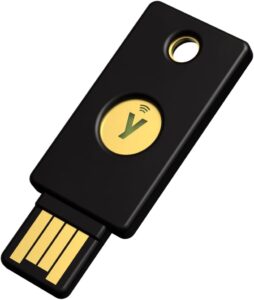 Yubico YubiKey 5 NFC, chiave di sicurezzaChiave fisica che conferma l accesso al tuo account Google via NFC o USB. Protegge l account che sincronizza i tuoi contatti.AmazonVedi su Amazon
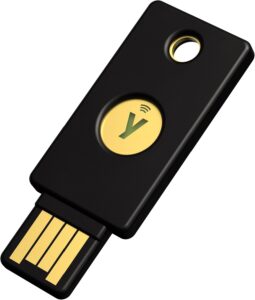 Yubico Security Key NFCLa YubiKey economica, limitata a FIDO2 e U2F. Basta per proteggere gli account di hosting, Google, GitHub o Cloudflare.AmazonVedi su Amazon
Passaggio 5: annullare le iscrizioni ed eliminare gli account inutili
Dividi il tuo elenco in tre colonne: da tenere, newsletter da fermare, account da chiudere.
Fermare le newsletter in Gmail
- Da computer, fai clic su Altro nella colonna a sinistra di Gmail, poi su Gestisci iscrizioni.
- Scorri l’elenco delle iscrizioni attive.
- Fai clic su Annulla iscrizione accanto a ogni mittente da fermare.
Il mittente ha qualche giorno per elaborare la richiesta; le sue nuove email finiscono poi nello spam. La funzione viene distribuita gradualmente e potrebbe mancare nel tuo account.
Attenzione: bloccare un mittente, dal menu Altro di un’email, non annulla l’iscrizione. I suoi messaggi finiscono solo nello spam.
Eliminare un account e i tuoi dati
Attenzione: eliminare un account cancella i suoi dati. Salva prima ciò che vuoi conservare.
- Individua l’organismo che gestisce il sito: informativa sulla privacy, note legali o contatto del responsabile della protezione dei dati (DPO).
- Invia la tua richiesta di cancellazione con il modulo del sito, per email o per lettera, indicando i dati precisi da eliminare.
- Parti dai modelli di richiesta del Garante per la protezione dei dati personali, ad esempio per esercitare il diritto alla cancellazione.
- Conserva la prova dell’invio e della data.
- Attendi la risposta: al massimo un mese, tre mesi se la richiesta è complessa e l’organismo te lo spiega.
Da sapere: il sito può rifiutare una parte della cancellazione per un motivo previsto dalla legge. Le fatture, ad esempio, si conservano dieci anni, anche dopo la chiusura dell’account.
Per Facebook e Instagram, segui la nostra guida per eliminare definitivamente un account Facebook o Instagram.
Se niente funziona
Se un mese dopo la tua richiesta di cancellazione un’azienda non ha dato una risposta soddisfacente, presenta un reclamo al Garante per la protezione dei dati personali. Tieni a portata di mano la copia della richiesta e la prova della data di invio. Se il tuo account Google è compromesso, segui la nostra guida per recuperare un account Google hackerato.
Proteggi i tuoi account e i tuoi dati: i nostri strumenti consigliati
Una volta riordinati i tuoi account, alcuni strumenti aiutano a proteggerli e a salvare ciò che conta.
 Norton 360 Deluxe 2026, 5 dispositivi, 15 mesiLicenza di una suite di sicurezza per PC, Mac, smartphone Android e iPhone, con VPN e gestore di password. Un modo per proteggere gli account che contengono i tuoi contatti.AmazonVedi su Amazon
 Samsung T7 SSD esterno 1 TBSSD tascabile veloce e robusto per tenere a casa una copia offline di file e database dei tuoi siti. Scollegato, è fuori dalla portata di un attaccante.AmazonVedi su Amazon
- SanDisk Ultra Dual Drive Go 128 GB, chiavetta USB-C e USB-AChiavetta USB con due connettori, per computer o telefono. Comoda per trasportare file o un aggiornamento software.AmazonVedi su Amazon
 Bitdefender Premium Security 2026 con VPN illimitata, 5 dispositivi, 1 annoLa versione top di Bitdefender, con VPN senza limiti di traffico e gestore di password. Utile se amministri i tuoi siti da reti Wi-Fi pubbliche.AmazonVedi su Amazon
Domande frequenti
Come ritrovare tutti gli account creati con la mia email?
Nessuno strumento elenca tutti gli account creati con un indirizzo email. Incrocia quattro fonti: le email di benvenuto nella tua casella, le app collegate al tuo account Google o Apple, le password salvate nel browser e le violazioni di dati censite da Have I Been Pwned.
Come vedere i siti collegati al mio account Google?
Apri Account Google > App collegate, oppure myaccount.google.com/linkedapps. Il filtro Accedi con Google mostra i siti in cui ti sei iscritto con quel pulsante. Il filtro Accesso al tuo Account Google elenca le app che hanno accesso al tuo account Google.
La mia email è finita in una violazione di dati?
Inserisci il tuo indirizzo su Have I Been Pwned: il servizio gratuito elenca le violazioni note in cui compare. Cambia le password degli account interessati. Un indirizzo assente dall’elenco non è per questo al sicuro.
Come annullare l’iscrizione a più newsletter in una volta?
In Gmail da computer, apri Altro > Gestisci iscrizioni e fai clic su Annulla iscrizione accanto a ogni mittente. La funzione viene distribuita gradualmente e potrebbe mancare nel tuo account. Bloccare il mittente manda le sue email nello spam senza annullare l’iscrizione.
Share this content: