
Questo articolo contiene link di affiliazione: se acquisti tramite questi link, Wanda-techs riceve una commissione, senza costi aggiuntivi per te.
Il tuo iPad non si carica più: sull’icona della batteria non compare il fulmine, oppure non succede nulla quando lo colleghi. Parti dal cavo e dall’alimentatore, la causa più semplice da escludere, prima di passare alla porta sporca, alla temperatura e alla batteria.
Sintomi e cause comuni
Un iPad in carica mostra un fulmine sull’icona della batteria nella barra di stato, oppure una grande icona della batteria sulla schermata di blocco. Senza questo segno, la ricarica non è in corso.
- Nessun fulmine né icona di ricarica dopo il collegamento: cavo o alimentatore guasto o non adatto, presa senza corrente.
- La ricarica si interrompe quando muovi il cavo: contatto intermittente, porta sporca o danneggiata.
- Ricarica molto lenta: fonte poco potente, come la porta USB di un computer.
- Ricarica ferma intorno all’80%: limite di ricarica attivo o batteria fuori dal proprio intervallo di temperatura.
- L’iPad non si accende affatto quando lo colleghi: batteria scarica, batteria usurata o tasto superiore difettoso.
Prima di iniziare
Individua il modello del tuo iPad: con o senza tasto Home, il pulsante rotondo sotto lo schermo. Il riavvio forzato dipende da questo. Il limite di ricarica all’80% e la riparazione del connettore USB-C riguardano solo i modelli recenti.
Attenzione: non forare, non piegare e non scaldare mai una batteria al litio. Una batteria gonfia non si ricarica più e va consegnata a un punto di raccolta; lavora su una superficie non infiammabile. Se l’iPad si gonfia o diventa insolitamente caldo, interrompi la ricarica e fallo riparare.
Attenzione: spegni l’iPad e scollegalo prima di pulire la porta, senza usare oggetti metallici. In generale, scollega il dispositivo dalla rete elettrica prima di aprirlo e non intervenire mai su un apparecchio collegato. I condensatori di alcuni apparecchi (televisori, forni a microonde, alimentatori) restano carichi dopo lo scollegamento: non toccarli.
Attenzione: il ripristino dell’iPad, citato come ultima risorsa, cancella i dati. Fai prima un backup; tutti i dati non salvati dell’iPad andranno persi.
Attenzione: aprire il dispositivo può far decadere la garanzia; controlla la data di scadenza prima. Non aprire l’iPad da solo e rivolgiti ad Apple per qualsiasi riparazione.
Soluzione 1: controlla il cavo, l’alimentatore e la presa
- Collega l’iPad con un cavo USB di ricarica, meglio se quello fornito con l’iPad.
- Collega l’alimentatore USB a una presa a muro funzionante; Apple consiglia il proprio alimentatore.
- Per questo test evita la porta di un computer e i caricabatterie wireless: Apple consiglia l’alimentatore a muro per la diagnosi.
- Scollega il cavo dal lato iPad, gira il connettore e ricollegalo.
- Sostituisci il cavo con un altro, poi l’alimentatore con un altro.
- Muovi leggermente il cavo collegato e osserva se la ricarica si interrompe e riparte.
Il fulmine deve comparire sull’icona della batteria, oppure la grande icona della batteria sulla schermata di blocco. Per scegliere un alimentatore abbastanza potente, leggi la nostra guida su come scegliere un caricabatterie Apple adatto.
Per sostituire il cavo o l’alimentatore usato per il test, ecco due cavi e un alimentatore da confrontare.
- Cavo Anker 310 da USB-C a USB-C, 0,9 mCavo USB-C a USB-C corto di un marchio affermato, utile per sostituire un cavo usurato. Serve anche a verificare se il cavo e la causa di un problema di ricarica.AmazonVedi su Amazon
- Cavo Apple da USB-C a Lightning, 1 mCollega un iPad o iPhone Lightning a un caricatore USB-C o a un computer. Un cavo Apple evita i problemi di ricarica dei cavi di scarsa qualità.AmazonVedi su Amazon
- Caricabatterie da parete Anker Nano USB-C 20 W (PowerPort III)Caricabatterie rapido e compatto per smartphone con porta USB-C. Entra facilmente in borsa o nel beauty da viaggio.AmazonVedi su Amazon
Da sapere: fuori dal test, anche altre fonti caricano l’iPad. Vanno bene la porta USB 2 o più recente di un computer acceso, un hub USB alimentato, una dock, un accessorio certificato Apple o una Magic Keyboard compatibile collegata alla rete elettrica.
Attenzione: se il contatto resta intermittente con un cavo che funziona su un altro dispositivo, il problema è la porta dell’iPad. Apple consiglia in quel caso una riparazione.
Soluzione 2: pulisci la porta di ricarica
Apple indica un connettore sporco tra le cause della mancata ricarica. La pulizia si fa con l’iPad spento e scollegato.
- Scollega il cavo dall’iPad.
- Spegni l’iPad.
- Passa con delicatezza nella porta uno spazzolino morbido, pulito, asciutto e non metallico.
- Ricollega il cavo e l’alimentatore a muro, poi guarda l’icona della batteria.
Il fulmine di ricarica deve comparire nella barra di stato o sulla schermata di blocco.
Attenzione: non usare candeggina, acqua ossigenata o aria compressa, e non immergere mai l’iPad in un liquido.
Soluzione 3: forza il riavvio dell’iPad
Il metodo dipende dalla presenza di un tasto Home sotto lo schermo.
iPad senza tasto Home
- Premi e rilascia rapidamente il tasto del volume più vicino al tasto superiore.
- Premi e rilascia rapidamente il tasto del volume più lontano dal tasto superiore.
- Tieni premuto il tasto superiore finché non compare il logo Apple.
iPad con tasto Home
- Tieni premuti insieme il tasto superiore (o laterale) e il tasto Home.
- Rilasciali quando compare il logo Apple.
Il logo Apple appare e l’iPad si riavvia. Ricollegalo e controlla il fulmine sull’icona della batteria.
Soluzione 4: lascia caricare a lungo e controlla la temperatura
iPad che non si carica e non si accende
Un iPad completamente scarico può restare nero per diversi minuti, anche collegato a una buona fonte.
- Collega l’iPad a un alimentatore a muro.
- Aspetta circa 2 minuti: l’icona di ricarica deve comparire.
- Lascia caricare per 10 minuti, o finché non compare un’immagine.
- Se la batteria era scarica, lascia caricare 20-30 minuti prima di accendere l’iPad.
- Se non succede nulla, prolunga la ricarica fino a 1 ora.
L’icona di ricarica deve comparire, poi l’iPad deve potersi accendere. Se resta nero, la nostra guida iPad che non si accende più spiega gli altri controlli.
Ricarica bloccata dal caldo o dal freddo
Se è troppo caldo, l’iPad si carica più lentamente o per niente, e lo schermo può oscurarsi. Anche se è troppo freddo può smettere di caricarsi.
- Se la schermata di blocco mostra «Ricarica in attesa», lascia che l’iPad torni a una temperatura normale: la ricarica riprende da sola.
- Se compare una schermata di avviso sulla temperatura, spegni l’iPad e mettilo in un luogo fresco, all’ombra.
- Se l’iPad ha preso freddo, lascialo scaldare: la ricarica riprende normalmente.
Da sapere: Apple indica una temperatura ambiente di utilizzo da 0 a 35 °C, idealmente da 16 a 22 °C, e una conservazione tra -20 e 45 °C. Non lasciare l’iPad in auto. Caricare oltre i 35 °C riduce in modo duraturo la vita della batteria.
Soluzione 5: ricarica ferma all’80% o lenta con un computer
Una ricarica che si ferma intorno all’80% non è per forza un guasto. Su iPad Pro (M4) e successivi, iPad Air (M2) e successivi, iPad mini (A17 Pro) e iPad (A16) può essere attivo un limite di ricarica all’80%.
- Apri Impostazioni > Batteria > Stato della batteria e controlla se è impostato un limite di ricarica.
- Se l’iPad si carica da un computer, verifica che la porta sia USB 2 o più recente.
- Tieni il computer acceso e fuori dalla sospensione per tutta la ricarica.
- Meglio ancora, collega l’iPad a un alimentatore a muro, più potente della porta di un computer.
Con il limite attivo, la ricarica si ferma intorno all’80% e riparte al 75%. L’iPad sale a volte al 100% per mantenere precise le stime della batteria. Con un alimentatore a muro, la fonte non dovrebbe più rallentare la ricarica.

Da sapere: il messaggio «Non in carica» non è descritto in nessuna pagina Apple consultata. Secondo siti di terze parti, indica una fonte troppo poco potente: prova con l’alimentatore a muro.
Il software può anche limitare la ricarica oltre l’80% se la batteria è fuori dal proprio intervallo di temperatura. Caricare di notte resta senza rischi. La ricarica si ferma a batteria piena e riprende sotto il 95%.
Se niente funziona
Smetti di provare in tre casi: né ricarica né immagine dopo 10 minuti con un alimentatore a muro e un altro cavo, iPad ancora spento dopo 1 ora di ricarica, contatto intermittente con un cavo sano. A quel punto può servire una riparazione.
- Su iPad Air (M2) e successivi, iPad Pro (M4) e successivi, iPad mini (A17 Pro) e iPad (A16), Apple sostituisce il connettore USB-C in caso di problemi di ricarica via cavo, oppure la batteria se è lei la causa. La riparazione può non risolvere il problema.
- Per gli altri modelli, consulta la pagina di riparazione di Apple.
- Se l’iPad si accende una volta collegato ma il tasto superiore non risponde più, Apple può proporre la sostituzione dell’iPad.
Da sapere: la batteria di un iPad invecchia. È progettata per mantenere circa l’80% della capacità dopo 1000 cicli completi, poi l’autonomia cala.
L’assistenza Apple può verificare se l’iPad riceve corrente, con la diagnostica o in modalità di recupero: se compare su un Mac attendibile e aggiornato, è alimentato. Attenzione: il ripristino proposto in questa modalità cancella tutti i dati dell’iPad.
Contatta l’assistenza Apple o un centro di riparazione.
Prenditi cura del tuo iPad: i nostri strumenti consigliati
Alcuni accessori utili per caricare il tuo iPad in buone condizioni ogni giorno.
- Caricabatterie da parete Anker Nano USB-C 20 W (PowerPort III)Caricabatterie rapido e compatto per smartphone con porta USB-C. Entra facilmente in borsa o nel beauty da viaggio.AmazonVedi su Amazon
- Cavo Anker 310 da USB-C a USB-C, 0,9 mCavo USB-C a USB-C corto di un marchio affermato, utile per sostituire un cavo usurato. Serve anche a verificare se il cavo e la causa di un problema di ricarica.AmazonVedi su Amazon
- Cavo Apple da USB-C a Lightning, 1 mCollega un iPad o iPhone Lightning a un caricatore USB-C o a un computer. Un cavo Apple evita i problemi di ricarica dei cavi di scarsa qualità.AmazonVedi su Amazon
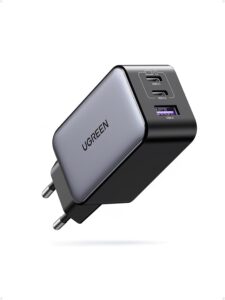 Caricatore da rete UGREEN Nexode 65 W (3 porte)Caricatore compatto con tre porte per ricaricare tablet, telefono e un altro dispositivo contemporaneamente. La potenza di 65 W lascia margine per la ricarica rapida.AmazonVedi su Amazon
- Power bank Anker Nano 10.000 mAh 45 W con cavo USB-C retrattileBatteria portatile con cavo USB-C retrattile integrato per ricaricare il tablet lontano da una presa. Utile come riserva quando il caricatore da muro non e a portata di mano.AmazonVedi su Amazon
- Ciabatta Belkin con protezione da sovratensioni, 4 prese, 525 joule, 2 m, 2 porte USBCiabatta con protezione dalle sovratensioni che tutela caricatori e dispositivi dai picchi di tensione. Le due porte USB liberano anche una presa.AmazonVedi su Amazon
Domande frequenti
Perché il mio iPad non si carica più al 100%?
Sui modelli recenti potrebbe essere attivo il limite di ricarica all’80%: l’iPad si ferma intorno all’80% e riparte al 75%. Esiste su iPad Pro (M4) e successivi, iPad Air (M2) e successivi, iPad mini (A17 Pro) e iPad (A16). Il software può anche bloccare la ricarica oltre l’80% quando la batteria è fuori dal proprio intervallo di temperatura, e non è un guasto.
Il mio iPad non si carica più ma riconosce il caricabatterie: cosa fare?
Guarda cosa compare al collegamento. «Ricarica in attesa» sulla schermata di blocco indica una temperatura fuori intervallo: la ricarica riprende da sola quando torna normale. Uno stop intorno all’80% dipende forse dal limite di ricarica, e una ricarica lenta da una fonte poco potente: collega un alimentatore a muro.
Come riparare un iPad che non si carica più?
Parti da un altro cavo e un altro alimentatore su una presa a muro, poi pulisci la porta e forza il riavvio. Se dopo 10 minuti l’iPad non mostra ancora né ricarica né immagine, può servire una riparazione. Su iPad Air (M2) e successivi, iPad Pro (M4) e successivi, iPad mini (A17 Pro) e iPad (A16), Apple sostituisce il connettore USB-C in caso di guasto della ricarica via cavo, oppure la batteria se è lei la causa.
Cosa significa «Non in carica» su iPad?
Apple non descrive questo messaggio nelle pagine di assistenza che abbiamo consultato. Secondo siti di terze parti, indica una fonte di alimentazione troppo poco potente, come la porta USB di un computer. Collega l’iPad a un alimentatore a muro per vedere se il messaggio scompare.
Perché il mio iPad si carica molto lentamente?
La porta USB di un computer fornisce meno potenza di un alimentatore, e alcuni alimentatori non ne danno abbastanza. Usa un alimentatore consigliato, collegato al muro. Anche il caldo rallenta la ricarica, fino a fermarla, finché la temperatura non torna normale.
Share this content: