

Aggiornato il 14 novembre 2026
Questo articolo contiene link di affiliazione: se acquisti tramite questi link, Wanda-techs riceve una commissione, senza costi aggiuntivi per te.
Scheda SD non riconosciuta dal telefono o dal PC: non compare più, oppure Windows non le assegna nessuna lettera di unità. La causa può essere una semplice lettera mancante, un file system danneggiato o un lettore di schede difettoso.
Parti dai controlli senza rischi. La formattazione viene per ultima.
Sintomi e cause comuni
- La scheda non ha una lettera in Esplora file, ma compare in Gestione disco di Windows.
- Il file system (il modo in cui la scheda organizza i file) è danneggiato: Windows lo mostra come
RAW. Questi errori logici si riparano con chkdsk o con Pronto soccorso. - Il lettore di schede o il suo driver non funziona bene.
- La scheda è cifrata con BitLocker To Go: resta illeggibile finché non la sblocchi.
- La scheda non compare da nessuna parte, nemmeno in Gestione disco, su più lettori: a essere guasti sono la scheda o il lettore.
Prima di iniziare
- Un lettore di schede esterno, meglio se possibile, per provare la scheda su un computer.
- Un account con diritti di amministratore su Windows, per avviare chkdsk.
- La lettera di unità della scheda, che trovi in Gestione disco prima di lanciare chkdsk.
Attenzione: la formattazione cancella tutti i dati della scheda, e chkdsk può far perdere dati su una scheda FAT. Copia prima sul computer tutto ciò che è ancora leggibile, foto e video compresi. Non formattare la scheda per prima cosa.
Attenzione: aprire il dispositivo, il lettore di schede o l’adattatore può annullare la garanzia. Controlla prima la data di scadenza della garanzia.
Soluzione 1: scheda micro SD non riconosciuta dal telefono Android
- Apri Impostazioni > Archiviazione > Scheda SD.
- Se la scheda è nuova, attendi la notifica «Scheda SD rilevata» al momento dell’inserimento.
Risultato atteso: la scheda compare in Impostazioni > Archiviazione > Scheda SD e i tuoi file si aprono. Se continua a mancare, passa a un computer con un lettore di schede.
Per provare la scheda su un computer senza dipendere da un lettore integrato che a volte non funziona, ti serve un lettore di schede esterno.

SanDisk Extreme PRO: lettore di schede SD UHS-II USB-C
Legge le schede SD UHS-II a piena velocità su un computer con porta USB-C. Velocizza la copia delle foto prima di una formattazione.
- AmazonVedi su Amazon
Soluzione 2: scheda SD non riconosciuta su Windows 11 o 10, assegnare una lettera di unità
- Premi Win+X, poi scegli Gestione disco.
- Fai clic con il pulsante destro sul volume della scheda.
- Scegli «Cambia lettera e percorso di unità».
- Scegli una lettera libera, poi conferma.
Risultato atteso: la scheda compare in Esplora file con la lettera scelta. Annota questa lettera, chkdsk ne ha bisogno.
Da sapere: una scheda guasta non compare in Gestione disco. Se la tua è nell’elenco, cerca prima il problema nella lettera.
Soluzione 3: riparare la scheda SD con chkdsk su PC
Attenzione: su una scheda FAT, chkdsk può far perdere dati. Copia prima ciò che è ancora leggibile.
- Fai clic con il pulsante destro su Prompt dei comandi, poi scegli Esegui come amministratore.
- Digita
chkdsk X: /fsostituendoXcon la lettera della scheda, poi premi Invio. - Se chkdsk propone di convertire le catene perse in file, digita
Yper conservarle come fileFile0000.chknella radice della scheda. DigitaNper riparare senza conservarle. - Lascia che l’analisi arrivi fino in fondo, senza interromperla.
- Per cercare anche i settori danneggiati, rilancia il comando nella forma
chkdsk X: /r, che include/f.
Risultato atteso: chkdsk termina l’analisi e la scheda si apre in Esplora file.
Da sapere: chkdsk X: senza parametri mostra gli errori senza correggerli. Le opzioni /scan e /b valgono solo per NTFS, non per una scheda FAT32 o exFAT. L’opzione /x forza lo smontaggio del volume prima dell’analisi.
Soluzione 4: riparare la scheda su Mac con Pronto soccorso
- Apri Utility Disco, poi scegli Vista > Mostra tutti i dispositivi.
- Seleziona il volume della scheda.
- Fai clic su Pronto soccorso, poi su Esegui.
- Fai clic su Fine.
- Ripeti l’operazione per ogni volume della scheda, poi per il contenitore, infine per il dispositivo.
Risultato atteso: la scheda torna leggibile nel Finder. Se Utility Disco non riesce a ripararla, salva ciò che è leggibile, poi riformattala (soluzione 5) o sostituiscila.
Soluzione 5: recuperare i file e poi formattare la scheda
Attenzione: i passaggi seguenti cancellano tutti i dati della scheda, foto e video compresi. Salva prima di tutto ciò che è ancora leggibile.
- Copia sul computer tutti i file ancora leggibili.
- Verifica che il dispositivo che riceverà la scheda (telefono, fotocamera, console) sia compatibile con essa.
Formattare una scheda SD non riconosciuta su PC Windows
- Apri Questo PC, poi fai clic con il pulsante destro sulla scheda in Dispositivi e unità.
- Scegli Formatta.
- In File system, scegli
NTFS,FAT32oexFAT, a seconda di ciò che supporta il dispositivo di destinazione. - Fai clic su Avvia.
Formattare la scheda su un telefono Android
- Apri Impostazioni > Archiviazione > Scheda SD.
- Tocca il menu a tre puntini, in alto a destra.
- Tocca Formatta, poi Formatta scheda SD.
Da sapere: Formatta prepara la scheda come archiviazione esterna. Formatta come archiviazione interna ne fa una memoria interna del telefono.
Con lo strumento della SD Association
La SD Association consiglia il suo software SD Memory Card Formatter per le schede SD, SDHC, SDXC e SDUC. Gli strumenti dei sistemi operativi non sono necessariamente ottimizzati per queste schede. Questo programma, invece, non tocca l’area protetta della scheda.
- Se la scheda è cifrata con BitLocker To Go, sbloccala: lo strumento non la supporta.
- Scarica SD Memory Card Formatter dal sito della SD Association.
- Avvialo con i diritti di amministratore, sia su Windows sia su macOS, poi formatta la scheda.
Risultato atteso: la scheda, vuota, viene di nuovo riconosciuta dal computer o dal telefono. Ricopia poi i tuoi file.
Se niente funziona
Fermati se la scheda continua a mancare in Gestione disco su più lettori e dispositivi. Lo stesso vale se resta illeggibile dopo chkdsk o Pronto soccorso e una formattazione: la scheda o il lettore è guasto, sostituiscilo.
Per i file importanti, non riformattare più la scheda e consulta la nostra guida per recuperare i file da una scheda di memoria danneggiata.
Se la scheda è davvero morta, ecco due schede di marca da confrontare per sostituirla.
- Samsung EVO Plus microSD 256 GB (2024) con adattatore SDQuesta scheda microSD aggiunge spazio agli smartphone Android dotati di slot per schede. Spostarvi foto e video alleggerisce la memoria del telefono e il backup di WhatsApp.AmazonVedi su Amazon
- SanDisk Extreme PRO SDXC 128 GB UHS-II V90Scheda SD UHS-II veloce per le raffiche e i video più esigenti. Va formattata nella fotocamera prima del primo utilizzo.AmazonVedi su Amazon
La stessa diagnosi vale per altri supporti: leggi le nostre guide su chiavetta USB non riconosciuta su Windows e disco rigido esterno non riconosciuto.
Prenditi cura delle tue schede di memoria: i nostri strumenti consigliati
Alcuni prodotti per sostituire una scheda, salvare i tuoi file e non perderli più.
- Samsung EVO Plus microSD 256 GB (2024) con adattatore SDQuesta scheda microSD aggiunge spazio agli smartphone Android dotati di slot per schede. Spostarvi foto e video alleggerisce la memoria del telefono e il backup di WhatsApp.AmazonVedi su Amazon
- SanDisk Extreme PRO SDXC 128 GB UHS-II V90Scheda SD UHS-II veloce per le raffiche e i video più esigenti. Va formattata nella fotocamera prima del primo utilizzo.AmazonVedi su Amazon
- SanDisk Ultra Dual Drive Go 128 GB, chiavetta USB-C e USB-AChiavetta USB con due connettori, per computer o telefono. Comoda per trasportare file o un aggiornamento software.AmazonVedi su Amazon
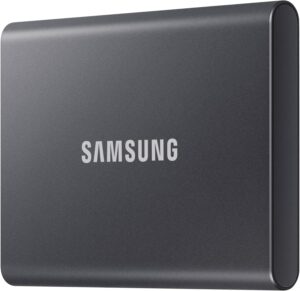 Samsung T7 SSD esterno 1 TBSSD tascabile veloce e robusto per tenere a casa una copia offline di file e database dei tuoi siti. Scollegato, è fuori dalla portata di un attaccante.AmazonVedi su Amazon
Domande frequenti
Perché la mia scheda SD non viene riconosciuta?
Nella maggior parte dei casi manca una lettera di unità su Windows, oppure il file system è danneggiato. Un lettore di schede o un driver difettoso, o una scheda cifrata con BitLocker To Go, danno lo stesso sintomo. Se la scheda non compare nemmeno in Gestione disco su più lettori, a essere guasti sono la scheda o il lettore.
La mia scheda SD non è riconosciuta dal telefono, cosa posso fare?
Apri Impostazioni > Archiviazione > Scheda SD per verificare che Android veda la scheda. Una scheda nuova mostra all’inserimento la notifica «Scheda SD rilevata». Se la scheda continua a mancare, provala su un computer con un lettore di schede, poi riparala con chkdsk o Pronto soccorso.
Bisogna formattare una scheda SD non riconosciuta?
Non per prima cosa. La formattazione cancella tutti i dati della scheda: copia prima ciò che è ancora leggibile, poi prova chkdsk su Windows o Pronto soccorso su Mac. Formatta solo se la riparazione fallisce, per esempio con SD Memory Card Formatter, lo strumento della SD Association.
Come capisco se la mia scheda SD è morta?
Una scheda assente da Gestione disco su più lettori e dispositivi indica una scheda o un lettore guasti. Stesso verdetto per una scheda che resta illeggibile dopo chkdsk o Pronto soccorso e una formattazione. In quel caso sostituisci la scheda o il lettore.
Share this content: