
Aggiornato il 26 ottobre 2026
Questo articolo contiene link di affiliazione: se acquisti tramite questi link, Wanda-techs riceve una commissione, senza costi aggiuntivi per te.
Il telefono non si carica più: non succede niente al collegamento, la ricarica è lenta oppure si ferma all’80%. Prova prima gli accessori (cavo, alimentatore, presa), poi la porta di ricarica, un eventuale avviso di umidità e le impostazioni che limitano volontariamente la carica. I primi test richiedono pochi minuti; calcola circa un’ora se il telefono deve caricarsi due volte per 30 minuti.
Sintomi e cause comuni di un telefono che non si carica più
- Non succede niente al collegamento: cavo o alimentatore danneggiato, presa difettosa, porta di ricarica sporca o usurata.
- Ricarica lenta: alimentatore non adatto, collegamento alla porta USB di un computer, contatto intermittente del cavo.
- Ricarica bloccata all’80%: ricarica ottimizzata, limite di ricarica impostato o telefono troppo caldo.
- Icona a forma di goccia su Samsung: umidità rilevata nella porta USB, ricarica bloccata.
- Messaggio «Accessorio non supportato» su iPhone: accessorio non certificato o difettoso, porta sporca o danneggiata.
- Spegnimenti improvvisi, avvisi ripetuti, ricarica bloccata: batteria usurata o non originale.
Prima di iniziare
- I menu cambiano in base al modello e alla versione del sistema: una voce può avere un nome leggermente diverso sul tuo telefono.
- Il limite di ricarica regolabile riguarda l’iPhone 15 e i modelli successivi.
- Il sensore di umidità Samsung è presente sui Galaxy certificati IP68 o superiore (IP68: grado di protezione da acqua e polvere).
Attenzione: non usare mai un cavo o un alimentatore danneggiato. Non forare, non piegare e non scaldare mai una batteria al litio; una batteria gonfia non si ricarica più e va consegnata a un punto di raccolta. Lavora su una superficie non infiammabile.
Attenzione: scollega il caricabatterie dalla rete elettrica prima di ispezionare o asciugare la porta. Non intervenire mai su un dispositivo collegato e non collegare mai un telefono con la porta bagnata.
Attenzione: non aprire un alimentatore. I condensatori di un alimentatore restano carichi anche dopo averlo scollegato: non toccarli.
Da sapere: aprire il telefono può far decadere la garanzia; controlla la data di scadenza della garanzia prima di qualsiasi riparazione. Una batteria non originale può causare avvisi, spegnimenti e una ricarica bloccata.
Soluzione 1: prova un altro cavo, un altro alimentatore e un’altra presa
- Ispeziona il cavo e l’alimentatore: scartali se un pin è piegato o rotto, o se uno dei due è danneggiato.
- Collega il cavo direttamente all’alimentatore, senza hub USB intermedio.
- Collega l’alimentatore a una presa a muro invece che alla porta USB di un computer.
- Lascia caricare per almeno 10 minuti.
- Muovi delicatamente il cavo vicino al connettore: se la ricarica si interrompe e poi riprende, il contatto è intermittente.
- Prova un’altra presa a muro.
- Prova un altro cavo, poi un altro alimentatore USB-C.
La percentuale deve salire. Se un altro cavo o alimentatore risolve il problema, sostituisci quello vecchio.
Se l’alimentatore o il cavo sono sospetti, ecco dei cavi e un alimentatore originali o di marca affidabile da confrontare.
- Cavo Anker 310 USB-C a USB-C, 0,9 mRicarica e sincronizza qualsiasi smartphone, tablet o portatile USB-C. Un cavo corto, ideale per provare rapidamente la catena di ricarica.AmazonVedi su Amazon
- Cavo Apple da USB-C a Lightning, 1 mCollega un iPad o iPhone Lightning a un caricatore USB-C o a un computer. Un cavo Apple evita i problemi di ricarica dei cavi di scarsa qualità.AmazonVedi su Amazon
- Caricabatterie da rete Samsung 25 W USB-C (EP-TA800)L'alimentatore Samsung originale da 25 W per la ricarica rapida di un Galaxy. Funziona anche con altri smartphone USB-C.AmazonVedi su Amazon
Su iPhone, il messaggio «Accessorio non supportato» o «Accessorio non certificato» può dipendere da una porta sporca o danneggiata, da un accessorio difettoso o da un alimentatore USB non progettato per la ricarica. Dopo aver provato gli accessori, aggiorna anche iOS.
Consiglio: per provare la ricarica wireless, appoggia il telefono al centro di un caricabatterie compatibile collegato a una presa a muro, senza cover spessa e con il cavo scollegato. Se l’iPhone non rileva un caricabatterie MagSafe, Apple consiglia di provare un caricabatterie MagSafe Apple.
Soluzione 2: pulisci la porta di ricarica sporca
- Scollega il cavo dal telefono e l’alimentatore dalla presa.
- Guarda all’interno della porta di ricarica.
- Rimuovi i residui visibili prima di ricollegare.
- Ricollega il cavo fino in fondo, direttamente al caricabatterie.
- Riavvia il telefono, poi riavvia la ricarica.
Il connettore deve entrare completamente e la ricarica deve partire.
Da sapere: un telefono tenuto in tasca accumula lanugine, che si compatta sul fondo della porta e impedisce al connettore di arrivare in fondo. Una torcia aiuta a individuarla.
Attenzione: Apple non indica uno strumento per questa pulizia. Per prudenza, non infilare oggetti metallici nella porta.
Soluzione 3: telefono Samsung, avviso «umidità rilevata»
Sui Galaxy certificati IP68 o superiore, un sensore blocca la ricarica quando rileva acqua o umidità nella porta USB, per evitare la corrosione. L’avviso ha la forma di una goccia. Può comparire anche senza contatto con l’acqua, in un ambiente molto umido.
- Scollega il caricabatterie dal telefono.
- Asciuga la porta con un panno asciutto, oppure scuoti delicatamente il telefono 5-10 volte, con la porta rivolta verso il basso.
- Lascia asciugare il telefono su un panno, in una stanza ventilata o davanti a un ventilatore.
- Riavvia il telefono.
- Ricollega con un altro cavo: anche il primo potrebbe essere umido.
- Se l’icona resta anche se la porta è asciutta, apri Impostazioni > App > Filtra e ordina > Mostra app di sistema > OK.
- Tocca USBSettings > Archiviazione > Svuota cache.
L’icona a goccia deve sparire e la ricarica riprendere.
Attenzione: scuotere il telefono con troppa forza può danneggiarlo. Finché l’avviso ritorna, evita di caricare in cucina o in bagno.
Consiglio: nel frattempo la ricarica wireless resta possibile, con il telefono al centro della base. Un Galaxy pieghevole si appoggia chiuso, con il retro contro il caricabatterie.
Per un avviso di liquido su iPhone, la pagina di assistenza Apple consultata non fornisce una procedura dettagliata. Per prudenza, non ricollegare il cavo finché la porta non è asciutta.
Soluzione 4: ricarica bloccata all’80% (ricarica ottimizzata, calore)
Su iPhone, una carica che si ferma all’80% non è per forza un guasto. Da iOS 13, la Ricarica ottimizzata può mantenere la batteria all’80% e completare la carica più tardi, in base alle abitudini che ha imparato. Interviene solo se l’iPhone prevede una carica lunga, e questa routine resta memorizzata sul dispositivo.
- Controlla se l’iPhone si scalda durante la ricarica: se è caldo, il software può limitare la carica all’80%.
- Sposta l’iPhone e il caricabatterie in un luogo più fresco.
- Aspetta che il telefono si raffreddi: la ricarica riprende da sola.
- Su un iPhone 15 o successivo, apri le impostazioni della batteria e controlla il limite di ricarica impostato.
- Modifica questo limite per caricare oltre l’80%.
La percentuale deve superare l’80% dopo che il telefono si è raffreddato o dopo aver modificato il limite. La guida all’iPhone di Apple descrive la ricarica ottimizzata, il limite di ricarica e la carica limitata dalla temperatura.
Soluzione 5: riavvio forzato, aggiornamento e stato della batteria
Se il tuo iPhone non si carica più e resta spento, o mostra solo un’icona della batteria dopo 30 minuti di ricarica, forza il riavvio e poi ricaricalo. Su un Galaxy, passa direttamente al passaggio 7: Samsung consiglia di iniziare dall’aggiornamento software.
- Lascia l’iPhone in carica per 30 minuti.
- Su un iPhone 8 o successivo (compreso l’iPhone SE di seconda generazione e successivi), premi e rilascia Volume su, poi Volume giù.
- Tieni premuto il tasto laterale finché compare il logo Apple.
- Su un iPhone 7 o 7 Plus, tieni premuti insieme il tasto laterale e Volume giù finché compare il logo Apple.
- Su un iPhone 6s o precedente (compreso l’iPhone SE di prima generazione), tieni premuti insieme il tasto laterale (o superiore) e il tasto Home finché compare il logo Apple.
- Ricollega l’iPhone e lascialo caricare per altri 30 minuti.
- Su un Galaxy, apri Impostazioni > Aggiornamento software > Scarica e installa.
- Su iPhone, apri le impostazioni della batteria, voce Stato batteria (il nome cambia in base alla versione di iOS), e leggi la capacità massima.
Il telefono deve riaccendersi e la percentuale salire. La capacità massima confronta la tua batteria con una nuova. In condizioni ideali resta all’80% dopo 500 cicli di ricarica fino all’iPhone 14, e dopo 1.000 cicli sull’iPhone 15.
I messaggi di stato cambiano formulazione in base alla versione di iOS. Un messaggio di salute nettamente ridotta consiglia di far controllare la batteria, senza segnalare rischi per la sicurezza. Un messaggio che indica che la batteria non può essere verificata segnala una batteria che potrebbe non essere originale Apple.
Se anche l’autonomia cala, leggi la nostra guida sulla batteria dell’iPhone che si scarica in fretta con iOS 26. Le pagine di assistenza Samsung consultate non descrivono una diagnosi della batteria: per un Galaxy, consulta la nostra guida per controllare lo stato della batteria di un Samsung Galaxy.
Se niente funziona
Fermati se l’iPhone non si carica e non si accende dopo la soluzione 5 (due ricariche da 30 minuti e un riavvio forzato). Su Samsung, fermati se l’icona di umidità persiste dopo l’asciugatura, lo svuotamento della cache USBSettings e la prova con un altro cavo. A quel punto è probabile una riparazione: contatta l’assistenza del produttore o un centro di riparazione autorizzato.
Secondo Apple, la riparazione può riguardare il connettore USB-C (da iPhone 15 a 16), la scheda logica sui modelli recenti, oppure la scocca se il guasto persiste. La ricarica wireless funziona ma non quella via cavo, o il contrario? I componenti coinvolti sono diversi, perché la bobina di ricarica wireless è integrata nel vetro posteriore.
Se la diagnosi segnala una batteria sconosciuta, Apple consiglia di sostituirla.
Prepara prima di contattare l’assistenza:
- il numero di serie del telefono;
- la versione del sistema (iOS o Android);
- la data e la prova d’acquisto, per la garanzia;
- l’elenco dei cavi, degli alimentatori e delle soluzioni già provate.
Le procedure ufficiali sono sulle pagine di assistenza di Apple e di Samsung. Nel frattempo, scopri come caricare uno smartphone con un altro telefono.
Prenditi cura del tuo smartphone: i nostri strumenti consigliati
Un buon caricabatterie, la ricarica wireless e un backup evitano molti guasti e brutte sorprese.
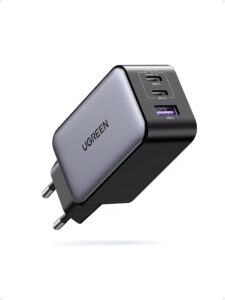 Caricabatterie UGREEN Nexode 65 W (3 porte)Ricarica contemporaneamente smartphone, tablet e portatile da una sola presa. Un solo alimentatore sostituisce più caricabatterie.AmazonVedi su Amazon
- Caricabatterie wireless Anker PowerWave Pad Qi 10 WUna base Qi piatta: appoggi lo smartphone e si ricarica senza cavo. Evita l'usura quotidiana della porta di ricarica.AmazonVedi su Amazon
- Power bank Anker Nano da 10.000 mAh e 45 W con cavo USB-C retrattileRicarica un tablet o uno smartphone lontano da una presa. Il cavo USB-C integrato evita di portarne un altro.AmazonVedi su Amazon
- SanDisk iXpand Flash Drive Luxe 128 GB, chiavetta Lightning e USB-C per iPhoneUna chiavetta con connettori Lightning e USB-C per copiare foto e file da un iPhone. Utile per un backup prima di una riparazione.AmazonVedi su Amazon
Domande frequenti
Perché il mio telefono non si carica più?
Le cause più semplici da controllare sono un cavo o un alimentatore danneggiato, una presa difettosa e dei residui nella porta di ricarica. Su Samsung, anche l’umidità rilevata nella porta blocca la ricarica. Su iPhone possono impedirla un accessorio non certificato, il calore o una batteria usurata.
Perché il mio telefono non si carica al 100%?
Su iPhone, uno stop all’80% può dipendere dalla Ricarica ottimizzata, da un limite di ricarica impostato (iPhone 15 e successivi) o da una temperatura troppo alta. La ricarica riprende quando il telefono si raffredda, o più tardi in base alle tue abitudini di ricarica. Un indicatore fermo al 99% dopo una carica completa non è per forza un guasto, e la percentuale può oscillare per qualche secondo al collegamento.
Cosa fare quando il telefono mostra umidità rilevata?
Su Samsung, scollega il caricabatterie e asciuga la porta con un panno asciutto, oppure scuoti delicatamente il telefono 5-10 volte, con la porta rivolta verso il basso. Lascialo asciugare in una stanza ventilata, poi riavvialo. Se l’icona resta anche se la porta è asciutta, svuota la cache dell’app di sistema USBSettings.
Come pulire la porta di ricarica di un telefono?
Scollega il cavo, poi rimuovi i residui visibili dalla porta prima di ricollegare. Apple non indica uno strumento per questa pulizia; per prudenza, non infilare oggetti metallici nella porta. Se il connettore continua a non entrare o la porta sembra danneggiata, fai controllare il connettore da un tecnico.
Come capire se la batteria del mio telefono è da sostituire?
Su iPhone, la voce Stato batteria, nelle impostazioni della batteria, indica la capacità massima e segnala una salute nettamente ridotta quando è consigliato un controllo; il nome cambia in base alla versione di iOS. Se il telefono non si carica e non si accende dopo 30 minuti di ricarica, un riavvio forzato e altri 30 minuti, Apple ritiene probabile una riparazione.
Share this content: