
Aggiornato il 17 novembre 2026
Questo articolo contiene link di affiliazione: se acquisti tramite questi link, Wanda-techs riceve una commissione, senza costi aggiuntivi per te.
Quando Gmail non riceve email, la causa sta nell’account Google oppure nell’app per il telefono. Se lo spazio di archiviazione è pieno, l’account non accetta più messaggi; un filtro, un inoltro o un’impostazione POP può invece far sparire le email dalla posta in arrivo. Su Android, la sincronizzazione disattivata impedisce ai messaggi di comparire nell’app.
Sintomi e cause comuni
- Non arriva nessuna email: spazio Google pieno, i messaggi tornano al mittente.
- Mancano le email di un solo mittente: un filtro o un indirizzo bloccato.
- Le email arrivano sul computer ma non sul telefono: sincronizzazione dell’app disattivata o memoria del telefono quasi piena.
- Le email spariscono dalla posta: inoltro attivo, oppure scaricamento POP impostato per archiviare o eliminare la copia su Gmail.
- I messaggi finiscono nella cartella Spam o nel Cestino.
Prima di iniziare
Apri Gmail da un computer, in un browser, e controlla se l’email che aspetti arriva lì. Se arriva sul computer ma non nell’app, il problema è l’app (Soluzione 4). Se non arriva da nessuna parte, cerca nell’account: filtri, inoltro, spazio.
- Tieni a portata di mano l’accesso all’account da computer: le impostazioni complete (filtri, inoltro) si trovano lì.
- Questa guida riguarda un account Gmail personale.
Attenzione: alcuni passaggi di questa guida cancellano i dati in modo definitivo. Prima salva ciò che vuoi conservare.
Svuotare il Cestino o la cartella Spam elimina i messaggi per sempre, come eliminare il backup di un dispositivo (WhatsApp, telefono). Cancellare i dati dell’app Gmail su Android rimuove bozze, firma, suoneria e impostazioni dell’app.
Se lo spazio resta oltre il limite per due anni, Google può eliminare contenuti da Gmail, Drive e Foto.
Soluzione 1: cerca l’email in Spam, Cestino e Tutti i messaggi
Cestino e Spam conservano i messaggi fino all’eliminazione definitiva, dopo 30 giorni o quando li svuoti. Cerca in fretta.
- Dal computer, fai clic sulla barra di ricerca di Gmail, poi su Mostra opzioni di ricerca.
- Nel menu dell’ambito di ricerca (Tutti i messaggi per impostazione predefinita) scegli Tutti i messaggi, Spam e Cestino. Se l’etichetta sul tuo schermo è diversa, scegli l’opzione che include anche Spam e Cestino.
- Inserisci i criteri di ricerca, poi fai clic su Cerca.
- Se l’email è in Spam, contrassegnala come Non spam.
Risultato atteso: l’email compare nei risultati e, una volta contrassegnata come Non spam, esce dalla cartella Spam.
Da sapere: Gmail conserva una sola copia di ogni messaggio. Un’email eliminata da un altro programma sincronizzato con l’account, come Apple Mail, viene eliminata anche da Gmail, in modo definitivo.
Soluzione 2: controlla filtri e indirizzi bloccati
- Dal computer, apri Impostazioni (ingranaggio) > Visualizza tutte le impostazioni > Filtri e indirizzi bloccati.
- Esporta i filtri in un file
.xmlprima di toccarli. - Cerca un filtro che inoltra i messaggi a un altro indirizzo (azione Inoltra).
- Fai clic su Modifica per correggere un filtro che dirotta le email che aspetti.
- Fai clic su Elimina per togliere un filtro ormai inutile, poi conferma.
- Scorri l’elenco degli indirizzi bloccati: se il mittente c’è, toglilo dall’elenco.
Risultato atteso: i nuovi messaggi non vengono più dirottati.
Da sapere: un filtro agisce solo sui nuovi messaggi. Quelli che ha già smistato restano dove li ha messi.
Soluzione 3: disattiva un inoltro o lo scaricamento POP
L’inoltro manda una copia delle tue email a un altro indirizzo. Lo scaricamento POP (un protocollo che porta le email in un programma di posta) può, a seconda dell’impostazione, togliere i messaggi dalla casella Gmail.
- Dal computer, apri Impostazioni > Visualizza tutte le impostazioni > scheda Inoltro e POP/IMAP.
- Se vuoi tenere l’inoltro, scegli di mantenere la copia di Gmail nella posta in arrivo, l’opzione consigliata da Google, invece di archiviarla.
- Se l’inoltro non ti serve più, fai clic su Disattiva inoltro.
- Nella sezione Scaricamento POP della stessa scheda, controlla che non sia selezionata né Archivia la copia di Gmail né Elimina la copia di Gmail.
- Fai clic su Salva modifiche in fondo alla pagina.
Risultato atteso: le email restano nella posta in arrivo di Gmail.
Attenzione: se vedi un avviso di inoltro che non hai mai configurato, cambia subito la password dell’account Google, poi disattiva l’inoltro.
Da sapere: se usi più dispositivi, Google consiglia IMAP al posto di POP. Un programma di posta sul computer si configura con pop.gmail.com (porta 995, SSL) e smtp.gmail.com (porta 587, TLS). Con la verifica in due passaggi serve una password per le app.
Soluzione 4: riavvia la sincronizzazione dell’app Gmail su Android e iPhone
Su Android i nomi dei menu cambiano in base al produttore e alla versione del sistema: se il tuo è diverso, cerca la voce più simile.
Su Android
- Aspetta fino a 15 minuti, poi trascina la posta in arrivo verso il basso per aggiornare.
- Controlla che il telefono sia connesso a Internet.
- Aggiorna l’app Gmail dal Play Store.
- Apri Gmail > menu > Impostazioni > (account) > Utilizzo dei dati > Sincronizza Gmail e seleziona Sincronizza Gmail.
- Apri Impostazioni > Informazioni sul telefono > Account Google > Sincronizzazione account, poi tocca Altro > Sincronizza.
- Libera spazio sul telefono se la memoria è quasi piena: può bloccare la sincronizzazione.
- Riavvia il telefono.
Risultato atteso: le nuove email compaiono nell’app, come sul computer.
Se non cambia niente, cancella i dati dell’app come ultima risorsa.
Attenzione: il passaggio seguente cancella dei dati. Svuotare l’archivio dell’app elimina bozze, firma, suoneria e impostazioni di Gmail su questo telefono.
- Apri Impostazioni > App > Mostra tutte le app > Gmail > Spazio di archiviazione e cache.
- Questo passaggio cancella bozze e impostazioni dell’app: tocca Cancella spazio di archiviazione e conferma.
- Riavvia il telefono, poi riapri Gmail.
Su iPhone
- Nella posta in arrivo, trascina lo schermo verso il basso per aggiornare.
- Apri una pagina in Safari per verificare la connessione a Internet.
- Aggiorna l’app Gmail dall’App Store.
- Apri Impostazioni > Generali > Aggiorna app in background > Gmail e attiva Gmail.
- Apri Gmail > Menu > Impostazioni > Utilizzo dei dati > Impostazioni di sincronizzazione e scegli per quanti giorni sincronizzare le email.
- Riavvia l’iPhone.
Risultato atteso su iPhone: le nuove email compaiono nell’app, come sul computer.
Soluzione 5: libera spazio nell’archiviazione Google
I 15 GB gratuiti del tuo account sono condivisi tra Gmail, Google Drive e Google Foto, e vi rientrano anche i backup di WhatsApp di Android. Quando la quota è esaurita, Gmail non può più né inviare né ricevere email: i messaggi che ti scrivono tornano al mittente.
Attenzione: i passaggi 6 e 7 cancellano dei dati. Gli elementi eliminati dal Cestino o da Spam non si recuperano più. Finché non sono eliminati definitivamente, contano nella quota.
- Apri one.google.com/storage/management per vedere cosa occupa il tuo spazio.
- Nella barra di ricerca di Gmail scrivi
has:attachment larger:10Mper vedere le email con un allegato di oltre 10 MB. - Lancia anche
older_than:2y has:attachment(allegati di più di due anni) efilename:.pdf larger:5M(PDF di oltre 5 MB). - Elimina i messaggi trovati che non ti servono più. Restano nel Cestino e contano nella quota finché non lo svuoti (passaggio 6).
- In Drive, apri Drive > Spazio di archiviazione e ordina i file per dimensione per individuare i più pesanti.
- Questo passaggio cancella i dati in modo definitivo: svuota il Cestino, poi la cartella Spam, con Gmail > Cestino / Spam > Svuota cestino adesso.
- Anche questo passaggio cancella i dati in modo definitivo: svuota allo stesso modo i cestini di Drive e di Foto.
- Aspetta l’aggiornamento della quota: dopo un’eliminazione massiccia servono da 48 a 72 ore.
Risultato atteso: lo spazio usato torna sotto il limite e Gmail riceve di nuovo le email. I messaggi rifiutati mentre l’account era pieno sono stati restituiti ai mittenti.
Prima di svuotare il Cestino o eliminare dei backup, puoi tenere una copia di ciò che conta su un disco esterno.
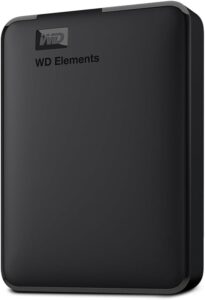
WD Elements disco rigido esterno da 4 TB
Conserva una copia completa di file e impostazioni prima di un intervento rischioso come un ripristino della rete o un aggiornamento del sistema. Si collega via USB senza alimentatore.
- AmazonVedi su Amazon
Da sapere: se ti serve ancora spazio, un abbonamento Google One ne aggiunge (one.google.com/plans).
Se niente funziona
Se l’email non arriva da nessuna parte anche dopo aver controllato Spam, Cestino, filtri, inoltro e spazio, rivolgiti alla guida ufficiale di Gmail. Descrive gli errori di sincronizzazione su Android, su iPhone e lo spazio di archiviazione dell’account.
Per gli altri guasti, leggi la nostra guida ai problemi ricorrenti di Gmail e alle loro soluzioni. Guarda anche su quali siti è registrato il tuo indirizzo email.
Proteggi il tuo account Gmail: la nostra selezione
Alcuni prodotti per salvare mail e file, liberare spazio sui dispositivi e proteggere il tuo account.
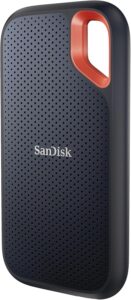 SanDisk Extreme Portable SSD 1 TBUn SSD esterno veloce e tascabile per conservare backup e archivi esportati. Resistente agli urti e compatibile con computer e molti telefoni via USB-C.AmazonVedi su Amazon
- SanDisk Ultra Dual Drive Go 128 GB, chiavetta USB-C e USB-AChiavetta USB con due connettori, per computer o telefono. Comoda per trasportare file o un aggiornamento software.AmazonVedi su Amazon
- SanDisk iXpand Flash Drive Luxe 128 GB, Lightning e USB-C per iPhoneUna chiavetta con connettori Lightning e USB-C per copiare foto e file da un iPhone. Si collega anche al computer per conservare la copia.AmazonVedi su Amazon
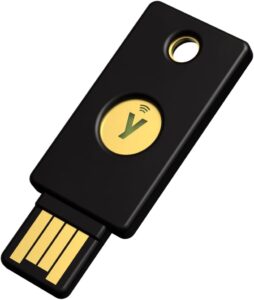 Yubico YubiKey 5 NFC, chiave di sicurezzaChiave fisica che conferma l accesso al tuo account Google via NFC o USB. Protegge l account che sincronizza i tuoi contatti.AmazonVedi su Amazon
 Bitdefender Total Security 2026, 3 dispositivi, 1 annoSuite di sicurezza per Windows, Mac, Android e iPhone. Aiuta a proteggere account e file sullo smartphone.AmazonVedi su Amazon
Domande frequenti
Perché non ricevo più le email su Gmail?
L’email può essere finita in Spam o nel Cestino, oppure spazio pieno, un filtro, un inoltro o un’impostazione POP possono bloccare o dirottare i messaggi. Se l’email arriva sul computer ma non nell’app, il problema è l’app. Su Android, una sincronizzazione disattivata impedisce ai messaggi di arrivare nell’app.
Cosa succede quando lo spazio Google è pieno?
Gmail non può più né inviare né ricevere email, e i messaggi indirizzati a te tornano al mittente. La quota di 15 GB è condivisa tra Gmail, Drive e Foto. Se lo spazio resta oltre il limite per due anni, Google può eliminare contenuti da questi tre servizi.
Come controllo se un filtro o un inoltro dirotta le mie email?
Dal computer apri Impostazioni (ingranaggio) > Visualizza tutte le impostazioni > Filtri e indirizzi bloccati, poi la scheda Inoltro e POP/IMAP. Nella prima cerca un filtro che inoltra le email che aspetti. Nella seconda controlla l’inoltro e la sezione Scaricamento POP.
Perché Gmail non riceve email sul mio iPhone ma sul computer sì?
Se l’email arriva sul computer ma non nell’app, il problema è l’app e non l’account. Aggiorna la posta, aggiorna Gmail dall’App Store e attiva Gmail in Impostazioni > Generali > Aggiorna app in background > Gmail. Controlla anche il numero di giorni sincronizzati in Gmail > Menu > Impostazioni > Utilizzo dei dati > Impostazioni di sincronizzazione.
Share this content: