
Questo articolo contiene link di affiliazione: se acquisti tramite questi link, Wanda-techs riceve una commissione, senza costi aggiuntivi per te.
Una chiavetta USB non riconosciuta da Windows sparisce da Esplora file oppure fa comparire il messaggio «Dispositivo USB non riconosciuto». Controlla prima il collegamento: un hub USB senza alimentazione può fornire troppa poca corrente alla chiavetta. I tuoi file non sono persi per questo.
Sintomi e cause comuni
- Windows mostra «Dispositivo USB non riconosciuto: uno dei dispositivi USB collegati al computer non funziona correttamente e Windows non lo riconosce».
- La chiavetta non compare in Esplora file, ma si vede in Gestione disco, senza lettera di unità o come spazio «Non allocato».
- La chiavetta è collegata a un hub USB senza alimentazione, che può darle troppa poca corrente.
- Microsoft cita anche un driver USB instabile o danneggiato, controller USB instabili, aggiornamenti di Windows mancanti, la sospensione selettiva USB e driver del chipset (l’insieme di chip della scheda madre) obsoleti.
Prima di iniziare
- Usa un account amministratore: Gestione disco,
chkdske le impostazioni di risparmio energia lo richiedono. - I passaggi valgono per Windows 10 e Windows 11. Su Mac la procedura è diversa.
- Non formattare la chiavetta se i suoi file sono importanti per te, anche se Windows te lo propone.
Attenzione: inizializzare un disco, creare un volume e formattare (soluzione 5) cancellano i dati. Fai prima il backup di ciò che si può salvare: tutto il contenuto della chiavetta andrà perso.
Il comando chkdsk /f può anche eliminare frammenti di file persi su una chiavetta FAT, e cambiare la lettera del disco che contiene Windows o le tue app impedisce a queste app di funzionare. Non usare mai il comando diskpart clean, che cancella la chiavetta.
Soluzione 1: cambia porta, hub o computer
- Scollega la chiavetta dall’hub USB o dalla prolunga.
- Collegala direttamente a una porta USB del computer.
- Prova un’altra porta USB dello stesso PC.
- Prova la chiavetta su un altro computer.
Se la chiavetta funziona collegata direttamente, il problema era l’hub o la prolunga. Se non risponde su nessun PC, passa alla soluzione 2 per vedere se Windows la rileva almeno come disco.
Consiglio: su un PC fisso, prova una porta sul retro del case. Quelle frontali passano da un cavo interno, quelle posteriori sono saldate alla scheda madre.
Soluzione 2: assegna una lettera di unità da Gestione disco
Gestione disco è lo strumento di Windows che elenca tutti i dischi collegati, anche quelli che Esplora file non mostra. Una chiavetta senza lettera di unità (D:, E:, F:…) resta invisibile in Esplora file.
- Apri il menu Start e digita «Gestione disco».
- Avvia lo strumento come amministratore.
- Se si apre la console Gestione computer, espandi il nodo Archiviazione e seleziona Gestione disco.
- Riconosci la chiavetta dalla capacità, poi fai clic con il pulsante destro sul suo volume.
- Scegli «Cambia lettera e percorso unità».
- Fai clic su Aggiungi se il volume non ha una lettera, oppure su Cambia se ce l’ha già.
- Seleziona Assegna la seguente lettera di unità, scegli una lettera libera, poi fai clic su OK e su Sì.
La chiavetta dovrebbe comparire in Esplora file con la lettera scelta. Non toccare la lettera del disco che contiene Windows o le tue app.
Consiglio: annota la capacità della chiavetta prima di aprire lo strumento (spesso è stampata sopra). È il riferimento più sicuro per non confonderla con un disco interno.
Se l’opzione manca o è disattivata, il volume non è pronto. Microsoft indica tre casi: uno spazio non allocato da inizializzare, una partizione non accessibile (partizione di sistema EFI o di ripristino) oppure permessi insufficienti.
Per i permessi, l’account deve appartenere al gruppo Administrators oppure Backup Operators. Una chiavetta «Non allocato» si tratta alla fine della soluzione 5, perché l’operazione la cancella.
Secondo le segnalazioni degli utenti, un disco indicato come «Offline» si riattiva con un clic destro sul suo nome, poi Online. Questa opzione non è descritta nelle pagine Microsoft consultate.
Soluzione 3: reinstalla la chiavetta e i controller USB
Gestione dispositivi elenca l’hardware riconosciuto da Windows e i driver, i piccoli programmi che lo fanno funzionare. Disinstallare la chiavetta costringe Windows a ricaricare il suo driver.
- Digita «Gestione dispositivi» nella ricerca del menu Start e aprila.
- Espandi Unità disco.
- Fai clic con il pulsante destro sulla chiavetta USB e scegli Disinstalla dispositivo.
- Scollega la chiavetta e aspetta un minuto.
- Ricollegala: Windows ricarica il driver in automatico.
Controlla in Esplora file che la chiavetta compaia. Se non c’è, reinstalla i controller USB. Si reinstallano da soli al riavvio del PC, insieme ai dispositivi USB che ne dipendono.
- In Gestione dispositivi, espandi Controller USB (Universal Serial Bus).
- Fai clic con il pulsante destro sul primo dispositivo dell’elenco e scegli Disinstalla dispositivo.
- Ripeti l’operazione per ogni dispositivo dell’elenco.
- Riavvia il PC.
Ricollega la chiavetta: dovrebbe comparire in Esplora file.
Da sapere: la pagina Microsoft in francese parla di «Gestionnaire d’appareils», mentre Windows 10 e 11 in francese mostrano di solito «Gestionnaire de périphériques». In italiano il nome può variare un po’ tra le versioni: fidati dell’etichetta che vedi sullo schermo.
Soluzione 4: disattiva la sospensione selettiva USB e aggiorna Windows
La sospensione selettiva USB toglie l’alimentazione alle porte inutilizzate per risparmiare energia. Secondo Microsoft può spegnere un disco esterno mentre lo stai usando.
- Digita «piano di risparmio energia» nella ricerca del menu Start e apri Scegli un piano di risparmio energia.
- Fai clic su Modifica impostazioni combinazione accanto al piano attivo.
- Fai clic su Modifica impostazioni avanzate risparmio energia.
- Espandi Impostazioni USB > Impostazione sospensione selettiva USB.
- Imposta Con alimentazione su Disattivata, e su un portatile imposta anche A batteria su Disattivata.
- Fai clic su Applica, poi su OK.
Microsoft mette tra le cause anche gli aggiornamenti mancanti e i driver del chipset obsoleti:
- Apri Windows Update e fai clic su Verifica disponibilità aggiornamenti.
- Fai clic su Visualizza aggiornamenti facoltativi, spunta quelli proposti e fai clic su Scarica e installa.
- Riavvia il PC se Windows lo chiede.
- Scarica il driver del chipset dal sito di assistenza del produttore del tuo PC e installalo.
Ricollega la chiavetta: dovrebbe restare visibile senza disconnettersi.
Soluzione 5: controlla il file system, poi formatta come ultima risorsa
Il file system è il modo in cui la chiavetta organizza i suoi file (FAT32, exFAT, NTFS). Se è danneggiato, Windows può vedere la chiavetta senza riuscire ad aprirla, oppure proporti di formattarla. Lancia prima chkdsk senza opzioni: mostra lo stato del volume senza modificare nulla.
- Digita «cmd» nella ricerca del menu Start, fai clic con il pulsante destro su Prompt dei comandi e scegli Esegui come amministratore.
- Digita
chkdsk E:sostituendoEcon la lettera della chiavetta, poi premi Invio. - Digita
chkdsk E: /fper correggere gli errori del file system. - Se una chiavetta FAT propone di convertire le catene perse in file
File####.CHK, accetta per conservare quei frammenti invece di eliminarli.
Il comando dovrebbe terminare senza errori e la chiavetta dovrebbe aprirsi in Esplora file. L’opzione /r aggiunge a /f la ricerca dei settori danneggiati. È molto più lenta.
Consiglio: appena la chiavetta si apre, copia i file sul PC prima di fare qualsiasi altra cosa.
Attenzione: i passaggi seguenti cancellano tutta la chiavetta. Copia prima ciò che si legge ancora: file, foto e documenti andranno persi.
Questi due passaggi non compaiono nelle pagine Microsoft consultate: le etichette esatte possono essere diverse sul tuo schermo.
- Se la chiavetta compare come «Non allocato» in Gestione disco, fai clic con il pulsante destro su quello spazio e crea un nuovo volume semplice, oppure inizializza il disco se Windows lo chiede.
- Se la chiavetta resta illeggibile e i suoi file non ti servono, formattala con un clic destro sulla chiavetta in Esplora file, poi Formatta.
Secondo le guide più diffuse, la finestra Formatta propone il file system e la formattazione veloce; la scheda Strumenti > Controlla delle proprietà della chiavetta esegue lo stesso controllo di chkdsk. Né il clic destro > Formatta di Esplora file né queste schermate compaiono nelle pagine Microsoft consultate. Una volta formattata, la chiavetta può servire per avviare un PC da chiavetta USB con il prompt dei comandi.
Per formattare una chiavetta su un Mac, segui i nostri tre metodi per formattare una chiavetta USB su Mac.
Se niente funziona
Se la chiavetta non compare in Gestione disco, né su più porte né su più computer, considerala guasta. Sostituiscila. Se contiene dati preziosi, non formattarla e affidala a un esperto di recupero dati.
Se la chiavetta è fuori uso per sempre e non contiene nulla di importante, ecco una chiavetta USB di marca, nei formati USB-C e USB-A.
SanDisk Ultra Dual Drive Go 128 GB, chiavetta USB-C e USB-A
Si collega direttamente a uno smartphone con porta USB-C e a un computer con USB-A. Utile per conservare una copia di contatti, foto e file.
- AmazonVedi su Amazon
Se la chiavetta è in garanzia, contatta il servizio clienti del marchio. Tieni a portata di mano:
- marca, modello e capacità della chiavetta;
- il numero di serie, se è inciso sulla chiavetta;
- la data e la prova d’acquisto;
- la tua versione di Windows e il messaggio d’errore esatto.
Proteggi i tuoi dati: la nostra selezione di archiviazione
Un backup su un secondo supporto evita di dipendere da una sola chiavetta.
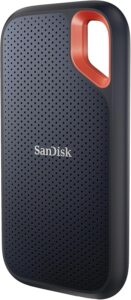 SanDisk Extreme Portable SSD 1 TBQuesto SSD tascabile si collega via USB a un computer per conservare tutte le foto, i video e i file. Libera lo smartphone e l'account online prima di un backup pesante.AmazonVedi su Amazon
- SanDisk Ultra Dual Drive Go 128 GB, chiavetta USB-C e USB-ASi collega direttamente a uno smartphone con porta USB-C e a un computer con USB-A. Utile per conservare una copia di contatti, foto e file.AmazonVedi su Amazon
- Samsung EVO Plus microSD 256 GB (2024) con adattatore SDQuesta scheda microSD aggiunge spazio agli smartphone Android dotati di slot per schede. Spostarvi foto e video alleggerisce la memoria del telefono e il backup di WhatsApp.AmazonVedi su Amazon
Domande frequenti
Perché la mia chiavetta USB non compare in Esplora file?
I casi sono due: la chiavetta non ha una lettera di unità, oppure il suo spazio non è allocato. Apri Gestione disco: se la chiavetta c’è, assegnale una lettera (soluzione 2). Se non c’è, prova un’altra porta e un altro PC, senza hub.
Come faccio a farmi riconoscere la chiavetta USB da Windows?
Collegala direttamente al PC, poi controlla Gestione disco. Disinstalla quindi la chiavetta da Gestione dispositivi per costringere Windows a ricaricare il driver. La sospensione selettiva USB e gli aggiornamenti di Windows sono le piste successive.
Come recuperare i file da una chiavetta USB non riconosciuta?
Non formattare la chiavetta e non inizializzare il disco, perché queste operazioni cancellano tutto. Se la chiavetta si apre dopo la soluzione 2 o 3, copia subito i tuoi file. Se resta invisibile ovunque, un esperto di recupero dati è l’unica opzione sicura per file preziosi.
Cosa significa «Dispositivo USB non riconosciuto»?
Il messaggio indica che un dispositivo collegato non funziona correttamente e Windows non riesce a identificarlo. Microsoft lo collega a un driver USB instabile, a controller USB instabili, alla sospensione selettiva, ad aggiornamenti mancanti o a driver del chipset obsoleti. Le soluzioni 3 e 4 trattano queste cause.
Share this content: