

Questo articolo contiene link di affiliazione: se acquisti tramite questi link, Wanda-techs riceve una commissione, senza costi aggiuntivi per te.
Il tuo tablet Samsung non si carica, si carica lentamente o si ferma prima del 100%? Samsung guarda prima il caricabatterie e il cavo: un modello non originale può rallentare o bloccare la ricarica. Seguono la porta USB-C, le impostazioni della batteria di One UI (l’interfaccia di Samsung per Android), le app e la batteria stessa.
Sintomi e cause comuni
- La ricarica non parte o è molto lenta: caricabatterie o cavo non originale o consumato, cavo non inserito bene.
- La ricarica rapida non funziona: il tablet è collegato a un PC o a una porta USB standard.
- Compare un avviso di umidità: la ricarica resta bloccata finché la porta non è asciutta.
- La ricarica si mette in pausa o rallenta: il tablet si è surriscaldato.
- La ricarica si ferma prima del 100%: è attiva la protezione della batteria.
- Un’app o il software disturba la ricarica: la modalità provvisoria permette di verificarlo.
- La batteria è consumata: la diagnostica di Samsung Members le dà un esito peggiore di «Normale».
Prima di iniziare
I nomi dei menu cambiano in base al modello e alla versione di One UI. Le pagine di assistenza Samsung che abbiamo consultato riguardano i dispositivi Galaxy in generale, non i tablet in particolare: un’etichetta può quindi essere diversa sul tuo Galaxy Tab.
Tieni a portata di mano un altro caricabatterie e un altro cavo Samsung originali per fare il confronto, una torcia e un panno morbido e pulito.
Attenzione: non forare, non piegare e non scaldare mai una batteria al litio; una batteria gonfia non si ricarica più e va portata in un punto di raccolta; lavora su una superficie non infiammabile. Un caricabatterie non originale può danneggiare il tablet. Non scaldare il tablet nemmeno per asciugare la porta.
Attenzione: la riparazione o la sostituzione della batteria da parte dell’assistenza può comportare la cancellazione dei dati o la consegna del tablet. Fai prima un backup con Samsung Cloud o Smart Switch: quello che non è salvato andrebbe perso.
Attenzione: aprire il dispositivo può annullare la garanzia e fargli perdere la resistenza all’acqua certificata; controlla prima la data di scadenza della garanzia. Fuori garanzia, la riparazione è a tuo carico.
Soluzione 1: cambiare cavo, caricabatterie e fonte di alimentazione
Cavo e caricabatterie sono i primi sospettati. Sono anche i più semplici da escludere.
- Scollega il cavo dal tablet.
- Ricollegalo spingendolo bene a fondo nella porta.
- Prova un altro caricabatterie e un altro cavo Samsung originali.
- Collega il caricabatterie a una presa a muro invece che a un PC o a una porta USB standard, dove la ricarica rapida può non funzionare.
La ricarica deve ripartire con il nuovo accessorio. Se succede, sostituisci il cavo o il caricabatterie difettoso con un modello Samsung originale.
Per sostituire l’accessorio in causa, ecco un caricabatterie Samsung originale, un caricabatterie multiporta più potente e un cavo da USB-C a USB-C di una marca affidabile.
- Caricatore da rete Samsung 25 W USB-C (EP-TA800)Caricatore originale Samsung con uscita USB-C per la ricarica rapida dei dispositivi Galaxy compatibili. Un riferimento affidabile per escludere un caricatore difettoso.AmazonVedi su Amazon
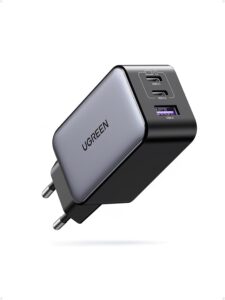 Caricatore da rete UGREEN Nexode 65 W (3 porte)Caricatore compatto con tre porte per ricaricare tablet, telefono e un altro dispositivo contemporaneamente. La potenza di 65 W lascia margine per la ricarica rapida.AmazonVedi su Amazon
- Cavo Anker 310 da USB-C a USB-C, 0,9 mCavo USB-C a USB-C corto di un marchio affermato, utile per sostituire un cavo usurato. Serve anche a verificare se il cavo e la causa di un problema di ricarica.AmazonVedi su Amazon
Consiglio: un PC o una porta USB standard può impedire la ricarica rapida. Fai le prove su una presa a muro, altrimenti il confronto è falsato.
Soluzione 2: controllare e asciugare la porta USB-C
La porta USB-C è la presa di ricarica del tablet. Polvere, pelucchi o umidità possono impedire il contatto.
- Spegni il tablet.
- Illumina la porta USB-C con una torcia.
- Se vedi polvere o pelucchi, soffia delicatamente nella porta.
- Se compare un avviso di umidità, leggi la notifica di rilevamento dell’umidità.
- Scuoti delicatamente il tablet per svuotare la porta.
- Passa sul tablet un panno morbido e pulito.
- Lascialo asciugare in un luogo ventilato, all’aria fresca.
- Aspetta che la porta sia asciutta prima di ricollegare il caricabatterie, anche se il tuo modello resiste all’acqua.
- Se il tablet è caldo, lascialo raffreddare prima di ricaricarlo.
Con la porta pulita e asciutta e il tablet raffreddato, la ricarica deve partire appena colleghi il cavo.
Soluzione 3: riavviare e aggiornare il tablet
Un riavvio rimette in moto il sistema. L’aggiornamento del software, invece, viene prima di qualsiasi diagnosi.
- Tieni premuti per qualche secondo il tasto laterale e il tasto Volume giù.
- Tocca l’opzione di riavvio e conferma.
- Quando il tablet si è riacceso, apri Impostazioni > Aggiornamento software > Scarica e installa.
- Installa l’aggiornamento, se ne viene proposto uno.
Puoi riavviare anche dalle impostazioni rapide: tocca l’icona di alimentazione, poi l’opzione di riavvio. Dopo l’aggiornamento, ricollega il caricabatterie: la ricarica deve partire.
Soluzione 4: verificare la protezione della batteria e la ricarica rapida
La protezione della batteria è un’impostazione di One UI. Se è attiva, può interrompere la ricarica prima del tempo o limitare il livello massimo della batteria.
- Apri Impostazioni > Batteria > Protezione della batteria.
- Disattiva l’opzione oppure scegline un’altra.
- Apri Impostazioni > Batteria > Impostazioni di ricarica.
- Attiva Ricarica rapida.
- Se il tuo tablet supporta la ricarica wireless, attiva anche Ricarica wireless rapida.
Ora il tablet deve caricarsi oltre il livello a cui si fermava. L’opzione wireless riguarda solo i modelli compatibili.
Soluzione 5: testare la batteria e le app
Samsung Members è l’app di assistenza di Samsung: tra le altre cose testa lo stato della batteria. La modalità provvisoria è un avvio che serve a individuare un’app difettosa.
Da sapere: il menu di Samsung Members parla di «smartphone» anche su un tablet. Anche i nomi cambiano in base al modello.
Attenzione: disinstallare un’app la rimuove dal tablet; salva ciò che conta prima del passaggio 8.
- Apri Samsung Members > Supporto.
- Tocca Inizia ora, sotto la sezione di diagnostica dello smartphone.
- Tocca Testa tutto per lanciare tutti i test, poi cerca la voce Stato batteria.
- Leggi l’esito della batteria: «Normale» oppure uno dei due livelli peggiori.
- Spegni il tablet.
- Riaccendilo e tieni premuto il tasto Volume giù durante l’avvio, finché non vedi «Modalità provvisoria» in basso a sinistra dello schermo.
- Collega il caricabatterie e controlla se il tablet si carica.
- Se la ricarica riparte, disinstalla le app installate di recente.
- Per uscire dalla modalità provvisoria, tieni premuti il tasto laterale e il tasto Volume giù e tocca Riavvia.
- Aspetta che il tablet si riaccenda normalmente.
Su un modello senza tasto di accensione, apri le impostazioni rapide, tocca l’icona di alimentazione e tieni premuta l’opzione di spegnimento finché non compare la richiesta della modalità provvisoria. Un esito tra i due peggiori significa che la durata della batteria è molto ridotta: rivolgiti allora a un centro assistenza Samsung. Con l’esito «Normale» e l’app responsabile rimossa, il tablet deve tornare a caricarsi in modo normale.

Se niente funziona
Hai provato un altro caricabatterie e un altro cavo originali, la porta è pulita e asciutta, il tablet è stato riavviato, la protezione della batteria è disattivata e la modalità provvisoria non ha cambiato nulla? Allora il guasto è hardware: fai controllare il tablet da un centro assistenza Samsung.
Verifica la tua copertura sulla pagina della garanzia Samsung. Fuori garanzia, i centri di riparazione autorizzati intervengono a tue spese. Un laboratorio non autorizzato rischia di usare ricambi non originali, senza garanzia di qualità.
La sostituzione della batteria richiede in media circa 1 ora. Prima di consegnare il tablet, salva i dati con Samsung Cloud o Smart Switch e disattiva i blocchi dello schermo.
Lo stesso problema riguarda un altro dispositivo? Leggi le nostre guide per uno smartphone che non si carica e per un PC portatile che non si carica.
Prenditi cura del tuo tablet Samsung: i nostri strumenti consigliati
Un buon caricabatterie, un cavo affidabile e una batteria di riserva riducono i problemi di ricarica quotidiani.
- Caricatore da rete Samsung 25 W USB-C (EP-TA800)Caricatore originale Samsung con uscita USB-C per la ricarica rapida dei dispositivi Galaxy compatibili. Un riferimento affidabile per escludere un caricatore difettoso.AmazonVedi su Amazon
- Cavo Anker 310 da USB-C a USB-C, 0,9 mCavo USB-C a USB-C corto di un marchio affermato, utile per sostituire un cavo usurato. Serve anche a verificare se il cavo e la causa di un problema di ricarica.AmazonVedi su Amazon
- Caricatore da rete UGREEN Nexode 65 W (3 porte)Caricatore compatto con tre porte per ricaricare tablet, telefono e un altro dispositivo contemporaneamente. La potenza di 65 W lascia margine per la ricarica rapida.AmazonVedi su Amazon
- Power bank Anker Nano 10.000 mAh 45 W con cavo USB-C retrattileBatteria portatile con cavo USB-C retrattile integrato per ricaricare il tablet lontano da una presa. Utile come riserva quando il caricatore da muro non e a portata di mano.AmazonVedi su Amazon
- Ciabatta Belkin con protezione da sovratensioni, 4 prese, 525 joule, 2 m, 2 porte USBCiabatta con protezione dalle sovratensioni che tutela caricatori e dispositivi dai picchi di tensione. Le due porte USB liberano anche una presa.AmazonVedi su Amazon
Domande frequenti
Perché il mio tablet Samsung non si carica più?
Samsung cita per prime un caricabatterie o un cavo non originale, una porta sporca o umida, un surriscaldamento e la protezione della batteria. Anche un’app difettosa o una batteria consumata possono bloccare la ricarica. Prova queste piste nell’ordine delle soluzioni, dal cavo alla diagnostica della batteria.
Cosa fare se il tablet Samsung non si carica e non si accende?
Prova prima un altro caricabatterie e un altro cavo Samsung originali, ben inseriti e collegati a una presa a muro; controlla poi che la porta sia pulita e asciutta e lascia raffreddare il tablet se è caldo. Le pagine di assistenza Samsung che abbiamo consultato non indicano un tempo di ricarica per un tablet completamente scarico. Se non cambia nulla, fallo controllare da un centro assistenza Samsung.
Perché il mio tablet Samsung non si carica al 100%?
La prima pista è la protezione della batteria: se è attiva, può interrompere la ricarica prima del tempo o limitare il livello massimo. Apri Impostazioni > Batteria > Protezione della batteria, poi disattiva l’opzione o scegline un’altra.
Come si pulisce la porta di ricarica di un tablet Samsung?
Spegni il tablet, illumina la porta con una torcia e, se vedi dei residui, soffia delicatamente. Le pagine di assistenza Samsung non consigliano alcun oggetto da infilare nella porta. In caso di avviso di umidità, scuoti delicatamente il tablet, passalo con un panno morbido e lascialo asciugare all’aria fresca prima di ricaricarlo.
Share this content: