
Aggiornato il 23 ottobre 2026
Questo articolo contiene link di affiliazione: se acquisti tramite questi link, Wanda-techs riceve una commissione, senza costi aggiuntivi per te.
Un portatile non si carica quando resta collegato all’alimentatore senza che la percentuale salga, o quando la carica si ferma da sola al 60 o all’80%. La causa più probabile è l’alimentatore, il cavo o un limitatore di carica attivo nell’utilità del produttore, prima ancora di una batteria esausta. Calcola mezz’ora per fare tutte le verifiche.
Sintomi e cause comuni
- Portatile collegato ma che non si carica: alimentatore, cavo, presa di corrente o porta di ricarica danneggiati.
- Carica ferma intorno al 55-60% su un Lenovo: la modalità di conservazione è attiva, non è un guasto.
- Carica ferma al 60 o all’80% su un Asus, o sotto il massimo su un Dell: un limitatore di carica protegge la batteria.
- Carica lenta, o batteria che scende mentre il portatile è collegato: alimentatore USB-C troppo poco potente per questo portatile.
- Nessuna carica dopo un aggiornamento o una reinstallazione di Windows: driver della batteria o BIOS difettosi.
- Autonomia ridottissima: batteria esausta, con una capacità scesa sotto il 40% di quella originale.
Prima di iniziare
Tieni a portata di mano l’alimentatore originale del portatile, o uno di potenza equivalente, e l’utilità del produttore se è installata (Lenovo Vantage, MyASUS). Usa un account amministratore di Windows per le soluzioni 4 e 5.
Attenzione: non forare, non piegare e non scaldare mai una batteria al litio; una batteria gonfia non si ricarica più e va portata in un punto di raccolta; lavora su una superficie non infiammabile. Se la batteria è calda o deformata, smetti di caricarla.
Attenzione: aprire il dispositivo può far decadere la garanzia; controlla prima la data di scadenza della garanzia. Questa guida non descrive alcuno smontaggio, né la rimozione di una batteria interna.
Attenzione: scollega il dispositivo dalla rete elettrica prima di aprirlo; non intervenire mai su un dispositivo collegato; i condensatori di alcuni apparecchi (televisori, forni a microonde, alimentatori) restano carichi anche dopo lo scollegamento: non toccarli. Usa l’alimentatore originale o un modello della stessa potenza e sostituisci qualsiasi cavo danneggiato.
Soluzione 1: controllare alimentatore, cavo e porta
- Collega l’alimentatore a un’altra presa di corrente, che avrai verificato con un altro apparecchio.
- Ispeziona il cavo per tutta la lunghezza e alle due estremità, oltre allo spinotto che entra nel portatile.
- Sostituisci l’alimentatore o il cavo se sono danneggiati, con il modello originale o uno della stessa potenza.
- Su un portatile USB-C, collega il cavo alla porta di ricarica del portatile, non a un’altra porta USB-C.
- Controlla che l’alimentatore fornisca la tensione e la corrente richieste dal portatile.
- Lascia il portatile in stop o spento durante la ricarica per vedere se la percentuale sale.
La percentuale deve salire.
Da sapere: l’USB-C di base fornisce 15 W (5 V e 3 A); un portatile ha bisogno di un alimentatore USB Power Delivery (USB PD, lo standard di ricarica rapida dell’USB-C) abbastanza potente. Un portatile che richiede 12 V e 3 A si carica male con un alimentatore da 5 V e 3 A. Se hai dubbi su un alimentatore, chiedi al produttore del portatile.
Consiglio: Asus sconsiglia di scambiare gli alimentatori tra prodotti diversi, anche se sembrano identici. Tieni quello fornito con il tuo portatile.
Se il problema è l’alimentatore, ecco un alimentatore USB Power Delivery da 65 W adatto alla maggior parte dei portatili con ricarica USB-C.
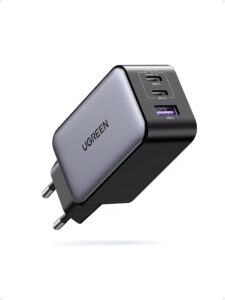
UGREEN Nexode 65 W (3 porte)
Questo caricabatterie da 65 W ha tre porte per alimentare smartphone, tablet e computer insieme. Mantiene la batteria carica durante un backup lungo.
- AmazonVedi su Amazon
- CdiscountVedi su Cdiscount
- AliExpressVedi su AliExpress
Soluzione 2: fare un reset elettrico
Il reset elettrico (power reset per HP) non cancella nessun dato. Anche Dell cita un hard reset come passaggio preliminare, senza descrivere la procedura. La procedura esatta e la durata della pressione cambiano secondo la marca e il modello: segui la pagina di supporto del tuo produttore.
- Spegni il portatile.
- Scollega l’alimentatore, poi rimuovi dischi, schede di memoria e periferiche.
- Tieni premuto il pulsante di accensione, con l’alimentatore scollegato, per la durata indicata dal produttore per il tuo modello.
- Ricollega l’alimentatore e accendi il portatile.
Il portatile deve avviarsi con l’alimentatore e l’icona della batteria deve indicare la ricarica.
Consiglio: se si riavvia, lascialo collegato per una o due ore prima di giudicare la batteria. Una percentuale che si muove poco nei primi minuti non dimostra nulla.
Da sapere: la durata della pressione cambia secondo la marca e il modello. Cercala sul sito del produttore. Su un Asus il reset equivalente ha un altro nome (reset dell’EC) e segue una procedura propria.
Soluzione 3: disattivare il limitatore di carica (Lenovo, Asus, Dell)
Una carica che si ferma al 60 o all’80% è spesso una protezione voluta, non un guasto.
Lenovo: la modalità di conservazione blocca la carica intorno al 55-60%. Le voci qui sotto sono quelle della versione inglese di Lenovo Vantage; l’interfaccia italiana potrebbe tradurle.
- Apri Lenovo Vantage, poi Device > My Device Settings > Power.
- Disattiva Conservation Mode. Su alcuni IdeaPad l’impostazione si trova in Battery Settings.
- Su un ThinkPad, disattiva anche la soglia di carica personalizzata (custom battery charge threshold).
Da sapere: secondo un utente di IdeaPad, questa impostazione può riattivarsi senza avviso. Per confermarlo, lascia scendere la batteria verso il 50%, poi ricollega: se la carica riprende, il responsabile è il limitatore.
Asus: la funzione Battery Health Charging di MyASUS offre tre modalità.
- Fai clic con il tasto destro sull’icona della batteria nella barra delle applicazioni.
- Scegli Modalità Capacità Massima per caricare fino al 100%.
- Se la carica ha già superato la soglia, scollega l’alimentatore finché non scende sotto, poi ricollegalo.
La Modalità Bilanciata interrompe la carica oltre l’80% (icona blu) e la Modalità Durata Massima oltre il 60% (icona verde). La soglia si applica solo quando il desktop di Windows è caricato e torna al 100% durante l’avvio, nel BIOS o durante gli aggiornamenti.
Dell: la modalità di carica si imposta nel BIOS, il software interno della scheda madre.
- Accendi il portatile e premi
F2circa una volta al secondo per entrare nel BIOS. - Apri la sezione Power o Battery, poi Battery Configuration (o Battery Charge Settings secondo il modello).
- Se Primarily AC Use o una soglia personalizzata bassa è attiva, scegli Standard, che carica fino al 100%.
La carica deve riprendere fino al massimo.
Su altre marche, cerca un’impostazione equivalente nell’utilità del produttore o nel BIOS. Secondo Microsoft, su alcuni PC Windows 11 ha anche una ricarica intelligente che tiene volutamente la batteria sotto il 100%. Per disattivarla, Microsoft rimanda al produttore.
Soluzione 4: reinstallare i driver della batteria e aggiornare il BIOS
Un driver è il software che permette a Windows di dialogare con un componente. Windows reinstalla da solo quelli della batteria al riavvio.
- Apri Gestione dispositivi ed espandi la sezione Batterie.
- Fai clic con il tasto destro sulla voce della batteria il cui nome contiene “ACPI”, poi scegli Disinstalla dispositivo e conferma con Disinstalla.
- Fai lo stesso con la voce dell’adattatore CA Microsoft.
- Riavvia il portatile.
- Installa gli aggiornamenti di Windows Update e l’ultima versione del BIOS proposta dal produttore.
- Su un Dell, aggiorna anche il driver Intel Management Engine Interface, nella sezione dei dispositivi di sistema di Gestione dispositivi.
- Su un Asus, avvia in MyASUS lo strumento di diagnostica del sistema, scegli il controllo dei problemi della batteria e leggi i risultati.
I due driver devono ricomparire sotto Batterie e la carica deve riprendere.
Da sapere: se la carica non riprende, Asus propone anche di ripristinare le impostazioni predefinite del BIOS (F2 all’accensione). Così si azzerano le tue impostazioni BIOS personalizzate: annotale prima.
Soluzione 5: misurare l’usura con il report della batteria
Il report della batteria di Windows confronta la capacità originale della batteria con quella attuale.
- Premi
Win+R, digitacmde conferma conInvio. - Digita
powercfg /batteryreporte conferma. - Apri in un browser il file
C:\Users\VotreNom\battery-report.html, dove VotreNom è il tuo nome utente di Windows. - Nella sezione delle batterie installate, confronta la capacità di progetto (design capacity) e la capacità di carica completa (full charge capacity).
- Sostituisci la batteria se la capacità di carica completa è inferiore al 40% della capacità di progetto.
Il report mostra anche l’utilizzo recente, l’autonomia stimata e a volte il numero di cicli.
Da sapere: una piccola differenza tra le due capacità è normale, perché la capacità di progetto include un margine di circa il 10%. La capacità varia anche con la temperatura e con il numero di cicli. Secondo le segnalazioni di alcuni utenti, il file a volte viene creato solo con un prompt dei comandi aperto come amministratore.
Per sostituire una batteria esausta, segui la nostra guida per cambiare la batteria del portatile, tenendo presente l’avvertenza sulla garanzia.
Se niente funziona
Fermati e contatta l’assistenza del produttore se la batteria è gonfia, se la diagnostica del produttore segnala una batteria difettosa, se la capacità è sotto il 40% della capacità di progetto, o se il portatile non si carica ancora con un alimentatore funzionante dopo il reset elettrico, la reinstallazione dei driver e l’aggiornamento del BIOS.
Controlla prima se il portatile è ancora in garanzia, poi prepara:
- il modello esatto e il numero di serie;
- il report della batteria
battery-report.html; - un backup dei tuoi dati prima di mandarlo in riparazione.
Se la riparazione costa più del valore del computer, ecco tre portatili recenti da confrontare.
- Lenovo Googlebook 15 (Core Ultra 5, 16 Go, 256 Go)Googlebook de Lenovo : écran OLED tactile 15,3 pouces 2,8K, Intel Core Ultra 5, 16 Go de mémoire, 256 Go de stockage.Fnac1.349,99 €Vedi su Fnac
- Asus Googlebook 14 CX9 (Core Ultra 5, 16 Go, 512 Go)Googlebook d'Asus : 0,99 kg, écran OLED tactile 14 pouces 2,8K, Intel Core Ultra 5, 16 Go de mémoire, 512 Go de stockage.Fnac1.399,99 €Vedi su Fnac
- Acer Googlebook 14 (Core Ultra 5, 16 Go, 512 Go)Googlebook convertible d'Acer : écran OLED tactile 14 pouces 2,8K, Intel Core Ultra 5, 16 Go de mémoire, 512 Go de stockage.Fnac1.199,99 €Vedi su Fnac
Prezzi verificati il Ottobre 10, 2026. Prezzi e disponibilità possono variare.
Prenditi cura del tuo laptop: i nostri strumenti consigliati
Questi accessori aiutano a caricare, risolvere problemi e fare il backup di un laptop.
- Cavo USB-C a USB-C Anker 140 W intrecciato da 1,2 mUn cavo USB-C intrecciato da 1,2 m per ricaricare e trasferire dati da uno smartphone, un tablet o la custodia degli auricolari. Utile per escludere un cavo danneggiato quando la ricarica non funziona bene.AmazonVedi su Amazon
- Anker Nano power bank 10.000 mAh 45 W con cavo USB-C retrattileRicarica ovunque uno smartphone Android o un iPhone USB-C, con il cavo retrattile integrato che non occupa spazio. Utile per provare la ricarica con un altro cavo e non restare più senza batteria.AmazonVedi su Amazon
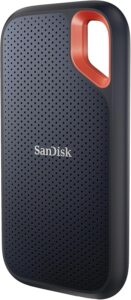 SanDisk Extreme Portable SSD 1 TBQuesto SSD tascabile si collega via USB a un computer per conservare tutte le foto, i video e i file. Libera lo smartphone e l'account online prima di un backup pesante.AmazonVedi su Amazon
- AABCOOLING Compressed Gas Duster Flex 750 ml, set da 3 bomboletteSoffia via la polvere dalla porta USB-C, dagli interstizi dei tasti e dagli stick del controller, e il tubo flessibile raggiunge gli angoli stretti. Una porta pulita garantisce un contatto migliore con il cavo.AmazonVedi su Amazon
Domande frequenti
Perché il mio portatile è collegato ma non si carica?
Controlla prima la presa, il cavo, la porta e l’alimentatore, usando un alimentatore originale funzionante. Se la percentuale resta ferma al 60 o all’80%, è attivo un limitatore di carica. Altrimenti reinstalla i driver della batteria.
Perché la batteria resta bloccata all’80%?
Un’impostazione di protezione ferma volutamente la carica. Su un Asus, la Modalità Bilanciata di Battery Health Charging interrompe la carica oltre l’80%; su un Lenovo, la modalità di conservazione la blocca intorno al 55-60%. Torna alla carica completa nell’utilità del produttore o, su un Dell, nel BIOS.
Come capisco se il problema è l’alimentatore o la batteria?
Prova un alimentatore originale funzionante sullo stesso modello di portatile. Se si carica, il vecchio alimentatore è il responsabile. Se continua a non caricarsi, lancia powercfg /batteryreport: una capacità di carica completa sotto il 40% della capacità di progetto indica la batteria.
Perché il mio portatile non si carica quando è acceso?
Forse l’alimentatore non fornisce la potenza richiesta dal portatile, soprattutto in USB-C: controlla tensione e corrente. Il portatile si carica più in fretta in stop o da spento. Se la batteria scende rapidamente comunque, leggi come correggere il livello critico della batteria del tuo PC.
Share this content: