

Cet article contient des liens d’affiliation : si vous achetez via ces liens, Wanda-techs touche une commission, sans surcoût pour vous.
Votre tablette Samsung ne charge plus, charge au ralenti ou s’arrête avant 100 % ? Samsung pointe d’abord le chargeur et le câble : un modèle non d’origine peut ralentir ou bloquer la charge. Viennent ensuite le port USB-C, les réglages de batterie de One UI (l’interface de Samsung pour Android), les applications et la batterie elle-même.
Symptômes et causes courantes
- La charge ne démarre pas ou reste très lente : chargeur ou câble non d’origine ou usé, câble mal enfoncé.
- La charge rapide ne fonctionne pas : la tablette est branchée sur un PC ou un port USB standard.
- Une alerte d’humidité s’affiche : la charge reste bloquée tant que le port n’est pas sec.
- La charge se met en pause ou ralentit : la tablette a trop chauffé.
- La charge s’arrête avant 100 % : la protection de la batterie est activée.
- Une application ou le logiciel perturbe la charge : le mode sécurisé permet de le vérifier.
- La batterie est usée : le diagnostic de Samsung Members la classe « Faible » ou « Mauvais ».
Avant de commencer
Les noms de menus varient selon le modèle et la version de One UI. Les pages d’aide Samsung consultées traitent des appareils Galaxy en général, pas des tablettes en particulier : un libellé peut donc différer sur votre Galaxy Tab.
Préparez un autre chargeur et un autre câble Samsung d’origine pour comparer, une lampe de poche et un chiffon doux et propre.
Attention : ne percez, ne pliez et ne chauffez jamais une batterie lithium ; une batterie gonflée ne se recharge plus et se dépose en point de collecte ; travaillez sur une surface non inflammable. Un chargeur non d’origine peut endommager la tablette. Ne la chauffez pas non plus pour sécher le port.
Attention : la réparation ou le remplacement de la batterie par le service après-vente peut impliquer un effacement des données ou la remise de la tablette. Sauvegardez avant avec Samsung Cloud ou Smart Switch : tout ce qui n’est pas sauvegardé serait perdu.
Attention : ouvrir l’appareil peut annuler la garantie et lui fait perdre sa résistance à l’eau certifiée ; vérifiez la date de fin de garantie avant. Hors garantie, la réparation est à vos frais.
Solution 1 : changer de câble, de chargeur et de source
Le câble et le chargeur sont les premiers suspects. Ce sont aussi les plus simples à écarter.
- Débranchez le câble de la tablette.
- Rebranchez-le en l’enfonçant bien à fond dans le port.
- Essayez un autre chargeur et un autre câble Samsung d’origine.
- Branchez le chargeur sur une prise murale plutôt que sur un PC ou un port USB standard, où la charge rapide peut ne pas fonctionner.
La charge doit reprendre avec le nouvel accessoire. Si c’est le cas, remplacez le câble ou le chargeur fautif par un modèle Samsung d’origine.
Pour remplacer l’accessoire en cause, voici un chargeur Samsung d’origine, un chargeur multiport plus puissant et un câble USB-C vers USB-C de marque reconnue.
- Chargeur secteur Samsung 25 W USB-C (EP-TA800)Chargeur secteur Samsung d'origine, avec un port USB-C, pour recharger un téléphone ou un boîtier d'écouteurs sur une prise murale. Il écarte le doute d'un chargeur non conforme quand la charge se fait mal.AmazonVoir chez Amazon
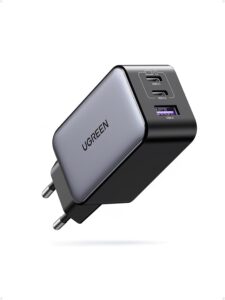 UGREEN Nexode 65 W (3 ports)Ce chargeur 65 W a trois ports pour alimenter téléphone, tablette et ordinateur en même temps. Il garde la batterie pleine pendant une longue sauvegarde.AmazonVoir chez Amazon
- Anker 310 câble USB-C vers USB-C, 0,9 mCâble USB-C court de 90 cm, assez court pour relier le téléphone à la prise USB de la voiture sans rallonge. Il sert à la recharge et au transfert de données.AmazonVoir chez Amazon
Astuce : un PC ou un port USB standard peut empêcher la charge rapide. Faites vos essais sur une prise murale, sinon la comparaison est faussée.
Solution 2 : inspecter et sécher le port USB-C
Le port USB-C est la prise de charge de la tablette. Poussière, peluches ou humidité peuvent y empêcher le contact.
- Éteignez la tablette.
- Éclairez le port USB-C avec une lampe de poche.
- Si vous voyez des poussières ou des peluches, soufflez doucement dans le port.
- Si une alerte d’humidité s’affiche, lisez la notification de détection d’humidité.
- Secouez doucement la tablette pour vider le port.
- Essuyez la tablette avec un chiffon doux et propre.
- Laissez-la sécher dans un endroit aéré, à l’air frais.
- Attendez que le port soit sec avant de rebrancher le chargeur, même si votre modèle résiste à l’eau.
- Si la tablette est chaude, laissez-la refroidir avant de la recharger.
Une fois le port propre, sec et la tablette refroidie, la charge doit démarrer au branchement.

Solution 3 : redémarrer et mettre à jour la tablette
Un redémarrage relance le système. La mise à jour du logiciel, elle, passe avant tout diagnostic.
- Maintenez enfoncées la touche latérale et la touche de volume bas quelques secondes.
- Touchez l’option de redémarrage, puis confirmez.
- Une fois la tablette redémarrée, ouvrez Paramètres > Mise à jour du logiciel > Téléchargement et installation.
- Installez la mise à jour si une version est proposée.
Vous pouvez aussi redémarrer depuis les réglages rapides : touchez l’icône d’alimentation, puis l’option de redémarrage. Après la mise à jour, rebranchez le chargeur : la charge doit démarrer.
Solution 4 : vérifier la protection de la batterie et la charge rapide
La protection de la batterie est un réglage de One UI. Activée, elle peut arrêter la charge plus tôt ou plafonner le niveau maximal de la batterie.
- Ouvrez Paramètres > Batterie > Protection de la batterie.
- Désactivez l’option, ou choisissez-en une autre.
- Ouvrez Paramètres > Batterie > Paramètres de charge.
- Activez Chargement rapide.
- Si votre tablette accepte la charge sans fil, activez aussi Chargement sans fil.
La tablette doit maintenant charger au-delà du niveau où elle s’arrêtait. L’option sans fil ne concerne que les modèles compatibles.
Solution 5 : tester la batterie et les applications
Samsung Members est l’application d’assistance de Samsung : elle teste notamment l’état de la batterie. Le mode sécurisé est un démarrage qui sert à repérer une application défaillante.
Bon à savoir : le menu de Samsung Members dit « téléphone » même sur une tablette. Les noms varient aussi selon le modèle.
Attention : désinstaller une application la retire de la tablette ; sauvegardez ce qui compte avant l’étape 8.
- Ouvrez Samsung Members > Assistance > Diagnostics du téléphone.
- Touchez Démarrer.
- Touchez Tester tout pour lancer tous les tests, puis repérez l’icône « État de la batterie ».
- Lisez le résultat de la batterie : « Normal », « Faible » ou « Mauvais ».
- Éteignez la tablette.
- Rallumez-la et maintenez la touche de volume bas pendant le démarrage, jusqu’à voir « Mode sécurisé » en bas à gauche de l’écran.
- Branchez le chargeur et vérifiez si la tablette charge.
- Si la charge reprend, désinstallez les applications installées récemment.
- Ouvrez le volet des notifications et touchez « Mode Sécurité activé ».
- Touchez Désactiver, puis confirmez pour quitter le mode sécurisé.
Sur un modèle sans touche marche/arrêt, ouvrez les réglages rapides, touchez l’icône d’alimentation, puis maintenez le doigt sur l’option d’extinction jusqu’à l’invite du mode sécurisé. Un résultat « Mauvais » signifie que la durée de vie de la batterie est fortement réduite : contactez alors un centre de service Samsung. Avec un résultat « Normal » et l’application en cause supprimée, la tablette doit charger de nouveau en mode normal.

Si rien ne fonctionne
Vous avez testé un autre chargeur et un autre câble d’origine, le port est propre et sec, la tablette a redémarré, la protection de la batterie est désactivée et le mode sécurisé n’a rien changé ? La panne est alors matérielle : faites examiner la tablette par un centre de service Samsung.
Vérifiez votre couverture sur la page garantie de Samsung. Hors garantie, les centres de réparation agréés interviennent à vos frais. Un atelier non agréé risque d’utiliser des pièces non d’origine, sans garantie de qualité.
Un remplacement de batterie prend environ 1 heure en moyenne. Avant de confier la tablette, sauvegardez vos données avec Samsung Cloud ou Smart Switch et désactivez les verrouillages d’écran.
Le même problème touche un autre appareil ? Consultez nos guides pour un téléphone qui ne charge plus et pour un PC portable qui ne charge plus.
Prenez soin de votre tablette Samsung : notre sélection d’outils
Un bon chargeur, un câble fiable et une batterie de secours limitent les pannes de charge au quotidien.
- Chargeur secteur Samsung 25 W USB-C (EP-TA800)Chargeur secteur Samsung d'origine, avec un port USB-C, pour recharger un téléphone ou un boîtier d'écouteurs sur une prise murale. Il écarte le doute d'un chargeur non conforme quand la charge se fait mal.AmazonVoir chez Amazon
- Anker 310 câble USB-C vers USB-C, 0,9 mCâble USB-C court de 90 cm, assez court pour relier le téléphone à la prise USB de la voiture sans rallonge. Il sert à la recharge et au transfert de données.AmazonVoir chez Amazon
- UGREEN Nexode 65 W (3 ports)Ce chargeur 65 W a trois ports pour alimenter téléphone, tablette et ordinateur en même temps. Il garde la batterie pleine pendant une longue sauvegarde.AmazonVoir chez Amazon
- Anker Nano batterie externe 10 000 mAh 45 W avec câble USB-C rétractableRecharge un téléphone Android ou un iPhone USB-C partout, sans câble à emporter grâce à son câble intégré rétractable. Pratique pour tester la charge avec un autre câble et ne plus tomber en panne de batterie.AmazonVoir chez Amazon
- Belkin multiprise parafoudre 4 prises, 525 joules, 2 m, 2 ports USBMultiprise qui absorbe les surtensions avant qu'elles n'atteignent les appareils branchés. Quatre prises et deux ports USB pour la console, le téléviseur et le reste du meuble.AmazonVoir chez Amazon
Questions fréquentes
Pourquoi ma tablette Samsung ne charge plus ?
Samsung cite d’abord un chargeur ou un câble non d’origine, un port encrassé ou humide, une surchauffe et la protection de la batterie. Une application défaillante ou une batterie usée peuvent aussi bloquer la charge. Testez ces pistes dans l’ordre des solutions, du câble au diagnostic de la batterie.
Que faire si ma tablette Samsung ne charge plus et ne s’allume plus ?
Testez d’abord un autre chargeur et un autre câble Samsung d’origine, bien enfoncés et branchés sur une prise murale ; vérifiez ensuite que le port est propre et sec, et laissez refroidir la tablette si elle est chaude. Les pages d’aide Samsung consultées ne donnent pas de durée de charge pour une tablette complètement vide. Si rien ne change, faites-la examiner par un centre de service Samsung.
Pourquoi ma tablette Samsung ne charge plus à 100 % ?
La protection de la batterie est la première piste : activée, elle peut arrêter la charge plus tôt ou plafonner le niveau maximal. Ouvrez Paramètres > Batterie > Protection de la batterie, puis désactivez l’option ou choisissez-en une autre.
Comment nettoyer le port de charge d’une tablette Samsung ?
Éteignez la tablette, éclairez le port avec une lampe de poche et, si vous voyez des débris, soufflez doucement dedans. Les pages d’aide Samsung ne recommandent aucun outil à introduire dans le port. En cas d’alerte d’humidité, secouez doucement la tablette, essuyez-la avec un chiffon doux et laissez-la sécher à l’air frais avant de la recharger.
Share this content: