
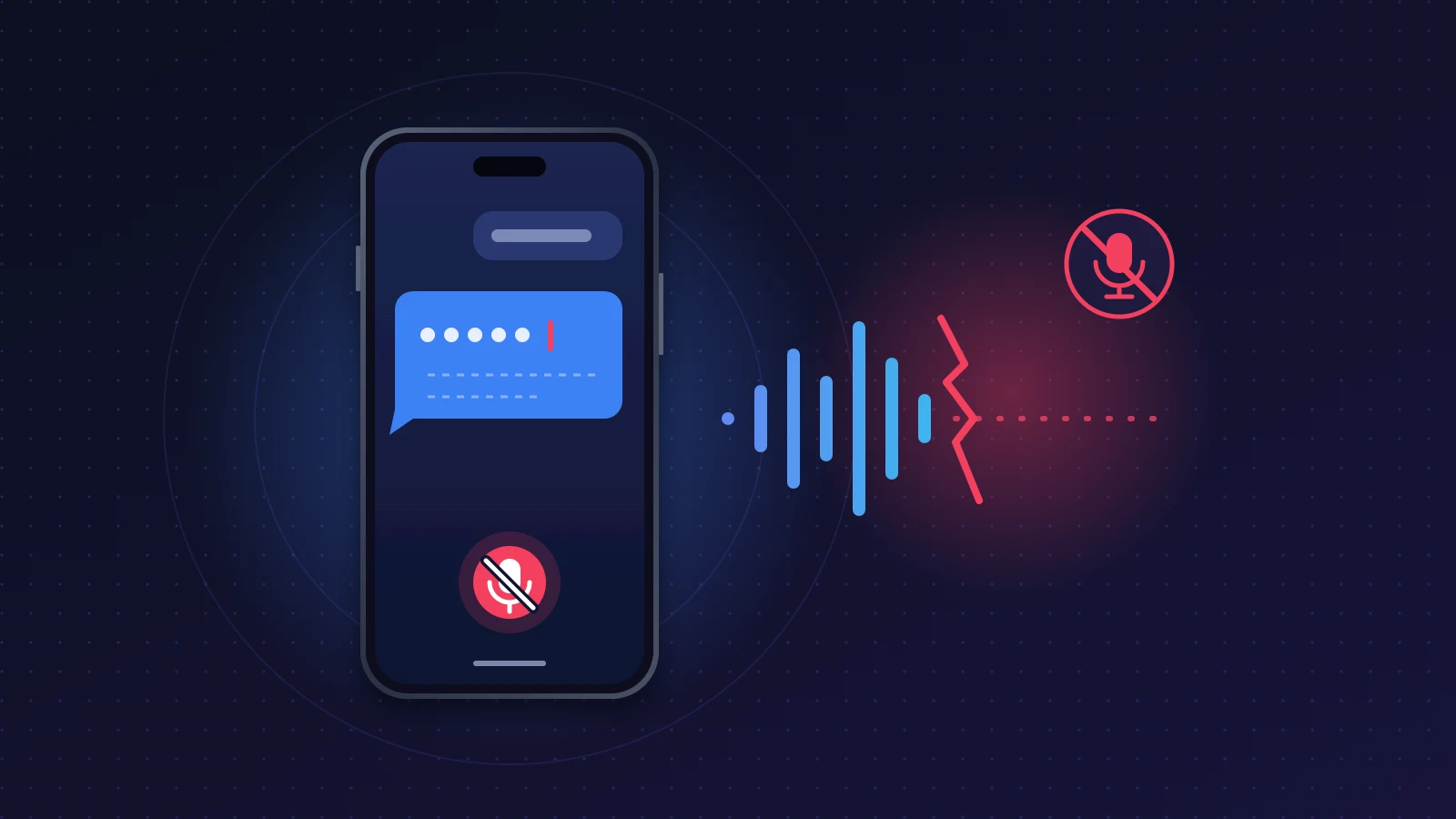
La dettatura su iPhone 18 si interrompe dopo due o tre parole, Siri vi taglia prima della fine del messaggio, soprattutto con gli AirPods: spesso le cause sono due, e si sommano. La prima è software: sull’iPhone 18 Pro la dettatura in francese ha avuto un bug documentato con iOS 27, senza alcun legame con il microfono. La seconda riguarda il percorso del suono: il microfono degli AirPods e il rilevamento di fine frase decidono troppo presto che avete finito di parlare. La strada più efficace è installare l’ultima versione di iOS e poi provare la dettatura senza AirPods. Se regge, sistemate il microfono degli AirPods; se no, il problema è in iOS.
In breve: la soluzione rapida
- Installate l’ultima versione di iOS 27 (Impostazioni > Generali > Aggiornamento software).
- Dettate una frase lunga in Note senza AirPods, poi con gli AirPods: capirete subito se la colpa è degli auricolari.
- Con gli AirPods, impostate il microfono su un solo auricolare e controllatene il firmware.
- Per Siri, allungate il tempo di attesa in Impostazioni > Accessibilità > Siri.
- In attesa di una correzione, dettate a piccoli blocchi oppure, se lo parlate, passate temporaneamente la dettatura all’inglese.
Come riconoscere il problema
Lo scenario tipico: toccate il microfono della tastiera, cominciate con “Stasera arrivo tardi perché…” e compaiono solo le parole “Stasera arrivo”. A volte l’icona del microfono resta accesa ma non viene più scritto nulla, oppure la dettatura si chiude da sola. Altre varianti: pezzi di frase che spariscono, un testo riscritto appena smettete di parlare, o Siri che propone di inviare tramite gli AirPods un messaggio tagliato a metà.
Un indizio è importante: se al telefono gli interlocutori vi sentono bene, il microfono funziona. Il problema sta nell’elaborazione del parlato.
È un bug di iOS 27 su iPhone 18?
Sì, almeno in parte. Il sito francese iGeneration ha raccolto le testimonianze di possessori di iPhone 18 Pro la cui dettatura in francese (Francia) perdeva il filo dopo poche parole, mentre l’inglese (Stati Uniti) funzionava sullo stesso telefono. Una diagnosi Apple non ha trovato difetti hardware, e l’inizializzazione completa non ha risolto nulla. Un iPhone 17 Pro con iOS 27 non riproduceva il difetto.
- Confermato: Apple non ha riconosciuto pubblicamente questo bug. Le note di iOS 27.0.1 parlano di Face ID, delle foto a 2x e del touch che si blocca, ma non della dettatura.
- Riportato: iGeneration ha poi constatato che la dettatura in francese funziona di nuovo con iOS 27.0.1 e nella beta di iOS 27.2, mentre altri siti la giudicavano ancora difettosa subito dopo iOS 27.0.1.
- Ipotesi: una correzione silenziosa, lato server o nei file della lingua, spiegherebbe questo miglioramento assente dalle note di rilascio.
Se siete ancora a iOS 27.0, il primo passo è quindi l’aggiornamento. Per le altre lingue, italiano compreso, nessuna fonte affidabile documenta un bug specifico dell’iPhone 18: il test più avanti vi dirà se la vostra è coinvolta.
Dettatura iPhone 18 si interrompe: come l’iPhone decide che avete finito
Dettatura e Siri si basano sul rilevamento di fine frase (o rilevamento dell’attività vocale): un algoritmo ascolta di continuo e decide quando avete terminato. Se scambia troppo presto un silenzio per la fine della frase, chiude l’ascolto. Bastano un respiro, un “ehm”, un rumore di fondo o un audio a scatti.
Con iOS 27 Apple ha anche cambiato motore: le note di rilascio annunciano una dettatura più precisa grazie a un modello eseguito sul dispositivo, su iPhone Air, iPhone 17 Pro e modelli successivi. Secondo alcuni siti specializzati, questo modello copre per ora l’inglese, mentre le altre lingue restano sul motore classico. Apple non lo precisa, ma spiegherebbe perché una lingua funziona e l’altra no.
La colpa è degli AirPods?
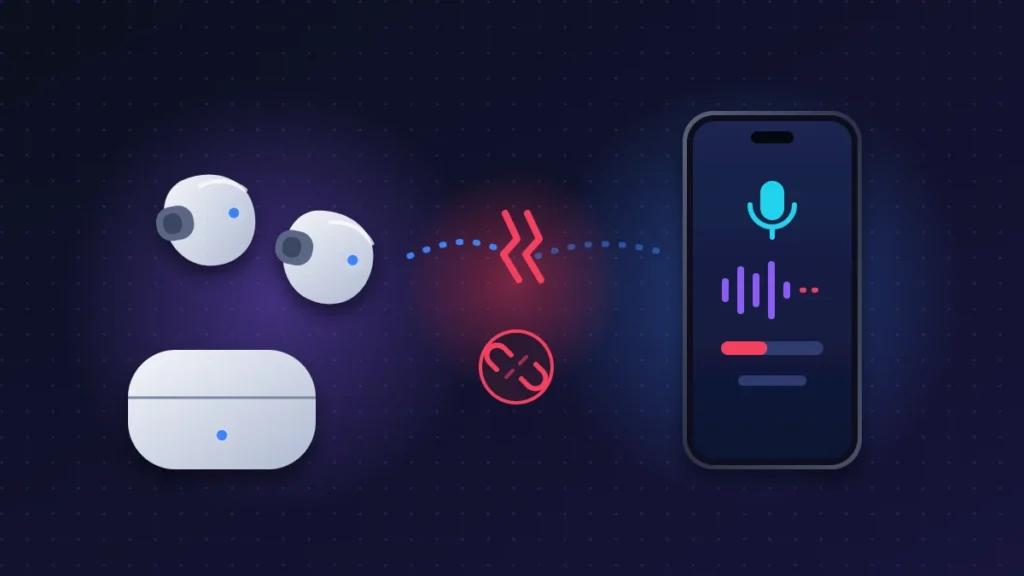
A volte. Gli AirPods trasmettono la voce in Bluetooth, con una banda più stretta di quella usata per la musica, e filtrano vento e rumore ambientale. Se questo filtro attenua troppo la voce, la dettatura crede che abbiate smesso di parlare.
Sui forum di Apple, da diverse generazioni, gli utenti descrivono una dettatura a singhiozzo con gli AirPods e normale con il microfono dell’iPhone: non è un problema nato con iOS 27. Anche il passaggio automatico del microfono da un auricolare all’altro è un momento in cui l’ascolto può interrompersi.
E l’Isolamento voce? Apple lo riserva alle chiamate, a FaceTime, ad alcune app di terze parti e, da iOS 26, alle app di registrazione come Memo Vocali. Si sceglie dal Centro di Controllo, per l’app in uso. Apple non cita né la dettatura né Siri: su una dettatura che si interrompe questa leva non ha effetto.
Prima di cominciare: il test che orienta tutto
- Aprite Note e create una nota vuota.
- Senza AirPods (o con il Bluetooth spento), dettate tre frasi di fila, a ritmo normale.
- Ripetete con gli AirPods nelle orecchie.
- Se parlate inglese, rifate il test aggiungendo l’inglese come lingua di dettatura (vedi soluzione 3).
- Infine attivate la modalità aereo (Wi-Fi spento) e dettate di nuovo senza AirPods.
Come leggere i risultati:
- Interruzione con e senza AirPods, ma in una sola lingua: bug software della lingua. Soluzioni da 1 a 4.
- Interruzione solo con gli AirPods: catena audio. Soluzioni da 6 a 8.
- Interruzione online ma non in modalità aereo, o viceversa: pista di rete o del modello linguistico. Soluzione 3.
Non serve alcun backup: queste operazioni non toccano i vostri dati.
Soluzione 1: installare l’ultima versione di iOS
Impostazioni > Generali > Aggiornamento software, con l’iPhone in carica e in Wi-Fi. Poi lasciatelo una notte collegato alla corrente, il tempo che iOS finisca le attività in background. Rifate il test in Note. Rischi: nessuno.
Soluzione 2: disattivare e riattivare Dettatura e Siri
- Impostazioni > Generali > Tastiera, disattivate Abilita Dettatura. Confermate.
- Riavviate l’iPhone (tasto laterale e un tasto del volume, poi scorrete per spegnere).
- Riattivate la Dettatura dallo stesso punto, in Wi-Fi.
- Per Siri: in Impostazioni > Siri (o Impostazioni > Apple Intelligence e Siri, a seconda della versione), nella sezione dedicata all’attivazione vocale, disattivate e riattivate l’ascolto di “Siri” o “Ehi Siri”. L’iPhone vi farà ripetere alcune frasi per imparare di nuovo la vostra voce.
Quando usarla: se la dettatura si interrompe anche senza AirPods. Rischi: nulli, ma restate in Wi-Fi durante la reinstallazione.
Soluzione 3: controllare le lingue di dettatura e il modello scaricato
Sui modelli supportati, Apple indica che la dettatura funziona senza Internet: il modello linguistico è salvato nell’iPhone. Non c’è un interruttore per scegliere tra elaborazione locale e server; conta soprattutto che il modello giusto sia presente e completo.
- Impostazioni > Generali > Tastiera, sezione delle lingue di dettatura. Verificate che sia selezionata la variante giusta della vostra lingua, per esempio Italiano (Italia), e non un’altra per errore (come Italiano (Svizzera)).
- Deselezionate le lingue che non usate mai: l’iPhone non dovrà più indovinare tra l’una e l’altra.
- Per forzare un nuovo download, deselezionate la vostra lingua, riavviate e selezionatela di nuovo in Wi-Fi. Aspettate qualche minuto prima di provare.
Soluzione temporanea: se parlate inglese, aggiungete English (US) e passate da una lingua all’altra con il tasto del globo sulla tastiera. Diversi utenti colpiti dal bug del francese hanno continuato a dettare così. Per Siri la lingua si imposta a parte, in Impostazioni > Siri > Lingua. Cambiarla disattiva “Ehi Siri” finché non lo configurate di nuovo.
Soluzione 4: far aspettare Siri più a lungo
Se è Siri a interrompervi, per esempio mentre dettate un messaggio con gli AirPods:
- Impostazioni > Accessibilità > Siri.
- Nella sezione che regola il tempo di pausa di Siri (in inglese “Siri Pause Time”), sostituite il valore predefinito con una delle durate più lunghe.
Secondo i test pubblicati, Siri aspetta allora circa tre o quattro secondi di silenzio invece di due. Apple presenta questa impostazione solo per Siri: non è documentata come efficace sulla dettatura della tastiera.
Ancora più affidabile: tenete premuto il tasto laterale, oppure lo stelo di un AirPod se avete assegnato Siri a quel gesto. Finché tenete premuto, Siri ascolta.
Soluzione 5: controllare il pulsante di Messaggi e le restrizioni
Due trappole legate a iOS 27 e alle impostazioni di controllo parentale:
- In Messaggi, l’icona nel campo di testo può avviare una registrazione audio invece della dettatura. In Impostazioni > App > Messaggi, l’opzione che sceglie il pulsante mostrato nel campo di testo permette di tornare alla dettatura, oppure di non mostrare nulla e usare il microfono della tastiera.
- Impostazioni > Tempo di utilizzo > Restrizioni contenuti e privacy > App consentite: Siri e Dettatura devono essere autorizzati.
Soluzione 6: forzare il microfono dell’iPhone o di un solo AirPod
Per un messaggio lungo, spegnete il Bluetooth mentre parlate, oppure togliete entrambi gli AirPods: con il rilevamento automatico dell’orecchio l’audio torna sull’iPhone. Dal Centro di Controllo potete anche cambiare l’ingresso audio quando sono collegati più dispositivi.
Se volete continuare a usare gli AirPods, bloccate il loro microfono:
- Con gli AirPods nelle orecchie, aprite Impostazioni e toccate il loro nome in cima allo schermo.
- Toccate Microfono (può trovarsi sotto la sezione dedicata all’audio e all’instradamento, in inglese “Audio & Routing”).
- Sostituite il passaggio automatico tra AirPods (in inglese “Automatically Switch AirPods”) con l’opzione che usa sempre l’AirPod sinistro o sempre l’AirPod destro (“Always Left AirPod”, “Always Right AirPod”).
- Provate ogni lato: se la dettatura regge con uno e si interrompe con l’altro, un microfono è sporco o difettoso.
Pulite le griglie dei microfoni con un pennellino asciutto e morbido, senza liquidi né oggetti appuntiti.
Soluzione 7: aggiornare il firmware degli AirPods
- Impostazioni > Bluetooth, toccate il pulsante informazioni accanto agli AirPods.
- Nella sezione Info annotate la versione del firmware e confrontatela con quella che Apple pubblica nella sua pagina di supporto sugli aggiornamenti firmware degli AirPods.
- Se è indietro: AirPods nella custodia chiusa e in carica, iPhone in Wi-Fi lì accanto. Aspettate almeno 30 minuti, poi controllate. Non esiste un pulsante Aggiorna: l’installazione è automatica.
Soluzione 8: inizializzare gli AirPods
- Riponete gli AirPods nella custodia e chiudetela per 30 secondi.
- Impostazioni > Bluetooth, pulsante informazioni, Dimentica questo dispositivo.
- Aprite il coperchio. AirPods Pro 3 e AirPods 4: toccate due volte la parte anteriore della custodia quando la spia si accende, di nuovo quando lampeggia in bianco, poi una terza volta quando lampeggia più velocemente. AirPods Pro 2: tenete premuto il pulsante sul retro della custodia per circa 15 secondi.
- Quando la spia passa all’arancione e poi al bianco, avvicinate la custodia aperta all’iPhone e seguite le istruzioni.
Dovrete abbinarli di nuovo agli altri dispositivi. Prima di arrivare a questo, un trucco riferito dagli utenti, senza spiegazione ufficiale: rimettete entrambi gli auricolari nella custodia, poi tirateli fuori uno alla volta.
Soluzione 9: ripristinare il dizionario della tastiera, poi le impostazioni
Impostazioni > Generali > Trasferisci o inizializza iPhone > Ripristina > Ripristina dizionario tastiera. Vengono cancellate solo le parole imparate dalla tastiera. Utile se la dettatura sostituisce sempre le stesse parole, raramente decisivo per una dettatura che si interrompe.
Ultimo gradino: Ripristina impostazioni, nello stesso menu. I dati restano; Wi-Fi, abbinamenti Bluetooth e preferenze ripartono da zero. Non spingetevi fino all’inizializzazione completa: per il bug del francese non ha cambiato nulla.
Soluzioni alternative finché il bug persiste
- Dettate frasi brevi, toccando il microfono ogni volta. Meno comodo, ma non si perde nulla.
- Controllo vocale (Impostazioni > Accessibilità > Controllo vocale) ascolta di continuo e detta in qualsiasi campo, al prezzo di dover imparare i comandi.
- Una tastiera vocale di terze parti: iGeneration cita Wispr Flow, meno pratica da richiamare ma più precisa. Leggete prima la sua informativa sulla privacy.
- Registrate un messaggio vocale in Messaggi o WhatsApp quando il testo non è indispensabile.
Tabella riepilogativa
| Sintomo | Causa probabile | Soluzione da provare |
|---|---|---|
| Dettatura in francese interrotta, inglese normale, con o senza AirPods | Bug software della lingua con iOS 27 | Aggiornamento di iOS, nuovo download della lingua (soluzioni 1 e 3) |
| Interruzione solo con gli AirPods | Filtro o passaggio del microfono Bluetooth | Microfono fisso su un AirPod, firmware, inizializzazione (da 6 a 8) |
| Siri invia un messaggio troncato tramite gli AirPods | Rilevamento di fine frase troppo rapido | Tempo di pausa di Siri più lungo, pressione prolungata (4) |
| Il pulsante di Messaggi registra un audio | Opzione del campo di testo di iOS 27 | Impostazioni > App > Messaggi (5) |
| Microfono della dettatura assente dalla tastiera | Dettatura disattivata o limitata | Abilita Dettatura, Tempo di utilizzo (2 e 5) |
| Interruzione anche su un iPhone inizializzato, in tutte le lingue, senza AirPods | Microfono dell’iPhone difettoso | Diagnosi Apple |
Se non funziona niente
Segnalate il problema ad Apple tramite l’app Supporto Apple: è così che un bug di lingua arriva a destinazione, e un consulente può avviare una diagnosi a distanza dei microfoni. Attivate anche la condivisione in Impostazioni > Privacy e sicurezza > Analisi e miglioramenti.
Preparate una registrazione dello schermo che mostri l’interruzione in una lingua e la sua assenza in un’altra, il risultato del test con e senza AirPods e l’elenco delle soluzioni provate. Se la dettatura fallisce in tutte le lingue, senza AirPods, e anche Memo Vocali registra male, la pista hardware diventa seria.
Sul fronte delle garanzie in Italia:
- iPhone acquistato da Apple: il reso è possibile nei 14 giorni successivi alla ricezione.
- Garanzia legale di conformità: due anni, prevista dal Codice del Consumo e dovuta dal venditore, chiunque sia. Per i difetti che emergono entro un anno dalla consegna, la legge presume che esistessero già al momento dell’acquisto.
- Garanzia limitata Apple di un anno, più AppleCare+ se l’avete sottoscritto. Gli AirPods hanno una garanzia propria.
Una sostituzione non serve a nulla se il bug è software: il telefono sostitutivo si comporterà allo stesso modo. Tenete questa opzione per un microfono davvero difettoso.
In Africa rivolgetevi a un centro di assistenza autorizzato Apple, che potete trovare con l’app Supporto Apple. Portate la fattura: la copertura della garanzia dipende dal paese di acquisto, e un iPhone comprato in Europa può avere opzioni limitate fuori dallo Spazio economico europeo.
Come evitare che si ripeta
Selezionate solo le lingue di dettatura che usate davvero. Dopo ogni aggiornamento importante lasciate l’iPhone una notte in carica e in Wi-Fi. Tenete aggiornati gli AirPods ricaricandoli vicino all’iPhone. E prendete l’abitudine di tenere premuto per Siri quando il messaggio è lungo.
Domande frequenti
Perché la dettatura si interrompe da sola su iPhone?
Perché ha creduto che aveste finito di parlare. Un silenzio, un rumore di fondo o un audio di scarsa qualità proveniente dagli AirPods bastano a fermarla.
La dettatura dell’iPhone funziona senza Internet?
Sì sui modelli supportati, iPhone 18 compresi, per le lingue il cui modello è installato sul dispositivo. La modalità aereo serve proprio come test.
Il tempo di pausa di Siri vale anche per la dettatura della tastiera?
Apple lo presenta solo per Siri. Per la dettatura della tastiera, dettate a blocchi o usate Controllo vocale.
Bisogna attivare l’Isolamento voce degli AirPods per dettare?
No. Secondo Apple questa modalità del microfono si applica a chiamate, FaceTime e app di registrazione, non alla dettatura né a Siri.
iOS 27.0.1 corregge il bug di dettatura dell’iPhone 18 Pro?
Le note di rilascio non lo citano, ma iGeneration constata che la dettatura in francese funziona di nuovo con iOS 27.0.1 e iOS 27.2 beta. Installate l’ultima versione disponibile.
La dettatura si interrompe con un solo AirPod, cosa fare?
Impostate il microfono sull’altro auricolare dalle impostazioni degli AirPods, poi pulite la griglia del microfono sospetto. Se il difetto resta da un solo lato, fate controllare gli AirPods in garanzia.
La dettatura del vostro iPhone 18 si interrompe ancora dopo tutte queste prove? Indicate nei commenti modello, versione di iOS, lingua di dettatura e se usate o meno gli AirPods: questi dettagli permettono di confrontare le testimonianze. Le schede di iPhone 18 Pro e iPhone 18 Pro Max descrivono i due modelli nel dettaglio. Altri problemi con il vostro dispositivo? Probabilmente li trovate nel nostro riepilogo di tutti i problemi noti di iPhone 18 Pro e le relative soluzioni.
Share this content: