
Con un iPhone solo SOS, il telefono non è più registrato sulla rete del proprio operatore: aggancia ancora le antenne, ma passano soltanto le chiamate di emergenza. Nella grande maggioranza dei casi il guasto riguarda la linea e non il telefono. O la rete dell’operatore è fuori servizio, oppure il profilo eSIM installato sul dispositivo non corrisponde più a quello che l’operatore ha nei propri sistemi, cosa che capita facilmente dopo il trasferimento della eSIM da un vecchio iPhone a uno nuovo. Il rimedio che più spesso sblocca la situazione consiste nel farsi riemettere la eSIM dall’operatore, fornendo l’EID e l’IMEI del telefono.
In breve: la soluzione rapida
- Verificare anzitutto se nei dintorni altri clienti dello stesso operatore hanno lo stesso problema. In caso affermativo è un guasto di rete: nessuna impostazione lo risolverà.
- Attivare Uso in aereo per almeno 15 secondi, disattivarlo, poi riavviare l’iPhone.
- In Impostazioni > Cellulare, controllare che la linea sia attiva. Passare poi da Impostazioni > Generali > Info per lasciare che si installi un eventuale aggiornamento delle impostazioni dell’operatore.
- Se la eSIM è appena stata trasferita o resta bloccata su «Attivazione in corso» (Activating), contattare l’operatore e chiedere un nuovo profilo eSIM (codice QR) associato all’EID dell’iPhone.
- Non eliminare la eSIM finché non si ha in mano il necessario per reinstallarla.
Riconoscere il problema
Il sintomo sta in tre lettere. In alto a destra sullo schermo, al posto delle tacche di rete, compare «SOS». Aprendo Centro di Controllo si legge la dicitura completa: «Solo SOS». Le chiamate in uscita falliscono, gli SMS restano in attesa, 4G e 5G sono interrotti. Tutto ciò che passa dal Wi-Fi continua a funzionare, e questo a volte ritarda la scoperta del guasto.
Esistono diverse varianti, che non indicano la stessa cosa:
- il telefono alterna una rete 5G completa e SOS, a volte più volte all’ora;
- le tacche ci sono, ma ogni chiamata termina con «Chiamata non riuscita»;
- la linea resta all’infinito su «Attivazione in corso» nelle impostazioni, oppure l’installazione della eSIM si conclude con un messaggio di errore;
- il servizio funziona per qualche giorno dopo la messa in funzione del nuovo iPhone, poi sparisce di colpo.
Questi scenari sono stati descritti in abbondanza dai proprietari di iPhone 18 Pro Max sui forum di MacRumors, su Reddit e nelle community Apple, soprattutto con l’operatore statunitense AT&T. Per alcuni è bastata una nuova eSIM. Per altri, diverse riemissioni non hanno cambiato nulla e solo la sostituzione del dispositivo ha risolto.
Una precisazione sui termini. Apple indica che la dicitura «SOS» nella barra di stato esiste soltanto negli Stati Uniti, in Canada e in Australia. Altrove, e quindi anche su un iPhone usato in Italia, la stessa situazione si presenta piuttosto come «Nessun servizio» o «Ricerca». Causa e soluzioni sono identiche.
Perché compare iPhone solo SOS
Un telefono cellulare non si limita ad agganciare un’antenna. Deve registrarsi: l’antenna chiede alla rete centrale dell’operatore se quell’abbonato è conosciuto e autorizzato. Quando la risposta è negativa, o quando non arriva, l’iPhone resta fuori dalla porta. La normativa impone tuttavia che qualsiasi rete accetti una chiamata di emergenza, anche da un dispositivo non abbonato. È ciò che segnala «SOS»: l’operatore non fornisce più il servizio, ma una rete, la sua o quella di un concorrente, inoltrerà una chiamata ai soccorsi.
Tre famiglie di cause portano a questo rifiuto.
La prima è il guasto dal lato dell’operatore. Se la rete centrale cade, le antenne continuano a trasmettere ma nessuno riesce più ad autenticarsi. Migliaia di abbonati passano a SOS nello stesso momento.
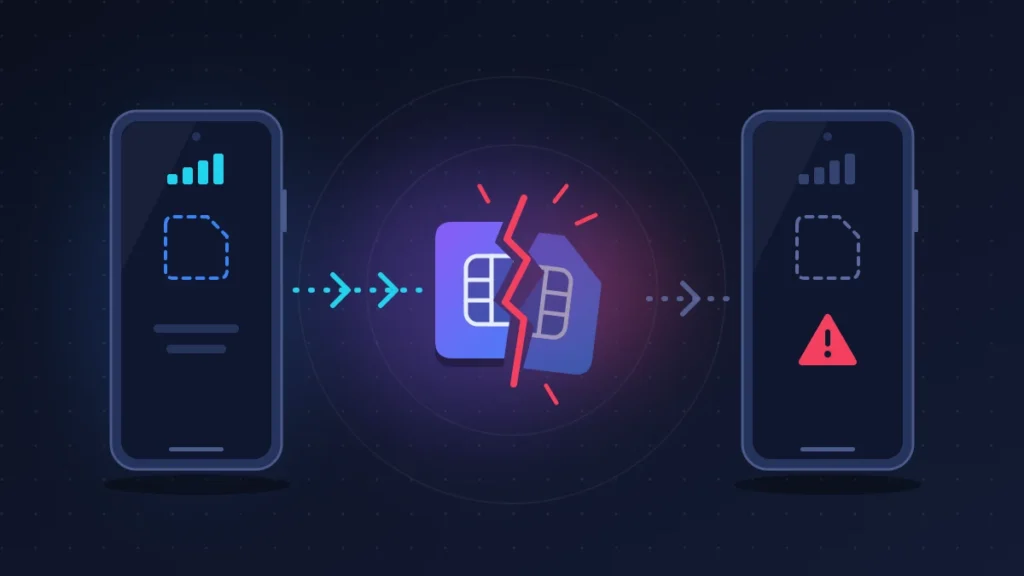
La seconda riguarda la linea. Una eSIM è un profilo di abbonato scaricato in un chip saldato al telefono. Quel chip ha un identificativo univoco, l’EID, che l’operatore associa al numero. Durante un trasferimento rapido della eSIM tra due iPhone, l’operatore deve disattivare il vecchio profilo, generarne uno nuovo e collegarlo al nuovo EID. Se uno di questi passaggi fallisce dietro le quinte, il telefono mostra una linea in apparenza installata che la rete non riconosce. Un account sospeso per morosità, un IMEI segnalato come rubato o una linea portata a un altro operatore producono lo stesso rifiuto.
La terza è hardware o software: modem difettoso, antenna danneggiata dopo una caduta, bug di una versione di iOS. Più rara, diventa sospetta quando una nuova eSIM non cambia niente e la stessa linea funziona in un altro telefono.
Prima di cominciare
Collegare l’iPhone a una rete Wi-Fi: quasi tutte le operazioni legate alla eSIM ne hanno bisogno. Annotare poi tre informazioni in Impostazioni > Generali > Info: l’EID, l’IMEI e la versione di iOS. Anche il codice *#06# digitato nell’app Telefono mostra EID e IMEI. Conviene farne uno screenshot, l’operatore li chiederà.
Tenere a portata di mano il vecchio iPhone, se non è ancora stato inizializzato. Preparare le credenziali dell’area clienti e un secondo telefono per raggiungere l’operatore.
Attenzione: Apple sconsiglia di cancellare una eSIM come passaggio di risoluzione dei problemi. Una eSIM eliminata non si ripristina da un backup, deve essere riemessa dall’operatore.
Soluzione 1: capire se il guasto dipende dall’operatore
Da fare per prima, perché evita un’ora di operazioni inutili.
I controlli
- Chiedere a una persona vicina, cliente dello stesso operatore, se ha rete nello stesso punto.
- Consultare via Wi-Fi la pagina di stato o i profili ufficiali dell’operatore, oltre a un sito di segnalazione dei guasti.
- Spostarsi di qualche centinaio di metri, o uscire dall’edificio.
Se altri abbonati sono coinvolti, aspettare. Eliminare la eSIM durante un guasto generale è la decisione peggiore possibile: l’operatore non potrà riemetterla finché i suoi sistemi sono fermi.
Soluzione 2: Uso in aereo, poi riavvio
È il primo passaggio della procedura ufficiale di Apple, e non comporta rischi.
- Aprire Impostazioni e attivare Uso in aereo.
- Attendere almeno 15 secondi.
- Disattivarlo e lasciare che l’iPhone cerchi la rete per un minuto.
- Senza risultato, spegnere del tutto l’iPhone e riaccenderlo.
Uso in aereo forza una nuova richiesta di registrazione alla rete. Quando basta questo, le tacche tornano in pochi secondi.
Soluzione 3: controllare la linea e le impostazioni dell’operatore
Riattivare la linea
- Aprire Impostazioni > Cellulare.
- Toccare la propria linea nell’elenco delle SIM.
- Disattivare «Attiva questa linea» (Turn On This Line), attendere qualche secondo, poi riattivarla.
Con due linee sull’iPhone, verificare di guardare quella giusta: una eSIM da viaggio dimenticata e impostata come predefinita per i dati dà esattamente l’impressione di un guasto.
Aggiornare le impostazioni dell’operatore
- Restare in Wi-Fi.
- Aprire Impostazioni > Generali > Info.
- Attendere una decina di secondi in questa schermata. Se esiste un aggiornamento, una finestra propone di installarlo.
Questo piccolo file indica all’iPhone i parametri propri di ogni rete. Un modello appena uscito ha a volte bisogno di una versione più recente di quella fornita con iOS.
Soluzione 4: roaming e selezione manuale della rete
Utile soprattutto in viaggio, vicino a un confine o con un piano estero.
- In Impostazioni > Cellulare, toccare la linea, poi verificare che «Roaming dati» sia attivo se ci si trova fuori dal proprio paese.
- Aprire «Selezione rete» e disattivare «Automatica».
- Attendere la ricerca, che a volte dura più di un minuto, poi scegliere la rete del proprio operatore o del suo partner di roaming.
- Una volta agganciata la rete, riattivare «Automatica».
Se l’elenco mostra il proprio operatore ma la connessione viene rifiutata, l’indizio è serio: il segnale c’è, manca l’autorizzazione. Si passa alla soluzione 7.
Soluzione 5: aggiornare iOS
Nelle prime settimane di un nuovo modello arrivano spesso aggiornamenti correttivi che riguardano il modem. In Impostazioni > Generali > Aggiornamento software, installare l’ultima versione proposta, in Wi-Fi, dopo un backup su iCloud. Questo passaggio non ripara una linea configurata male, ma elimina una causa e l’assistenza lo chiederà comunque.
Soluzione 6: ripristinare le impostazioni di rete
- Aprire Impostazioni > Generali > Trasferisci o inizializza iPhone.
- Toccare Ripristina, poi Ripristina impostazioni rete.
- Inserire il codice e confermare. L’iPhone si riavvia.
L’operazione cancella le reti Wi-Fi memorizzate e le relative password, i dispositivi Bluetooth abbinati e le configurazioni VPN. Foto, app e messaggi non vengono toccati. Meglio avere la password del Wi-Fi sotto mano prima di confermare, altrimenti non resterà alcuna connessione per i passaggi successivi.
Soluzione 7: chiedere una nuova eSIM all’operatore
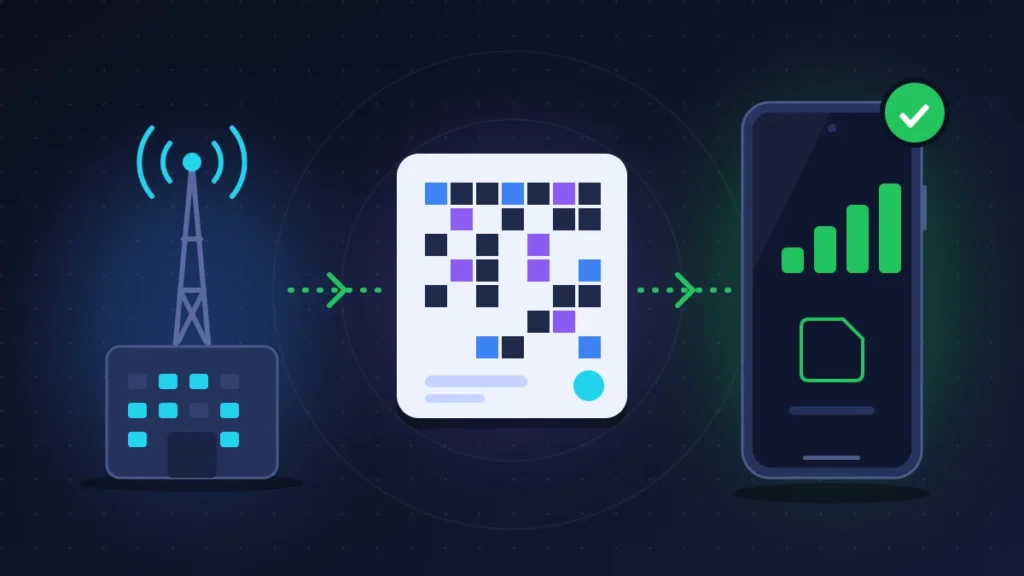
È la soluzione che risolve la maggior parte dei blocchi comparsi dopo un trasferimento di eSIM. Costa poco o nulla e non richiede di eliminare alcunché prima: l’attivazione del nuovo profilo disattiva quello vecchio.
Che cosa dire
Conviene essere precisi, l’operatore del call center guadagnerà tempo: «Il mio iPhone mostra Solo SOS dal trasferimento della eSIM. Vorrei che verificaste che la linea sia attiva, che l’IMEI non sia bloccato e che la eSIM sia associata a questo EID. In caso contrario, chiedo la riemissione del profilo eSIM.» Fornire il numero della linea, l’EID, l’IMEI, la versione di iOS e il messaggio di errore esatto, se ce n’è uno.
Dove fare la richiesta
| Operatore | Procedura | Costi indicativi |
|---|---|---|
| TIM, Vodafone, WindTre, Iliad | Area clienti, app dell’operatore, assistenza telefonica o negozio: richiesta di sostituzione della eSIM | Variabili, da verificare con l’operatore |
| Orange Camerun | Negozio Orange, richiesta di un nuovo codice QR | Non comunicato |
| Orange Costa d’Avorio | Agenzia o app Max it | 500 FCFA per una conversione |
| Orange Senegal | App Max it, mini-app eSIM | Da 500 FCFA a seconda dell’offerta |
Con qualsiasi operatore, la richiesta va fatta prima di eliminare la eSIM dal vecchio telefono. Con Orange Camerun il codice QR è monouso: in caso di cambio di dispositivo bisogna chiederne un altro in negozio prima di cancellare il profilo esistente.
Installare il nuovo profilo
- Aprire Impostazioni > Cellulare > Aggiungi eSIM.
- Scegliere Usa codice QR e inquadrare quello fornito dall’operatore, mostrato su un altro schermo o stampato.
- Senza una fotocamera utilizzabile, toccare Inserisci i dettagli manualmente (Enter Details Manually) e ricopiare l’indirizzo SM-DP+ e il codice di attivazione.
- Lasciare l’iPhone in Wi-Fi fino al termine dell’attivazione, che richiede da pochi minuti a un’ora.
Soluzione 8: eliminare e reinstallare la eSIM
Da riservare al caso in cui sia l’operatore a chiederlo, o quando il nuovo profilo rifiuta di installarsi perché quello vecchio occupa il posto.
- Verificare di avere il nuovo codice QR, o che l’operatore abbia confermato l’invio del profilo da remoto.
- Aprire Impostazioni > Cellulare.
- Con un solo piano, toccare Elimina eSIM. Con più piani, selezionare prima la linea interessata e poi eliminarla.
- Riavviare l’iPhone, quindi installare il nuovo profilo come nella soluzione 7.
La trappola: eliminare la eSIM sperando che il trasferimento rapido la riproponga. Lo farà soltanto se il vecchio iPhone possiede ancora la linea. In caso contrario il numero non esiste più su alcun dispositivo fino all’intervento dell’operatore.
Soluzione 9: usare le chiamate Wi-Fi nell’attesa
Non è una riparazione, ma rende il telefono utilizzabile. In Impostazioni > Cellulare, toccare la linea, poi Chiamate Wi-Fi, e attivare l’opzione. Accanto al nome dell’operatore compare allora la dicitura «Wi-Fi» e le normali chiamate passano dal router di casa. Due limiti: l’operatore deve offrire il servizio, cosa ancora rara nell’Africa subsahariana, e la linea deve essere riconosciuta dalla sua rete.
Tabella riassuntiva
| Sintomo | Causa probabile | Soluzione da provare |
|---|---|---|
| SOS per più clienti dello stesso operatore | Guasto della rete | Soluzione 1, poi attendere |
| SOS subito dopo un trasferimento rapido della eSIM | Profilo associato male all’EID | Soluzioni 2 e 3, poi 7 |
| Linea bloccata su «Attivazione in corso» | Attivazione rimasta incompleta presso l’operatore | Soluzione 7 |
| Rete visibile in selezione manuale, connessione rifiutata | Linea sospesa, IMEI bloccato, morosità | Chiamata all’operatore, soluzione 7 |
| SOS soltanto all’estero | Roaming disattivato o non incluso | Soluzione 4 |
| Alternanza tra 5G e SOS, «Chiamata non riuscita» nonostante una nuova eSIM | Modem o bug di iOS | Soluzioni 5 e 6, poi Apple |
| SOS dopo una caduta o un contatto con l’acqua | Antenna o modem danneggiati | Apple o un centro autorizzato |
Se niente funziona
C’è una prova che taglia la testa al toro: chiedere all’operatore di spostare temporaneamente la linea su un altro telefono, oppure provare un’altra linea sul proprio iPhone, per esempio una eSIM prepagata di un operatore concorrente. Se la linea funziona altrove e nessuna funziona sul dispositivo, la causa è l’hardware.
A quel punto contattare Apple tramite l’app Supporto Apple, che può avviare una diagnosi a distanza del modem, oppure prendere appuntamento in un Apple Store o presso un Centro Assistenza Autorizzato Apple. Indicare le soluzioni già tentate, il numero di eSIM riemesse e l’esito della prova incrociata. Le testimonianze sull’iPhone 18 Pro Max mostrano che una prima diagnosi può risultare normale anche con un modem difettoso: vale la pena insistere per un secondo test se il difetto è intermittente. In garanzia, un difetto accertato del modem dà luogo a una sostituzione. Nei giorni successivi all’acquisto, il reso al venditore è spesso la via più rapida.
Caso particolare degli iPhone importati. I modelli venduti negli Stati Uniti non hanno più il carrello SIM da diverse generazioni, e questa scelta progettuale si sta estendendo ad altri mercati. Impossibile inserirvi una SIM di riserva: tutto dipende dalla capacità dell’operatore di fornire una eSIM, cosa che Apple dettaglia paese per paese nell’elenco degli operatori compatibili. Alcuni paesi richiedono inoltre la registrazione dell’IMEI dei telefoni acquistati all’estero; un dispositivo non dichiarato finisce per essere rifiutato dalle reti locali, con questa stessa schermata.
Evitare che si ripeta
Al prossimo cambio di iPhone, non inizializzare quello vecchio prima di aver fatto una vera chiamata e inviato un SMS da quello nuovo. Conviene conservarlo per qualche giorno. Aggiornare entrambi i dispositivi prima di avviare il trasferimento, attivare il Bluetooth e tenerli uno accanto all’altro, sbloccati, per tutta la durata dell’operazione.
Individuare in anticipo la sezione eSIM dell’area clienti e conservare una nota con EID e IMEI fuori dal telefono. Attivare anche le chiamate Wi-Fi finché tutto funziona: il giorno in cui la rete cede sarà troppo tardi.
Domande frequenti
Si possono chiamare i soccorsi quando l’iPhone mostra Solo SOS?
Sì. È proprio il significato di questa dicitura: il 112, numero unico di emergenza europeo, o il numero di emergenza locale passano da qualsiasi rete disponibile, compresa quella di un operatore concorrente.
Ripristinare le impostazioni di rete elimina la eSIM?
No. Questo ripristino cancella le reti Wi-Fi salvate, il Bluetooth e le VPN. La eSIM viene eliminata soltanto con un’azione esplicita in Cellulare, o se si sceglie di cancellarla durante un’inizializzazione completa dell’iPhone.
L’iPhone mostra «Nessun servizio» e non SOS: è lo stesso guasto?
Sì nella maggior parte dei paesi, dato che l’indicazione SOS è riservata a Stati Uniti, Canada e Australia. L’ordine dei controlli non cambia.
Una nuova eSIM cambia il numero?
No. Viene sostituito il profilo; numero, piano tariffario e segreteria restano legati al contratto. Possono essere diversi soltanto i codici PIN e PUK.
Se il vostro iPhone solo SOS si è sbloccato con un’operazione che manca in questo elenco, raccontatela nei commenti indicando il nome dell’operatore: sono testimonianze che aiutano i lettori arrivati qui con la stessa schermata.
Share this content: