
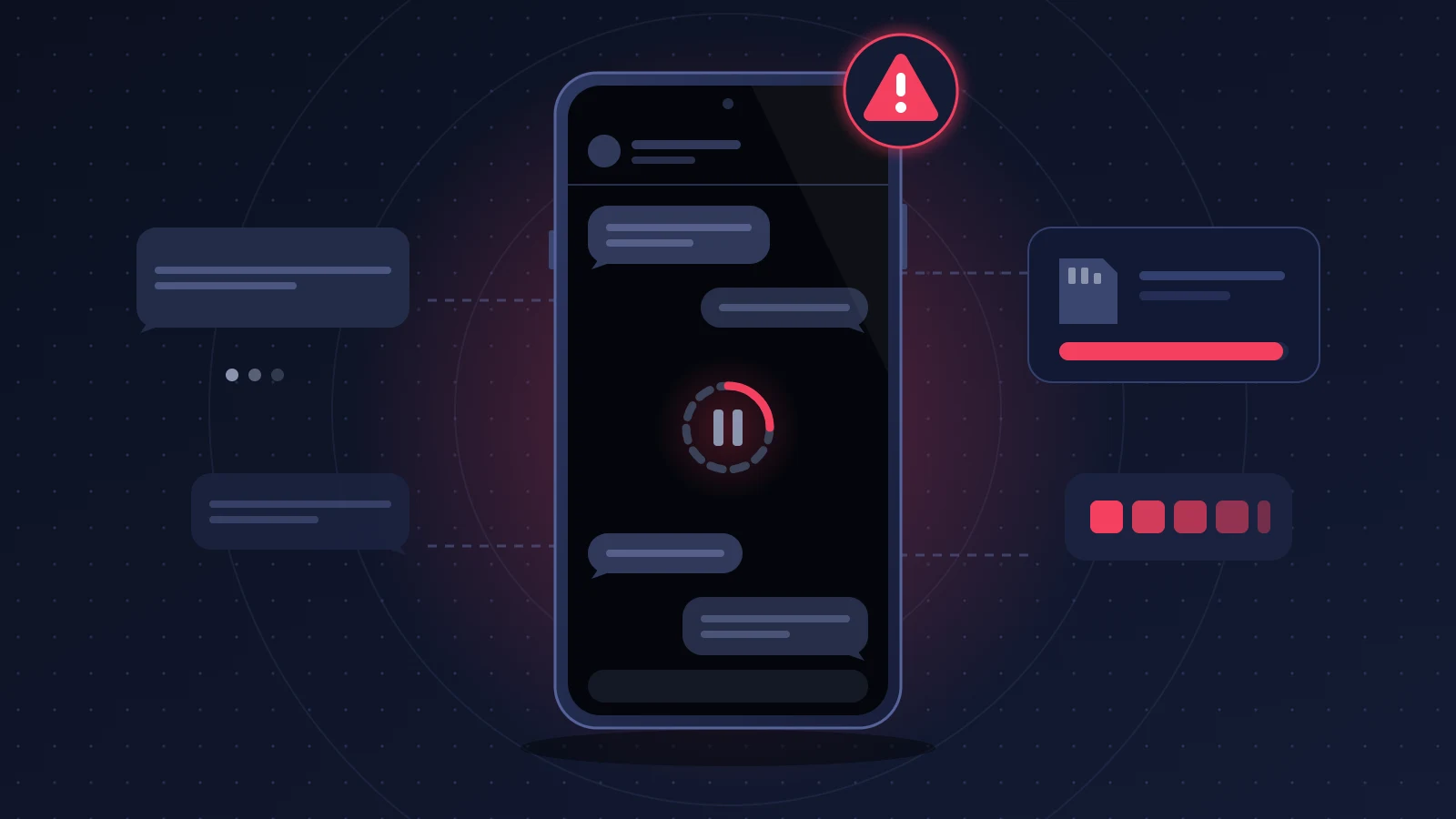
Quando Messaggi mostra uno schermo nero su iPhone e l’app Impostazioni si blocca appena toccate la riga Messaggi, il colpevole è raramente l’applicazione in sé. Nella maggior parte dei casi l’iPhone non riesce più a leggere o a scrivere nel proprio archivio locale dei messaggi, e una memoria interna quasi piena è tra le cause scatenanti più citate dagli utenti colpiti. Un riavvio forzato seguito dalla liberazione di qualche gigabyte basta in molti casi.
In breve: la soluzione rapida
- Chiudete Messaggi e Impostazioni dal selettore app, poi forzate il riavvio dell’iPhone.
- Aprite Impostazioni > Generali > Spazio iPhone, senza toccare la riga Messaggi del menu principale, e liberate diversi gigabyte.
- Riavviate ancora una volta, poi riaprite Messaggi e lasciategli uno o due minuti.
- Se il blocco persiste: disattivate la sincronizzazione di Messaggi su iCloud dal vostro account, rimuovete le configurazioni VPN, quindi aggiornate iOS via cavo da un computer.
Riconoscere il problema di Messaggi con schermo nero su iPhone
Lo scenario è molto riconoscibile. Toccate l’icona verde, parte l’animazione di apertura, poi lo schermo resta nero, a volte bianco. L’app si chiude da sola dopo qualche secondo, oppure resta bloccata finché non la chiudete voi.
Il secondo sintomo mette sulla pista giusta. In Impostazioni, la riga Messaggi diventa grigia quando la toccate, poi non risponde più nulla. Bisogna chiudere forzatamente Impostazioni per riprendere il controllo.
Attorno a questo nucleo, le testimonianze descrivono diverse varianti:
- le notifiche degli SMS arrivano, ma è impossibile aprire la conversazione corrispondente;
- i messaggi partono con diversi minuti di ritardo, oppure restano in fase di invio;
- anche la sezione FaceTime di Impostazioni si blocca, e l’app Telefono diventa lenta;
- l’Apple Watch o il Mac continuano a mostrare e a inviare i messaggi senza difficoltà.
Quest’ultimo punto è prezioso: se i messaggi circolano sugli altri dispositivi, né l’account né l’operatore sono in causa. Ogni dispositivo tiene la propria copia delle conversazioni, e solo quella dell’iPhone è bloccata.
Perché succede
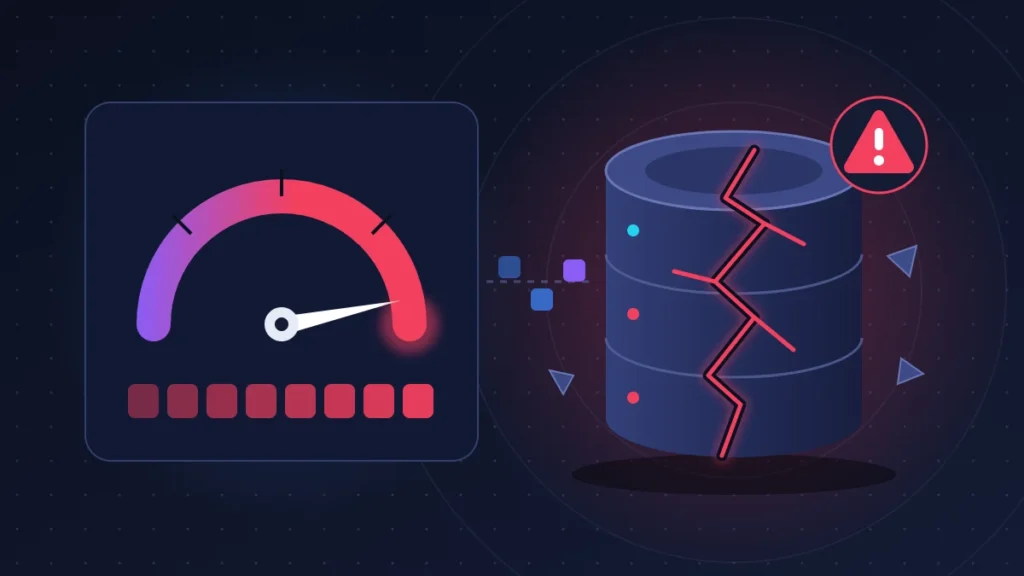
Tutti gli SMS, gli MMS e gli iMessage sono conservati in un unico file chiamato sms.db, sistemato in una cartella di sistema a cui non avete accesso. Questo file è un database SQLite. SQLite è un piccolo motore di database incorporato: invece di girare su un server, sta in un solo file che l’applicazione legge e modifica direttamente. Accanto a sms.db, il sistema conserva dei file di appoggio che fanno da brutta copia durante le scritture, e una cartella di allegati spesso molto più pesante del database.
Ogni messaggio ricevuto, ogni conferma di lettura, ogni foto comporta una scrittura. Per restare coerente, SQLite annota prima la modifica nel file di appoggio, poi la riporta nel database. Questo meccanismo ha bisogno di spazio libero. Su un iPhone con la memoria satura, la scrittura viene rifiutata. In teoria il motore sa incassare il rifiuto e annullare l’operazione in modo pulito. In pratica l’app e il servizio di messaggistica finiscono per richiedere all’infinito un’operazione che non può andare a buon fine, e l’interfaccia aspetta una risposta che non arriva. È lo schermo nero.
Se poi il telefono si spegne o va in crash nel bel mezzo di una scrittura, il database e il suo file di appoggio possono restare in uno stato incoerente. Sui forum si parla allora di database corrotto. Il termine è plausibile, ma Apple non pubblica alcuna diagnosi ufficiale di questo tipo, e dall’esterno è impossibile distinguere un database davvero danneggiato da uno semplicemente bloccato per mancanza di spazio.
Perché si blocca anche Impostazioni? Il pannello Messaggi non è un semplice elenco di interruttori. Interroga lo stesso servizio di sistema per conoscere lo stato di iMessage, i vostri indirizzi, la durata di conservazione. Se quel servizio è inceppato, il pannello lo aspetta, e Impostazioni si blocca con lui.
La memoria piena non spiega tutto. Nelle stesse discussioni tornano altre cause scatenanti, con rimedi confermati da chi li ha applicati: una configurazione VPN, anche inattiva, una scheda contatto mostruosa che raggruppa centinaia di numeri (creata tipicamente da un’app antispam), un adesivo animato difettoso, nuove condizioni di iCloud in attesa di accettazione, oppure un aggiornamento di iOS interrotto a metà. Le soluzioni qui sotto coprono questi casi.
Prima di iniziare
Se l’iPhone lo permette ancora, collegatelo a un computer e fate un backup locale: Finder su Mac, app Dispositivi Apple su PC (iTunes sui sistemi più vecchi).
Verificate poi un dettaglio che cambia tutto per il seguito: Messaggi su iCloud è attivo? Guardate in Impostazioni > [il vostro nome] > iCloud. Se sì, le conversazioni sono sincronizzate sui server di Apple e non rientrano nel backup iCloud quotidiano. Se no, vivono soltanto nell’iPhone e nei suoi backup.
Soluzione 1: chiudere le app e forzare il riavvio
Il riavvio forzato interrompe di netto il servizio bloccato e obbliga il sistema a riaprire il database in modo pulito, rieseguendo il file di appoggio. Non cancella alcun dato.
1. Chiudere Messaggi e Impostazioni
Scorrete verso l’alto dal bordo inferiore dello schermo e fermatevi a metà (oppure premete due volte il tasto Home), poi trascinate verso l’alto le anteprime di Messaggi e di Impostazioni.
2. Forzare il riavvio in base al modello
| Modello | Combinazione di tasti |
|---|---|
| iPhone con Face ID, iPhone 8, iPhone SE (2a generazione e successive) | Premete e rilasciate rapidamente il tasto volume su, poi il tasto volume giù, quindi tenete premuto il tasto laterale fino al logo Apple |
| iPhone 7 e 7 Plus | Tenete premuti insieme il tasto volume giù e il tasto Standby/Riattiva fino al logo Apple |
| iPhone 6s, 6s Plus, SE (1a generazione) | Tenete premuti insieme il tasto Standby/Riattiva e il tasto Home fino al logo Apple |
La trappola classica: rilasciare quando compare il cursore «scorri per spegnere». Tenete il dito premuto, il logo può impiegare più di dieci secondi ad arrivare.
3. Verificare
Aprite Messaggi e aspettate un minuto abbondante senza toccare nulla. Se l’elenco delle conversazioni compare, passate comunque alla soluzione 2, altrimenti la ricaduta arriva in fretta.
Soluzione 2: liberare spazio senza passare da Messaggi
È la soluzione che risolve più casi quando la causa è la memoria. La schermata Spazio iPhone si trova sotto Generali, non sotto la sezione che si blocca: potete accedervi senza rischi.
1. Misurare
Andate in Impostazioni > Generali > Spazio iPhone. Lasciate che il grafico venga calcolato. Se resta meno di un gigabyte, o se l’avviso di spazio quasi esaurito (Storage Almost Full) è già comparso, avete un sospetto serio.
2. Fare spazio in fretta
- Nell’elenco, toccate un’app pesante e poco usata, poi «Disinstalla app» (l’app se ne va, i suoi dati restano) oppure «Elimina app».
- Eliminate i download offline: film, serie, playlist, podcast, mappe.
- In Foto, cancellate i video lunghi e poi svuotate l’album «Eliminati di recente», altrimenti non viene liberato nulla.
- Con un computer: importate foto e video sul disco della macchina, controllate la copia, poi eliminateli dal telefono.
Apple non indica una soglia ufficiale. Per esperienza, puntare ad almeno 5 GB liberi, e idealmente a un dieci per cento circa della capacità, lascia al sistema il margine per lavorare.
3. Riavviare e provare
Riavviate, aprite Messaggi. Provate poi Impostazioni > Messaggi (Impostazioni > App > Messaggi nelle versioni recenti di iOS).
Soluzione 3: ripulire gli allegati dalla schermata Spazio
Le conversazioni pesano poco. Le foto, i video e le GIF scambiati negli anni possono pesare decine di gigabyte, e si eliminano senza aprire Messaggi.
Andate in Impostazioni > Generali > Spazio iPhone > Messaggi. Trovate «Rivedi allegati di grandi dimensioni» (Review Large Attachments) e alcune categorie: Conversazioni principali (Top Conversations), Foto, Video, GIF e adesivi (GIFs and Stickers), Altro. Entrate in Video, toccate Modifica, selezionate, eliminate.
Cominciate da GIF e adesivi se il blocco è arrivato dopo la ricezione di uno sticker animato: alcuni utenti hanno sbloccato l’app eliminando da qui l’elemento incriminato.
Rischio: se Messaggi su iCloud è attivo, quello che cancellate qui sparisce anche dagli altri dispositivi.
Soluzione 4: disattivare e riattivare Messaggi su iCloud
Questa operazione forza una nuova sincronizzazione e passa dal vostro account, senza toccare il pannello che si blocca.
1. Accettare le condizioni in sospeso
Aprite Impostazioni e guardate in cima, sotto il vostro nome. Un badge o un invito ad accettare nuovi termini e condizioni di iCloud basta a volte a bloccare la sincronizzazione. Accettateli.
2. Interrompere la sincronizzazione
Impostazioni > [il vostro nome] > iCloud > Mostra tutto > Messaggi su iCloud, poi disattivate «Usa su questo iPhone» (dicitura «Sincronizza questo iPhone» nelle versioni meno recenti). Se l’iPhone propone «Disattiva e scarica i messaggi» (Disable and Download Messages), accettate.
Attenzione: questo download riporta i messaggi sul telefono e richiede quindi spazio. Eseguite la soluzione 2 prima, non dopo.
3. Riavviare, riattivare
Riavviate, verificate che Messaggi si apra, poi riattivate l’opzione. La nuova sincronizzazione può durare diverse ore, con il telefono in carica e sotto Wi-Fi.
Soluzione 5: escludere le cause che non dipendono dallo spazio
Da provare quando l’iPhone ha spazio a sufficienza e Messaggi resta nero.
- VPN: in Impostazioni > Generali > VPN e gestione dispositivi, eliminate le configurazioni VPN, comprese quelle di app che non usate più. Disinstallate poi l’app VPN e riavviate. È uno dei rimedi confermati più spesso sui forum di Apple.
- Contatti: cercate una scheda chiamata «Spam» o con il nome di un’app di blocco chiamate, contenente centinaia di numeri. Eliminatela.
- Rete: Impostazioni > Generali > Trasferisci o inizializza iPhone > Ripristina > Ripristina impostazioni rete. Si perdono le password Wi-Fi salvate e i dispositivi Bluetooth abbinati, nient’altro.
Soluzione 6: aggiornare iOS da un computer
Un aggiornamento scaricato su un telefono pieno, o interrotto da un’interruzione del Wi-Fi, lascia a volte il sistema zoppicante. Passare da un computer aggira la mancanza di spazio e reinstalla i file di sistema senza toccare i dati.
- Collegate l’iPhone, aprite il Finder (Mac) o Dispositivi Apple (PC).
- Selezionate il dispositivo, fate clic su «Verifica aggiornamenti» (Check for Update), poi su «Scarica e aggiorna».
- Lasciatelo collegato fino al riavvio completo.
Se iOS è già aggiornato, la stessa operazione può essere forzata in modalità di recupero: eseguite la combinazione di tasti del riavvio forzato, ma continuate a premere dopo il logo, fino alla schermata che mostra un cavo e un computer. Il computer propone allora «Aggiorna» o «Ripristina». Scegliete «Aggiorna»: i dati vengono conservati. «Ripristina» cancella tutto.
Soluzione 7: fare il backup, inizializzare, ripristinare
Un backup contiene il file sms.db così com’è. Se il database è davvero danneggiato, ripristinarlo riporta il difetto con sé: alcuni utenti raccontano una tregua di qualche giorno, poi il ritorno dello schermo nero. Se il database era soltanto bloccato per mancanza di spazio, il ripristino risolve il problema.
Da qui quest’ordine, da rispettare:
- Fate un backup aggiornato (vedi «Prima di iniziare»).
- Impostazioni > Generali > Trasferisci o inizializza iPhone > Inizializza contenuto e impostazioni. Con un piano eSIM, scegliete di conservare la eSIM.
- Alla schermata Ciao, ripristinate dal backup iCloud oppure, da computer, tramite «Ripristina backup».
- Mettete alla prova Messaggi per diversi giorni.
Soluzione 8: ripartire da zero senza reimportare il database
Ultima risorsa, se il ripristino riporta il blocco. Inizializzate l’iPhone, poi scegliete di configurarlo come nuovo dispositivo invece di ripristinare il backup. Accedete al vostro Apple Account: contatti, foto, note e calendari sincronizzati con iCloud tornano da soli.
Verificate che Messaggi funzioni su questa base pulita. Solo a quel punto, se le conversazioni erano in Messaggi su iCloud, riattivate l’opzione per recuperarle.
Cosa si perde: i dati delle app che non si sincronizzano online, l’organizzazione della schermata Home e i messaggi, se esistevano solo in locale.
Tabella riassuntiva
| Sintomo | Causa probabile | Soluzione da provare |
|---|---|---|
| Schermo nero, avviso di spazio esaurito già comparso | Scritture rifiutate per mancanza di spazio | Soluzioni 1 e 2 |
| Messaggi torna dopo il riavvio, poi ricade | Spazio ancora troppo risicato, allegati invadenti | Soluzioni 2 e 3 |
| Blocco comparso dopo la ricezione di una GIF o di un adesivo | Elemento difettoso in una conversazione | Soluzione 3, categoria GIF e adesivi |
| Impostazioni si blocca su Messaggi e su FaceTime, spazio regolare | Servizio di messaggistica bloccato, VPN o condizioni iCloud in sospeso | Soluzioni 4 e 5 |
| Blocco al momento di inserire un destinatario | Scheda contatto con centinaia di numeri | Soluzione 5 |
| Sintomi comparsi subito dopo un aggiornamento | Installazione incompleta | Soluzione 6 |
| Ritorno del problema dopo il ripristino | Database danneggiato reimportato con il backup | Soluzione 8 |
Se nulla funziona
Contattate il supporto Apple, tramite l’app Supporto Apple da un altro dispositivo, per telefono o in negozio.
Per guadagnare tempo, comunicate subito: il modello e la versione di iOS, lo spazio libero indicato, il fatto che Impostazioni si blocca su Messaggi (ed eventualmente su FaceTime), lo stato di Messaggi su iCloud e l’elenco di ciò che avete già tentato, aggiornamento da computer compreso.
Se l’iPhone si blocca anche in altre app, si riavvia da solo o rifiuta qualsiasi ripristino, la memoria interna può essere guasta. A quel punto è una questione di riparazione, in garanzia o meno.
Evitare che si ripeta
Tenete un margine. Un iPhone pieno fino all’orlo funziona male ben prima di mostrare un avviso: conservate sempre qualche gigabyte libero.
Limitate la durata di conservazione. Nelle impostazioni di Messaggi, l’opzione «Conserva messaggi» propone 30 giorni, 1 anno o Per sempre. Con un anno, il database e i suoi allegati smettono di crescere senza fine. La modifica elimina definitivamente ciò che supera la durata scelta: archiviate prima quello che conta.
Attivate Messaggi su iCloud se il vostro piano iCloud lo consente. Le conversazioni esistono così anche fuori dal telefono, e un’inizializzazione completa non vi costa più la cronologia.
Fate pulizia tra gli allegati di tanto in tanto, da Spazio iPhone > Messaggi.
Domande frequenti
Si perdono i messaggi forzando il riavvio?
No. Il riavvio forzato interrompe l’alimentazione a livello software e rilancia il sistema, senza cancellare nulla. Nel peggiore dei casi sparisce un messaggio che stavate scrivendo.
Si può riparare a mano il file sms.db?
Non su un iPhone non modificato: la cartella è inaccessibile. Esistono strumenti per computer capaci di estrarre il database da un backup locale per leggerlo, ma reinserirlo riparato nel telefono non è un’operazione prevista da Apple.
Disattivare iMessage risolve il problema?
A volte, ma l’interruttore si trova nel pannello che si blocca. Finché Impostazioni > Messaggi resta inaccessibile, questa strada è fuori portata: da qui l’utilità di passare dall’account iCloud e dalla schermata Spazio.
L’inizializzazione elimina il piano eSIM?
Solo se lo chiedete. Durante l’inizializzazione, l’iPhone propone di conservare o di eliminare la eSIM. Conservatela, altrimenti dovrete chiedere una nuova attivazione al vostro operatore.
Se dopo questi passaggi Messaggi resta con lo schermo nero sul vostro iPhone, o se è stata un’altra manovra a tirarvi fuori dai guai, descrivete il vostro caso nei commenti indicando il modello e lo spazio libero rimasto: queste segnalazioni aiutano i lettori che arrivano con lo stesso blocco.
Share this content: