
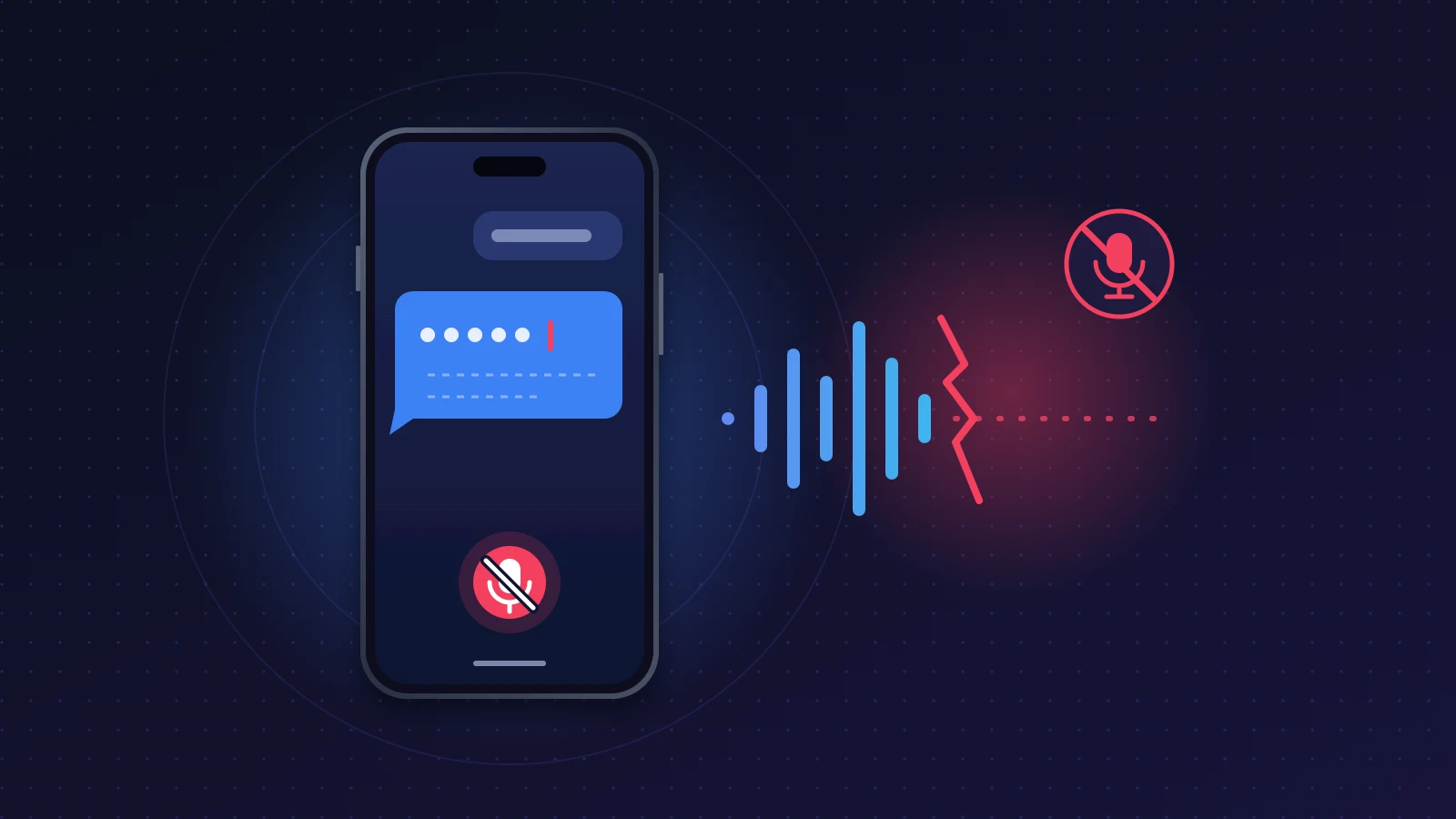
Une dictée iPhone 18 qui s’arrête après deux ou trois mots, un Siri qui vous coupe avant la fin du message, surtout avec des AirPods : deux causes se superposent souvent. La première est logicielle : sur l’iPhone 18 Pro, la dictée en français a connu un bug documenté sous iOS 27, sans lien avec le micro. La seconde vient du trajet du son : le micro des AirPods et la détection de fin de parole jugent trop tôt que vous avez fini. Le plus efficace : installer la dernière version d’iOS, puis tester la dictée sans les AirPods. Si elle tient, réglez le micro des AirPods ; sinon, le problème est dans iOS.
En bref : la solution rapide
- Installez la dernière version d’iOS 27 (Réglages > Général > Mise à jour logicielle).
- Dictez une phrase longue dans Notes sans les AirPods, puis avec : vous saurez immédiatement si les écouteurs sont en cause.
- Avec les AirPods, fixez le micro sur un seul écouteur et vérifiez leur firmware.
- Pour Siri, allongez le délai d’attente dans Réglages > Accessibilité > Siri.
- En attendant un correctif, dictez par petits blocs ou basculez temporairement la dictée en anglais si vous le parlez.
Reconnaître le problème
Le scénario typique : vous touchez le micro du clavier, vous commencez « Je serai en retard ce soir parce que… », et seuls « Je serai » apparaissent. L’icône de micro reste parfois allumée alors que plus rien ne s’écrit, ou la dictée se ferme toute seule. Autres variantes : des morceaux de phrase qui disparaissent, un texte réécrit quand vous vous taisez, ou Siri qui propose d’envoyer via les AirPods un message tronqué.
Un indice compte : si vos correspondants vous entendent bien au téléphone, le micro n’est pas mort. C’est le traitement de la parole qui pose problème.
Est-ce un bug d’iOS 27 sur iPhone 18 ?
Oui, au moins en partie. iGeneration a recueilli les témoignages de propriétaires d’iPhone 18 Pro dont la dictée en français (France) perdait le fil après quelques mots, alors que l’anglais (États-Unis) fonctionnait sur le même téléphone. Un diagnostic Apple n’a trouvé aucun défaut matériel, et l’effacement complet n’a rien réglé. Un iPhone 17 Pro sous iOS 27 ne reproduisait pas le défaut.
- Confirmé : Apple n’a pas reconnu publiquement ce bug. Les notes d’iOS 27.0.1 traitent de Face ID, des photos en 2x et de l’écran tactile qui se fige, mais pas de la dictée.
- Rapporté : iGeneration constate ensuite que la dictée française fonctionne de nouveau sous iOS 27.0.1 et dans la bêta d’iOS 27.2, alors que d’autres sites la jugeaient encore défaillante juste après iOS 27.0.1.
- Hypothèse : un correctif discret, côté serveur ou dans les fichiers de langue, expliquerait cette amélioration absente des notes de version.
Si vous êtes encore sous iOS 27.0, la mise à jour est donc le premier geste. Pour les autres langues, aucune source fiable ne documente de bug propre à l’iPhone 18 : le test plus bas vous dira si la vôtre est touchée.
Dictée iPhone 18 qui s’arrête : comment l’iPhone décide que vous avez fini
La dictée et Siri reposent sur la détection de fin de parole (ou détection d’activité vocale) : un algorithme écoute en continu et décide quand vous avez terminé. S’il prend trop tôt un silence pour une fin de phrase, il ferme l’écoute. Une respiration, un « euh », un bruit de fond ou un son haché suffisent.
Avec iOS 27, Apple a aussi changé de moteur : ses notes de version annoncent une dictée plus précise grâce à un modèle exécuté sur l’appareil, sur l’iPhone Air, les iPhone 17 Pro et les modèles suivants. Selon des sites spécialisés, ce modèle couvre d’abord l’anglais, les autres langues restant sur le moteur classique. Apple ne le précise pas, mais cela expliquerait qu’une langue fonctionne et pas l’autre.
Les AirPods sont-ils en cause ?
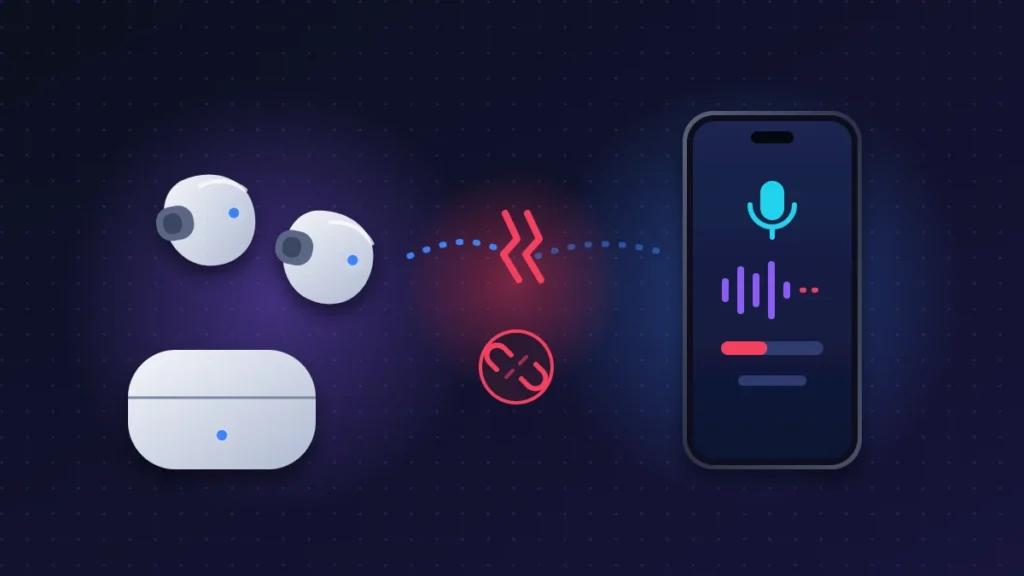
Parfois. Les AirPods transmettent votre voix en Bluetooth, avec une bande passante plus étroite que pour la musique, et filtrent le vent et le bruit ambiant. Si ce filtrage atténue trop votre voix, la dictée croit que vous vous êtes tu.
Sur les forums d’Apple, des utilisateurs décrivent depuis plusieurs générations une dictée hachée avec les AirPods, normale avec le micro de l’iPhone : ce n’est pas propre à iOS 27. Le basculement automatique du micro d’un écouteur à l’autre est aussi un moment où l’écoute peut décrocher.
Et l’Isolation de la voix ? Apple la réserve aux appels, à FaceTime, à certaines apps tierces et, depuis iOS 26, aux apps d’enregistrement comme Dictaphone. Elle se choisit dans le Centre de contrôle, pour l’app en cours. Apple ne mentionne ni la dictée ni Siri : ce levier n’agit pas sur une dictée qui coupe.
Avant de commencer : le test qui oriente tout
- Ouvrez Notes, créez une note vide.
- Sans AirPods (ou Bluetooth coupé), dictez trois phrases d’affilée, à rythme normal.
- Recommencez avec les AirPods dans les oreilles.
- Si vous parlez anglais, refaites le test en ajoutant l’anglais comme langue de dictée (voir solution 3).
- Enfin, passez en Mode Avion (Wi-Fi coupé) et dictez de nouveau sans AirPods.
Lecture des résultats :
- Coupure avec et sans AirPods, en français seulement : bug logiciel de la langue. Solutions 1 à 4.
- Coupure uniquement avec les AirPods : chaîne audio. Solutions 6 à 8.
- Coupure en ligne mais pas en Mode Avion, ou l’inverse : piste réseau ou modèle de langue. Solution 3.
Aucune sauvegarde n’est nécessaire : ces manipulations ne touchent pas à vos données.
Solution 1 : installer la dernière version d’iOS
Réglages > Général > Mise à jour logicielle, iPhone branché et en Wi-Fi. Laissez-le ensuite une nuit sur secteur, le temps qu’iOS termine ses tâches de fond. Refaites le test dans Notes. Risque : aucun.
Solution 2 : désactiver puis réactiver Dictée et Siri
- Réglages > Général > Clavier, désactivez « Activer Dictée ». Confirmez.
- Redémarrez l’iPhone (bouton latéral et un bouton de volume, puis glisser pour éteindre).
- Réactivez Dictée au même endroit, en Wi-Fi.
- Pour Siri : Réglages > Siri > Requêtes (ou Réglages > Apple Intelligence et Siri selon la version), désactivez puis réactivez « Siri » ou « Dis Siri ». L’iPhone vous fait répéter quelques phrases pour réapprendre votre voix.
Quand l’utiliser : si la dictée coupe aussi sans AirPods. Risque : nul, mais restez en Wi-Fi pour la réinstallation.
Solution 3 : vérifier les langues de dictée et le modèle téléchargé
Sur les modèles pris en charge, Apple indique que la dictée fonctionne sans Internet : le modèle de langue est stocké dans l’iPhone. Aucun interrupteur ne permet de choisir entre traitement local et serveur ; il faut surtout que le bon modèle soit présent et complet.
- Réglages > Général > Clavier > Langues de dictée. Vérifiez que « Français (France) » est coché, et pas une autre variante par erreur (Canada, Belgique, Suisse).
- Décochez les langues que vous n’utilisez jamais : l’iPhone n’a plus à deviner entre elles.
- Pour forcer un nouveau téléchargement, décochez votre langue, redémarrez, puis recochez-la en Wi-Fi. Laissez quelques minutes avant de tester.
Contournement temporaire : si vous parlez anglais, ajoutez « English (US) » et basculez avec la touche globe du clavier. Plusieurs utilisateurs touchés par le bug du français ont continué à dicter ainsi. Pour Siri, la langue se règle à part, dans Réglages > Siri > Langue. La changer désactive « Dis Siri » jusqu’à ce que vous le reconfiguriez.
Solution 4 : faire patienter Siri plus longtemps
Si c’est Siri qui vous coupe, par exemple en dictant un message via les AirPods :
- Réglages > Accessibilité > Siri.
- Dans la rubrique qui règle le temps de pause de Siri, remplacez la valeur par défaut par l’une des durées plus longues.
D’après les tests publiés, Siri attend alors environ trois à quatre secondes de silence au lieu de deux. Apple présente ce réglage pour Siri uniquement : il n’est pas documenté comme agissant sur la dictée du clavier.
Plus fiable encore : maintenez le bouton latéral, ou la tige d’un AirPod si Siri est attribué à ce geste. Tant que vous appuyez, Siri écoute.
Solution 5 : vérifier le bouton de Messages et les restrictions
Deux pièges propres à iOS 27 et aux réglages de contrôle parental :
- Dans Messages, l’icône du champ de texte peut lancer un enregistrement audio au lieu de la dictée. Dans Réglages > Apps > Messages, l’option qui choisit le bouton affiché dans le champ de texte permet de revenir à la dictée, ou de ne rien afficher et de passer par le micro du clavier.
- Réglages > Temps d’écran > Restrictions relatives au contenu et à la confidentialité > Apps et fonctionnalités autorisées : Siri et Dictée doivent être autorisés.
Solution 6 : forcer le micro de l’iPhone ou d’un seul AirPod
Pour un long message, coupez le Bluetooth le temps de parler, ou retirez les deux AirPods : avec la détection automatique de l’oreille, le son repasse sur l’iPhone. Le Centre de contrôle permet aussi de changer d’entrée audio quand plusieurs appareils sont connectés.
Si vous voulez garder les AirPods, fixez leur micro :
- AirPods dans les oreilles, ouvrez Réglages et touchez leur nom en haut de l’écran.
- Touchez « Micro » (il peut se trouver sous « Audio et acheminement »).
- Remplacez « Changement auto d’AirPods » par « Toujours l’AirPod gauche » ou « Toujours l’AirPod droit ».
- Testez chaque côté : si la dictée tient avec l’un et coupe avec l’autre, un micro est sale ou défaillant.
Nettoyez les grilles des micros au pinceau sec et doux, sans liquide ni objet pointu.
Solution 7 : mettre à jour le firmware des AirPods
- Réglages > Bluetooth, touchez le bouton d’information à côté des AirPods.
- Dans « À propos », notez la version du firmware et comparez-la à celle qu’Apple publie sur sa page « À propos des mises à jour du firmware des AirPods ».
- Si elle est en retard : AirPods dans leur boîtier fermé et branché, iPhone en Wi-Fi à côté. Attendez au moins 30 minutes, puis vérifiez. Il n’existe pas de bouton « Mettre à jour » : l’installation est automatique.
Solution 8 : réinitialiser les AirPods
- Rangez les AirPods dans le boîtier, fermez-le 30 secondes.
- Réglages > Bluetooth, bouton d’information, « Oublier cet appareil ».
- Ouvrez le couvercle. AirPods Pro 3 et AirPods 4 : touchez deux fois l’avant du boîtier quand le voyant s’allume, de nouveau quand il clignote en blanc, puis une troisième fois quand il clignote plus vite. AirPods Pro 2 : maintenez le bouton à l’arrière du boîtier environ 15 secondes.
- Quand le voyant passe à l’orange puis au blanc, rapprochez le boîtier ouvert de l’iPhone et suivez les instructions.
Il faudra les rejumeler sur vos autres appareils. Avant d’en arriver là, une astuce rapportée par des utilisateurs, sans explication officielle : remettre les deux écouteurs dans le boîtier, puis les ressortir un par un.
Solution 9 : réinitialiser le dictionnaire du clavier, puis tous les réglages
Réglages > Général > Transférer ou réinitialiser l’iPhone > Réinitialiser > Réinitialiser le dictionnaire du clavier. Seuls les mots appris par le clavier sont effacés. Utile si la dictée remplace toujours les mêmes mots, rarement décisif pour une dictée qui coupe.
Dernier palier : « Réinitialiser tous les réglages », au même endroit. Vos données restent ; Wi-Fi, appairages Bluetooth et préférences repartent à zéro. N’allez pas jusqu’à l’effacement complet : pour le bug du français, il n’a rien changé.
Contournements pendant que le bug persiste
- Dictez par phrases courtes, en touchant le micro à chaque fois. Moins confortable, mais rien ne se perd.
- Contrôle vocal (Réglages > Accessibilité > Contrôle vocal) écoute en continu et dicte dans n’importe quel champ, au prix d’un apprentissage des commandes.
- Un clavier vocal tiers : iGeneration cite Wispr Flow, moins pratique à invoquer mais plus précis. Lisez sa politique de confidentialité avant.
- Enregistrez un message audio dans Messages ou WhatsApp quand le texte n’est pas indispensable.
Tableau récapitulatif
| Symptôme | Cause probable | Solution à essayer |
|---|---|---|
| Dictée en français coupée, anglais normal, avec ou sans AirPods | Bug logiciel de la langue sous iOS 27 | Mise à jour d’iOS, retéléchargement de la langue (solutions 1 et 3) |
| Coupure seulement avec les AirPods | Filtrage ou basculement du micro Bluetooth | Micro fixé sur un AirPod, firmware, réinitialisation (6 à 8) |
| Siri envoie un message tronqué via les AirPods | Détection de fin de parole trop rapide | Temps de pause de Siri allongé, pression maintenue (4) |
| Le bouton de Messages enregistre un audio | Option du champ de texte d’iOS 27 | Réglages > Apps > Messages (5) |
| Micro de dictée absent du clavier | Dictée désactivée ou restreinte | Activer Dictée, Temps d’écran (2 et 5) |
| Coupure même sur un iPhone effacé, en toutes langues, sans AirPods | Micro de l’iPhone défaillant | Diagnostic Apple |
Si rien ne fonctionne
Signalez le problème à Apple via l’app Assistance Apple : c’est ainsi qu’un bug de langue remonte, et un conseiller peut lancer un diagnostic à distance des micros. Activez aussi le partage dans Réglages > Confidentialité et sécurité > Analyse et améliorations.
Préparez une vidéo d’écran montrant la coupure en français puis son absence en anglais, le résultat du test avec et sans AirPods, et la liste des solutions tentées. Si la dictée échoue dans toutes les langues, sans AirPods, et que Dictaphone enregistre mal, la piste matérielle devient sérieuse.
Côté garanties en France :
- iPhone acheté chez Apple : le retour reste possible pendant les 14 jours qui suivent la réception.
- Garantie légale de conformité : deux ans auprès du vendeur, quel qu’il soit, qui doit prouver le mauvais usage s’il refuse la prise en charge.
- Garantie limitée Apple d’un an, AppleCare+ si souscrit. Les AirPods ont leur propre garantie.
Un échange ne sert à rien si le bug est logiciel : le téléphone de remplacement se comportera pareil. Gardez cette option pour un micro réellement défaillant.
En Afrique francophone, adressez-vous à un réparateur agréé Apple, que l’app Assistance Apple permet de localiser. Apportez la facture : l’étendue de la garantie dépend du pays d’achat, et un iPhone acheté en Europe peut voir ses options limitées hors de l’Espace économique européen.
Éviter que cela se reproduise
Ne cochez que les langues de dictée que vous utilisez réellement. Laissez à l’iPhone une nuit sur secteur et en Wi-Fi après chaque mise à jour majeure. Gardez les AirPods à jour en les rechargeant près de l’iPhone. Et prenez l’habitude de la pression maintenue pour Siri dès que le message est long.
Questions fréquentes
Pourquoi ma dictée s’arrête-t-elle toute seule sur iPhone ?
Parce qu’elle a cru que vous aviez fini de parler. Un silence, un bruit de fond ou un son de mauvaise qualité venant des AirPods suffisent à déclencher l’arrêt.
La dictée iPhone fonctionne-t-elle sans Internet ?
Oui sur les modèles pris en charge, dont les iPhone 18, pour les langues dont le modèle est installé sur l’appareil. Le Mode Avion sert d’ailleurs de test.
Le temps de pause de Siri règle-t-il aussi la dictée du clavier ?
Apple ne le présente que pour Siri. Pour la dictée du clavier, dictez par blocs ou utilisez Contrôle vocal.
Faut-il activer l’Isolation de la voix des AirPods pour dicter ?
Non. Ce mode micro s’applique aux appels, à FaceTime et aux apps d’enregistrement, pas à la dictée ni à Siri d’après Apple.
iOS 27.0.1 corrige-t-il le bug de dictée de l’iPhone 18 Pro ?
Ses notes de version ne le mentionnent pas, mais iGeneration constate que la dictée française fonctionne de nouveau sous iOS 27.0.1 et iOS 27.2 bêta. Installez la dernière version disponible.
Ma dictée coupe avec un seul AirPod, que faire ?
Fixez le micro sur l’autre écouteur dans les réglages des AirPods, puis nettoyez la grille du micro suspect. Si le défaut persiste d’un seul côté, faites vérifier les AirPods sous garantie.
Une dictée iPhone 18 qui s’arrête toujours après tous ces essais ? Précisez en commentaire le modèle, la version d’iOS, la langue de dictée et l’usage ou non d’AirPods : ces détails permettent de recouper les témoignages. Les fiches de l’iPhone 18 Pro et de l’iPhone 18 Pro Max détaillent les deux modèles. D’autres soucis avec votre appareil ? Ils figurent sans doute dans notre récapitulatif de tous les problèmes connus de l’iPhone 18 Pro et leurs solutions.
Share this content: