

Questo articolo contiene link di affiliazione: se acquisti tramite questi link, Wanda-techs riceve una commissione, senza costi aggiuntivi per te.
Windows Update bloccato allo 0%, al 100% o sulla ricerca degli aggiornamenti: il download o l’installazione non avanza più. Controlla prima la connessione a Internet e lo spazio sul disco. Poi tocca alla cache di Windows Update e ai file di sistema, che possono essere danneggiati.
Sintomi e cause comuni
- La barra di avanzamento resta ferma allo 0% o al 100%.
- Il download resta in attesa e non parte.
- L’avanzamento si ferma tra il 51 e il 99%.
- La ricerca degli aggiornamenti gira all’infinito.
- Il PC resta bloccato durante il riavvio che completa l’installazione.
Le cause possibili sono diverse: una connessione instabile, un disco troppo pieno, file di sistema danneggiati. Oppure una cache degli aggiornamenti corrotta, cioè la cartella SoftwareDistribution, dove Windows conserva gli aggiornamenti scaricati.
Windows mostra un codice di errore? Segui piuttosto la nostra guida per correggere un errore di aggiornamento di Windows 11.
Prima di iniziare
- Un account amministratore sul PC.
- Spazio libero sul disco: 16 GB per Windows a 32 bit, 20 GB per Windows a 64 bit.
- Alimentazione e connessione a Internet stabili. Lascia un portatile collegato alla corrente.
- Un backup recente dei tuoi file personali.
Attenzione: alcuni passaggi di questa guida cancellano dati o li mettono a rischio. Fai il backup dei tuoi file personali prima di cominciare. Ogni passaggio interessato indica cosa andrà perso: la cache di Windows Update (soluzione 4), dei file del disco C: in caso di errore durante chkdsk (soluzione 5), i tuoi file personali in caso di reinstallazione (ultima risorsa).
Attenzione: non togliere l’alimentazione durante la schermata di installazione di un aggiornamento. Un’interruzione in quel momento può danneggiare i tuoi dati e Windows.
Soluzione 1: Windows Update bloccato allo 0% o al 100%, riavviare e verificare
- Riavvia il PC.
- Controlla che la connessione a Internet funzioni.
- Controlla lo spazio libero sul disco
C:: 16 GB a 32 bit, 20 GB a 64 bit. - Scollega le unità di archiviazione, le docking station e gli accessori non indispensabili.
- Apri Start > Impostazioni > Ora e lingua > Data e ora.
- Attiva l’impostazione automatica di ora e fuso orario.
- Se l’ora resta sbagliata, fai clic su Sincronizza adesso.
- Rilancia la ricerca da Start > Impostazioni > Windows Update > Verifica disponibilità aggiornamenti.
La barra di avanzamento dovrebbe tornare a muoversi.

Da sapere: tra il 51 e il 99% la durata dipende dalla tua connessione e dalle dimensioni dell’aggiornamento. La barra non si muove più? Rilancia la ricerca oppure passa alla soluzione 2.
Consiglio: su un PC con un disco piccolo, Microsoft indica che una chiavetta USB può fornire lo spazio mancante. Aggiorna anche i driver delle periferiche di terze parti dal sito del produttore.
Se lo spazio manca, una chiavetta USB-C e USB-A da 128 GB può fornirlo.

SanDisk Ultra Dual Drive Go 128 GB, chiavetta USB-C e USB-A
Chiavetta USB con due connettori, per computer o telefono. Comoda per trasportare file o un aggiornamento software.
- AmazonVedi su Amazon
Soluzione 2: avviare lo strumento di risoluzione dei problemi di Windows Update
Lo strumento di risoluzione dei problemi è un programma integrato in Windows. Cerca e corregge i blocchi di Windows Update.
Su Windows 11:
- Vai su Start > Impostazioni > Sistema > Risoluzione dei problemi > Altri strumenti per la risoluzione dei problemi > Windows Update > Esegui.
- Rilancia poi la ricerca da Start > Impostazioni > Windows Update > Verifica disponibilità aggiornamenti.
Su Windows 10:
- Vai su Start > Impostazioni > Aggiornamento e sicurezza > Risoluzione dei problemi > Altri strumenti per la risoluzione dei problemi > Windows Update > Esegui lo strumento di risoluzione dei problemi.
- Rilancia poi la ricerca degli aggiornamenti.
La ricerca dovrebbe andare a buon fine e l’aggiornamento riprendere.
Consiglio: lo stesso strumento si apre anche dall’app Richiedi assistenza, all’indirizzo aka.ms/GetHelp-WindowsUpdateTroubleshooter.
Soluzione 3: sospendere e riprendere gli aggiornamenti
Su Windows 11:
- Apri Impostazioni > Windows Update > Sospendi aggiornamenti e scegli una durata.
- Riprendi gli aggiornamenti dalla stessa pagina.
- Controlla che la tua connessione non sia impostata come a consumo: su una connessione a consumo alcuni aggiornamenti non si installano automaticamente.
- Rilancia la ricerca da Start > Impostazioni > Windows Update > Verifica disponibilità aggiornamenti.
- Riavvia da Start > Arresta > Aggiorna e riavvia.
Su Windows 10:
- Apri Impostazioni > Aggiornamento e sicurezza > Windows Update e sospendi gli aggiornamenti per 7 giorni.
- Riprendi gli aggiornamenti dalla stessa pagina.
- Rilancia la ricerca degli aggiornamenti.
Il download dovrebbe ripartire.
Da sapere: raggiunta la durata massima di sospensione, Windows chiede di installare gli ultimi aggiornamenti prima di poterla ripetere. Su Windows 10, Opzioni avanzate permette di scegliere una data di ripresa.
Soluzione 4: reimpostare i componenti di Windows Update
Questa soluzione arresta il servizio Windows Update (wuauserv) e il servizio di trasferimento intelligente in background (bits). Poi azzera la cache degli aggiornamenti.
Microsoft descrive due metodi. Segui l’uno o l’altro: il primo svuota la cartella, il secondo la rinomina e ne conserva una copia.
Attenzione: il passaggio 5 del metodo semplice cancella dei dati. Perdi il contenuto della cartella C:\Windows\SoftwareDistribution, cioè i file di aggiornamento già scaricati. Fai prima il backup dei tuoi file personali.
Metodo semplice:
- Premi
Win+R. - Digita
services.msce conferma. - Fai clic con il pulsante destro su Windows Update, poi su Arresta.
- Apri la cartella
C:\Windows\SoftwareDistributionin Esplora file. - Elimina tutto il suo contenuto.
- Torna ai servizi, fai clic con il pulsante destro su Windows Update, poi su Avvia.
Metodo con i comandi, da digitare uno alla volta, in ordine. Rinomina anche la cartella catroot2:
- Apri il prompt dei comandi come amministratore.
- Digita
net stop bitse conferma. - Digita
net stop wuauserve conferma. - Digita
ren %systemroot%\softwaredistribution softwaredistribution.bake conferma. - Digita
ren %systemroot%\system32\catroot2 catroot2.bake conferma. - Digita
net start bitse conferma. - Digita
net start wuauserve conferma. - Riavvia il PC.
Rilancia poi la ricerca degli aggiornamenti. Dovrebbe concludersi senza bloccarsi.
Soluzione 5: riparare i file di sistema con DISM e sfc
DISM ripara l’immagine di Windows, la base che il sistema usa per ripristinare i propri file. sfc controlla poi i file di sistema uno per uno.
- Apri il prompt dei comandi come amministratore.
- Digita
DISM.exe /Online /Cleanup-image /Restorehealthe conferma. - Se non compare nessun messaggio di riuscita, digita di nuovo lo stesso comando.
- Digita
sfc /scannowe conferma. - Aspetta che la verifica arrivi al 100%.
- Rilancia Windows Update da Start > Impostazioni > Windows Update > Verifica disponibilità aggiornamenti.
Se vuoi, controlla anche il disco con chkdsk.
Attenzione: il passaggio seguente può far perdere dei dati. chkdsk /f corregge il disco C: e in caso di errore dei file di quel disco possono andare persi. Fai prima un backup.
- Digita
chkdsk /f C:e conferma. - Accetta il riavvio se Windows lo chiede.
La ricerca degli aggiornamenti dovrebbe ora andare a buon fine.
Prima dei passaggi a rischio, copia i tuoi file personali su un disco esterno. Ecco due SSD portatili da confrontare.
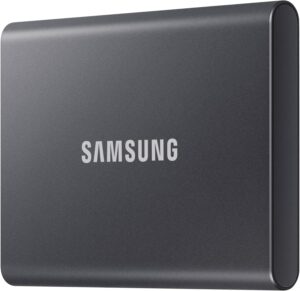 Samsung T7 SSD esterno 1 TBSSD tascabile veloce e robusto per tenere a casa una copia offline di file e database dei tuoi siti. Scollegato, è fuori dalla portata di un attaccante.AmazonVedi su Amazon
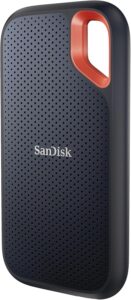 SanDisk Extreme Portable SSD 1 TBUn SSD esterno veloce e tascabile per conservare backup e archivi esportati. Resistente agli urti e compatibile con computer e molti telefoni via USB-C.AmazonVedi su Amazon
Se niente funziona
Lo strumento di risoluzione dei problemi, la reimpostazione dei componenti, DISM e sfc non hanno risolto? Restano due strade. Avvia Windows in modalità provvisoria e rilancia l’aggiornamento, oppure disattiva temporaneamente l’antivirus di terze parti, rilancia l’aggiornamento e poi riattivalo.
Come ultima risorsa, Microsoft propone di reinstallare Windows con il suo strumento di download.
Attenzione: una reinstallazione può cancellare dei dati, compresi i tuoi file personali. Fai prima un backup.
Puoi anche contattare l’assistenza Microsoft su support.microsoft.com/contactus.
Il PC non si avvia più dopo l’aggiornamento? Segui la nostra guida PC bloccato all’avvio dopo un aggiornamento di Windows 11. Se è diventato lento, leggi PC lento e disco al 100% dopo un aggiornamento di Windows 11.
Proteggi il tuo PC Windows: la nostra selezione
Un backup esterno, una chiavetta USB e una protezione affidabile rendono gli aggiornamenti meno rischiosi.
- Samsung T7 SSD esterno 1 TBSSD tascabile veloce e robusto per tenere a casa una copia offline di file e database dei tuoi siti. Scollegato, è fuori dalla portata di un attaccante.AmazonVedi su Amazon
- SanDisk Extreme Portable SSD 1 TBUn SSD esterno veloce e tascabile per conservare backup e archivi esportati. Resistente agli urti e compatibile con computer e molti telefoni via USB-C.AmazonVedi su Amazon
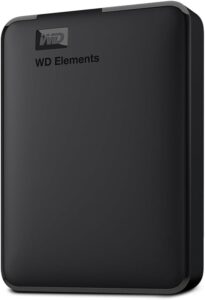 WD Elements disco rigido esterno da 4 TBConserva una copia completa di file e impostazioni prima di un intervento rischioso come un ripristino della rete o un aggiornamento del sistema. Si collega via USB senza alimentatore.AmazonVedi su Amazon
- SanDisk Ultra Dual Drive Go 128 GB, chiavetta USB-C e USB-AChiavetta USB con due connettori, per computer o telefono. Comoda per trasportare file o un aggiornamento software.AmazonVedi su Amazon
 Bitdefender Total Security 2026, 3 dispositivi, 1 annoSuite di sicurezza per Windows, Mac, Android e iPhone. Aiuta a proteggere account e file sullo smartphone.AmazonVedi su Amazon
- Ciabatta Belkin con protezione da sovratensioni, 4 prese, 525 joule, 2 m, 2 porte USBCiabatta con protezione dalle sovratensioni che tutela caricatori e dispositivi dai picchi di tensione. Le due porte USB liberano anche una presa.AmazonVedi su Amazon
Domande frequenti
Quanto può durare un aggiornamento di Windows 11?
Microsoft non indica una durata fissa: dipende dalla tua connessione e dalle dimensioni dell’aggiornamento. Se la barra resta ferma tra il 51 e il 99%, rilancia la ricerca degli aggiornamenti o lo strumento di risoluzione dei problemi. Allo 0% o al 100%, riavvia il PC e controlla la connessione e lo spazio sul disco.
Si può spegnere il PC durante un aggiornamento bloccato?
Non durante la schermata di installazione: un’interruzione in quel momento può danneggiare i tuoi dati e Windows. Se l’aggiornamento è bloccato allo 0% o al 100% in Windows Update, riavvia il PC da Windows. Tieni un portatile collegato alla corrente.
Come riavviare Windows Update quando resta bloccato allo 0%?
Riavvia il PC, poi controlla la connessione a Internet e lo spazio libero. Rilancia quindi la ricerca da Start > Impostazioni > Windows Update > Verifica disponibilità aggiornamenti. Se non si muove niente, avvia lo strumento di risoluzione dei problemi di Windows Update.
Come svuotare la cartella SoftwareDistribution?
Arresta il servizio Windows Update in services.msc, elimina il contenuto di C:\Windows\SoftwareDistribution, poi riavvia il servizio. Perdi i file di aggiornamento già scaricati. Il metodo con i comandi rinomina la cartella in softwaredistribution.bak invece di svuotarla.
Cosa fare se l’aggiornamento di Windows 11 resta bloccato al riavvio?
Serve un riavvio per completare l’installazione. Windows lo avvia da solo quando il PC è inattivo, oppure ti propone di pianificarlo fuori dalle tue ore di attività. Lascia un portatile collegato alla corrente durante questo passaggio.
Share this content: