
Aggiornato il 10 novembre 2026
Questo articolo contiene link di affiliazione: se acquisti tramite questi link, Wanda-techs riceve una commissione, senza costi aggiuntivi per te.
Una schermata blu su Windows 11 o 10 segnala un errore di arresto: Windows si ferma per non danneggiare il sistema o i tuoi dati, poi si riavvia. Secondo l’analisi di Microsoft, circa il 70% di questi blocchi dipende da un driver di terze parti, il piccolo programma che fa funzionare un componente.
Sintomi e cause comuni
- Lo schermo diventa blu, mostra un codice di arresto, poi il PC si riavvia.
- Il codice di arresto, ad esempio
DRIVER_IRQL_NOT_LESS_OR_EQUAL(0xD1), indica il tipo di errore. A volte il messaggio cita il file del driver responsabile. - Per Microsoft la causa è un driver di terze parti nel 70% dei casi, l’hardware nel 10%, il codice di Microsoft nel 5%. Il restante 15% resta senza spiegazione, perché la memoria è troppo danneggiata per essere analizzata.
- Le cause scatenanti rilevate: hardware, driver, software o aggiornamento installato da poco, file di sistema danneggiati, errori del disco, memoria difettosa, disco quasi pieno o malware.
- Le normali applicazioni raramente provocano il blocco.
Prima di iniziare
- Annota il codice di arresto e il nome del file mostrati sullo schermo.
- Scollega le periferiche aggiunte di recente.
- Salva i tuoi file personali su un disco esterno o su un archivio online.
- Su Windows 10, tieni a portata di mano nome e password di un account amministratore locale: gli strumenti di ripristino li richiedono. Su Windows 11 la maggior parte non li chiede, ma i file cifrati restano illeggibili senza la chiave di ripristino del volume.
- Prepara una chiavetta USB di ripristino di Windows, nel caso l’ambiente di ripristino non si avvii.
Consiglio: se il PC si riavvia troppo in fretta per leggere il codice, ritrovalo nei registri eventi di Windows.
Attenzione: reimpostare il PC, ripristinare un’immagine di sistema ed eseguire chkdsk /r possono cancellare o modificare dei dati. Fai prima un backup. Il ripristino configurazione di sistema conserva i tuoi file personali, ma rimuove le applicazioni e i driver installati dopo il punto di ripristino.
Attenzione: aprire il PC per testare o sostituire un modulo di memoria può invalidare la garanzia, soprattutto sui portatili. Controlla prima la data di scadenza della garanzia.
Soluzione 1: annullare l’ultima modifica hardware o software
Microsoft consiglia di tornare all’ultimo stato funzionante. Parti da ciò che è cambiato subito prima della prima schermata blu.
- Scollega o rimuovi l’hardware aggiunto subito prima della prima schermata blu, poi riavvia.
- Disinstalla il driver, il servizio o l’applicazione installati subito prima del primo errore.
- Se ci tieni a quel software, scarica la versione più recente dal sito del produttore e installala.
Per un driver aggiornato da poco, Microsoft suggerisce anche di tornare alla versione precedente.
Risultato atteso: il PC si avvia e funziona senza nuove schermate blu.
Soluzione 2: riparare dall’ambiente di ripristino (WinRE)
WinRE, l’ambiente di ripristino di Windows, è una modalità di avvio che raccoglie gli strumenti di riparazione. È preinstallato su Windows 10 e 11. Si apre da solo dopo due avvii falliti consecutivi, oppure dopo due arresti o riavvii imprevisti nei due minuti successivi all’avvio, e lancia la Riparazione automatica.
Se Windows si avvia ancora, apri l’avvio avanzato dalle impostazioni:
- Windows 10: Impostazioni > Aggiornamento e sicurezza > Ripristino;
- Windows 11: Impostazioni > Sistema > Ripristino.
Poi fai clic su Riavvia ora accanto a Avvio avanzato e prosegui dal passaggio 2. In caso contrario, parti dalla schermata di accesso.
- Fai clic sull’icona di spegnimento nella schermata di accesso, tieni premuto il tasto Maiusc e fai clic su Riavvia.
- Su Windows 10, inserisci nome e password dell’account amministratore locale quando WinRE li chiede.
- Nella schermata Scegli un’opzione, fai clic su Risoluzione dei problemi.
- Fai clic su Opzioni avanzate.
Risultato atteso: compare la schermata Opzioni avanzate con gli strumenti di riparazione. Da qui passa alla modalità provvisoria (soluzione 3) o al ripristino configurazione di sistema (“Se niente funziona”).
Se WinRE non si apre affatto, forse il settore di avvio è danneggiato: avvia il PC da una chiavetta USB di ripristino e, se non la vede, segui la nostra guida chiavetta USB non riconosciuta su Windows.
Per creare questo supporto di ripristino serve una chiavetta USB.
SanDisk Ultra Dual Drive Go 128 GB, chiavetta USB-C e USB-A
Chiavetta USB con due connettori, per computer o telefono. Comoda per trasportare file o un aggiornamento software.
- AmazonVedi su Amazon
Da sapere: alcuni produttori aggiungono un tasto o un pulsante di ripristino che apre direttamente questi strumenti. La documentazione del tuo PC lo indica.
Soluzione 3: avviare in modalità provvisoria e aggiornare il driver
Microsoft consiglia la modalità provvisoria quando l’errore compare all’avvio: permette di disattivare il driver responsabile.
- Nella schermata Scegli un’opzione di WinRE, fai clic su Risoluzione dei problemi > Opzioni avanzate > Impostazioni di avvio.
- Fai clic su Riavvia.
- Premi
4oF4per la modalità provvisoria, oppure5oF5per la modalità provvisoria con rete, che permette di scaricare un driver. - In Gestione dispositivi, disattiva il driver indicato nel messaggio di errore.
- Scarica l’aggiornamento di quel driver dal sito del produttore del componente o del PC, poi installalo.
- Riavvia normalmente e tieni d’occhio la stabilità del PC.
Consiglio: il codice di arresto indica il driver da sospettare. VIDEO_TDR_TIMEOUT_DETECTED (0x117) e VIDEO_ENGINE_TIMEOUT_DETECTED (0x141) puntano al driver della scheda grafica. DRIVER_IRQL_NOT_LESS_OR_EQUAL (0xD1) segnala un driver obsoleto, ad esempio quello della scheda di rete.
Risultato atteso: niente più schermate blu all’avvio né durante l’uso. Se non c’è alcun aggiornamento disponibile, lascia il driver disattivato e verifica se i blocchi cessano.
Soluzione 4: riparare i file di sistema e controllare disco e memoria
sfc (controllo file di sistema) verifica rapidamente i file di Windows. DISM fa un esame più approfondito e ripara l’archivio dei componenti, la riserva di file da cui Windows attinge per le riparazioni.
- Apri il Prompt dei comandi.
- Digita
sfc /scannow, poi premi Invio. - Digita
Dism /Online /Cleanup-Image /ScanHealthe attendi la fine dell’analisi, che richiede alcuni minuti. - Digita
Dism /Online /Cleanup-Image /CheckHealthper sapere se l’immagine è integra, riparabile o non riparabile. - Se è riparabile, digita
Dism /Online /Cleanup-Image /RestoreHealth. Tieni il PC connesso: DISM scarica i file di riparazione da Windows Update.
Se un comando risponde con un accesso negato, leggi il nostro articolo sull’errore di sistema 5 “accesso negato”.
Attenzione: il passaggio successivo, chkdsk /r, può modificare o far perdere dati che si trovano nei settori danneggiati. Salva i tuoi file prima di lanciarlo.
- Digita
chkdsk /f /rper rilevare e riparare gli errori del disco. - Se il disco analizzato è quello di sistema, riavvia il PC: l’analisi parte al riavvio.
- Esegui i test dell’hardware e della memoria, come raccomanda Microsoft.

Se non vuoi usare il prompt dei comandi, fai clic destro sull’unità, poi Proprietà > Strumenti > Controlla. chkdsk funziona anche dal prompt dei comandi di WinRE.
Risultato atteso: CheckHealth indica un’immagine integra e chkdsk non segnala più errori.
Da sapere: un codice NTFS_FILE_SYSTEM (0x24) che si ripete fa pensare a settori difettosi: lancia la diagnostica del produttore del disco.
Se niente funziona
Da WinRE, il ripristino configurazione di sistema riporta file e impostazioni di Windows a un punto precedente, senza toccare i tuoi file personali. Su Windows 11, un ripristino a un momento preciso può tornare indietro fino a tre giorni.
Attenzione: a seconda dell’opzione scelta, la reimpostazione può cancellare i tuoi file; fai prima un backup. Microsoft indica che Reimposta questo PC può riparare Windows conservando dati e impostazioni. Il ripristino di un’immagine di sistema, invece, sostituisce tutti i programmi, le impostazioni e i file attuali.
Per mettere al sicuro i tuoi file prima di qualsiasi reimpostazione, ecco tre dischi esterni da confrontare.
 SanDisk Extreme Portable SSD 1 TBUn SSD esterno veloce e tascabile per conservare backup e archivi esportati. Resistente agli urti e compatibile con computer e molti telefoni via USB-C.AmazonVedi su Amazon
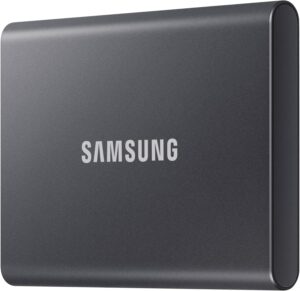 Samsung T7 SSD esterno 1 TBSSD tascabile veloce e robusto per tenere a casa una copia offline di file e database dei tuoi siti. Scollegato, è fuori dalla portata di un attaccante.AmazonVedi su Amazon
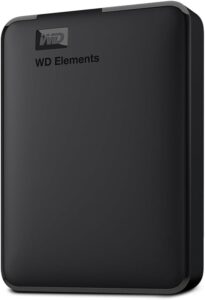 WD Elements disco rigido esterno da 4 TBConserva una copia completa di file e impostazioni prima di un intervento rischioso come un ripristino della rete o un aggiornamento del sistema. Si collega via USB senza alimentatore.AmazonVedi su Amazon
Se la schermata blu ritorna dopo la modalità provvisoria, il ripristino del driver, sfc, DISM, chkdsk e il ripristino configurazione di sistema, oppure se il PC non si avvia nemmeno dalla chiavetta USB, il guasto dipende probabilmente dall’hardware (memoria o disco). Fermati qui e contatta l’assistenza del produttore o un tecnico. Se il computer non reagisce più, leggi la nostra guida computer che non si accende.
Tieni a portata di mano:
- il numero di serie e la data di acquisto del PC;
- la versione di Windows (10 o 11);
- il codice di arresto e il nome del file annotati;
- i file di dump della cartella
%SystemRoot%\Minidump, dove Windows salva i dump di memoria degli errori di arresto.
Prenditi cura del tuo PC: i nostri strumenti consigliati
Questi prodotti aiutano a proteggere Windows, ad aprire il PC in sicurezza e a limitare i blackout.
 Bitdefender Total Security 2026, 3 dispositivi, 1 annoSuite di sicurezza per Windows, Mac, Android e iPhone. Aiuta a proteggere account e file sullo smartphone.AmazonVedi su Amazon
- SanDisk Ultra Dual Drive Go 128 GB, chiavetta USB-C e USB-AChiavetta USB con due connettori, per computer o telefono. Comoda per trasportare file o un aggiornamento software.AmazonVedi su Amazon
- Set di cacciaviti di precisione iFixit Moray (32 inserti)Questa scatola contiene 32 inserti di precisione, tra cui a croce e Torx, per aprire il coperchio della batteria e altri piccoli dispositivi. L'acciaio temprato aiuta a non rovinare le viti.AmazonVedi su Amazon
- Ciabatta Belkin con protezione da sovratensioni, 4 prese, 525 joule, 2 m, 2 porte USBCiabatta con protezione dalle sovratensioni che tutela caricatori e dispositivi dai picchi di tensione. Le due porte USB liberano anche una presa.AmazonVedi su Amazon
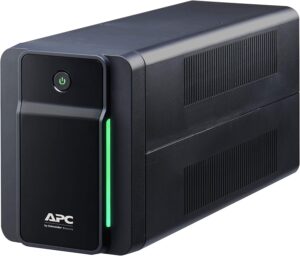 APC Back-UPS 750VA BX750MI, gruppo di continuitàProtegge router, NAS o piccolo server d'ufficio da blackout e sovratensioni, il tempo di un backup o di uno spegnimento corretto.AmazonVedi su Amazon
Domande frequenti
Come risolvere la schermata blu su Windows 11?
Annulla prima l’ultima modifica: rimuovi l’hardware aggiunto, disinstalla il driver o il software recente, oppure torna alla versione precedente di un driver aggiornato da poco. Se l’errore continua, avvia in modalità provvisoria per aggiornare il driver citato dal messaggio. Poi lancia sfc /scannow, DISM e chkdsk, e come ultima risorsa il ripristino configurazione di sistema.
Che cosa significa il codice di arresto mostrato nella schermata blu?
Il codice di arresto indica il tipo di errore che ha costretto Windows a fermarsi, ad esempio SYSTEM_SERVICE_EXCEPTION o 0xD1. Microsoft consiglia di cercare questo codice per trovare le correzioni note. Windows salva anche i dettagli del blocco nella cartella %SystemRoot%\Minidump, utile a un tecnico.
Una schermata blu può dipendere da un aggiornamento di Windows?
Sì, un aggiornamento recente è tra le modifiche che possono precedere una schermata blu. Secondo Microsoft, il codice di Microsoft pesa solo per circa il 5% dei casi, molto dietro ai driver di terze parti. Disinstalla il driver o il software installato subito prima, oppure avvia il ripristino configurazione di sistema, poi reinstalla gli aggiornamenti cumulativi quando il PC è stabile.
Come avviare Windows in modalità provvisoria dopo una schermata blu?
Apri l’ambiente di ripristino, ad esempio tenendo premuto Maiusc mentre fai clic su Riavvia, oppure lascia che si apra da solo dopo due avvii falliti. Scegli Risoluzione dei problemi > Opzioni avanzate > Impostazioni di avvio > Riavvia. Infine premi 4 o F4, oppure 5 o F5 per mantenere la rete.
Share this content: