
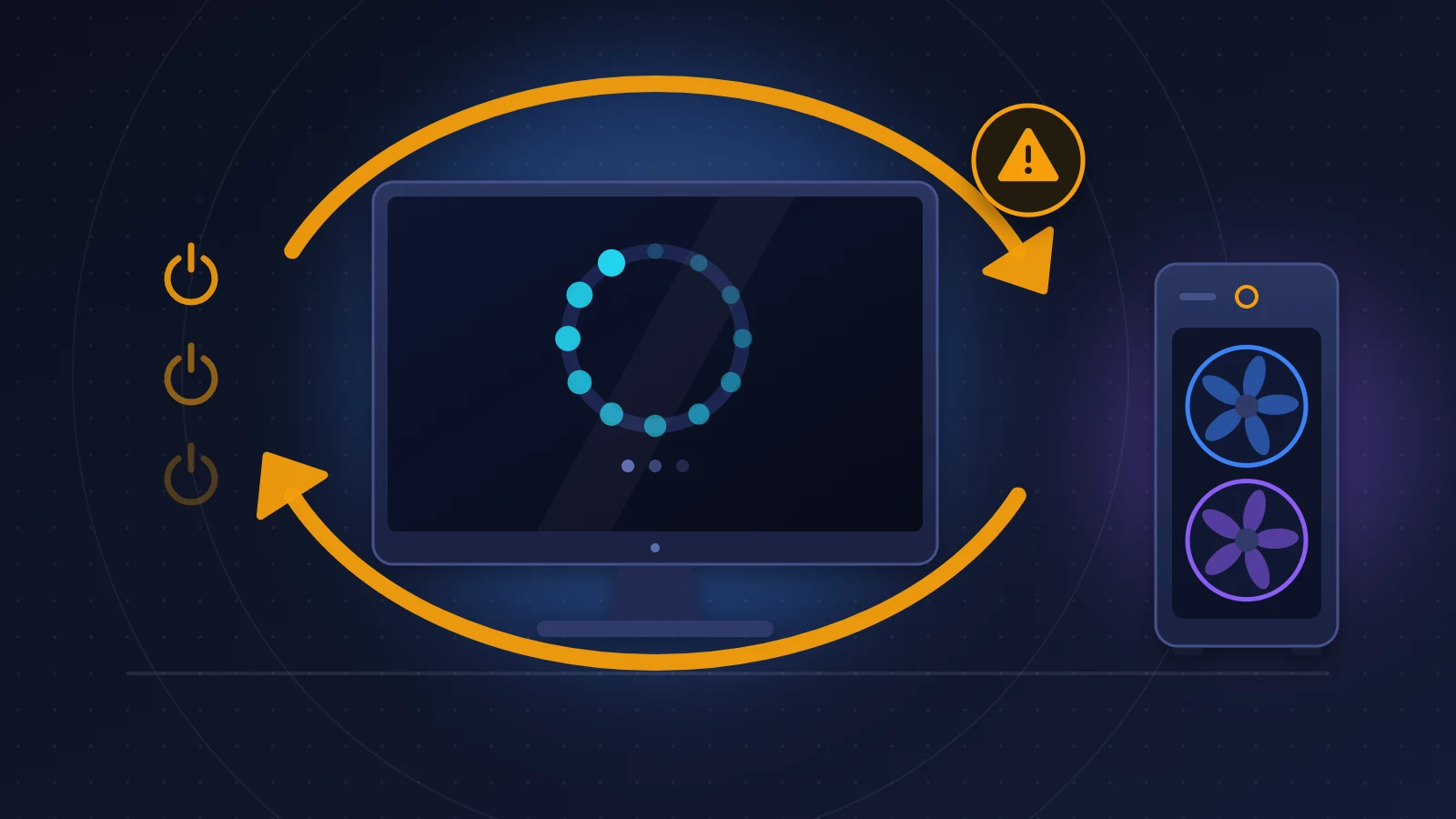
Se Windows 11 non si avvia dopo l’aggiornamento, il PC si ripara quasi sempre senza reinstallare, a patto di capire in quale momento si blocca. Se il cerchio di caricamento di Windows compare prima del blocco, la causa è l’aggiornamento e la sua disinstallazione dall’ambiente di ripristino risolve la maggior parte dei casi. Se lo schermo resta fermo sul logo del produttore (ASUS, MSI, Gigabyte, Dell…) senza mai mostrare Windows, il problema sta nel BIOS o nell’hardware, e gli strumenti di Windows non potranno farci nulla.
In breve: la soluzione rapida
- Scollegate tutto ciò che è connesso via USB tranne tastiera e mouse, poi riavviate.
- Interrompete l’avvio due volte di seguito con il pulsante di accensione: alla terza accensione Windows apre il suo ambiente di ripristino.
- Andate in Risoluzione dei problemi > Opzioni avanzate > Disinstalla aggiornamenti > Disinstalla l’ultimo aggiornamento qualitativo.
- Se lo schermo non supera mai il logo della scheda madre, passate direttamente alla soluzione 8 (ripristino del BIOS).
- Tenete a portata di mano la chiave di ripristino BitLocker: viene richiesta in più passaggi.
Riconoscere il problema
I sintomi non si somigliano tutti, ed è questo a trarre in inganno.
Il riavvio continuo (bootloop): compare il logo, i puntini girano, lo schermo diventa nero e tutto ricomincia.
La schermata di errore: «Il dispositivo ha riscontrato un problema e deve essere riavviato», con un codice di arresto. UNMOUNTABLE_BOOT_VOLUME ricorre spesso dopo un aggiornamento andato male.
Il blocco sul logo del produttore: la schermata ASUS, ROG o di altra marca resta immobile, senza cerchio di caricamento sotto.
L’avvio che va a buon fine, ma male: Esplora file che mostra grandi rettangoli grigi prima di caricare le cartelle, ricerca che non risponde, spegnimento che si trascina per diversi minuti.
Diversi di questi quadri sono stati descritti dagli utenti dopo l’aggiornamento di anteprima KB5124010, tra gli altri. Uno di loro racconta un avvio faticoso, la disinstallazione dell’aggiornamento, poi una macchina ferma sul logo ASUS e una reinstallazione completa. Le due famiglie di guasto possono quindi presentarsi una dopo l’altra sullo stesso PC.
Perché Windows 11 non si avvia dopo l’aggiornamento
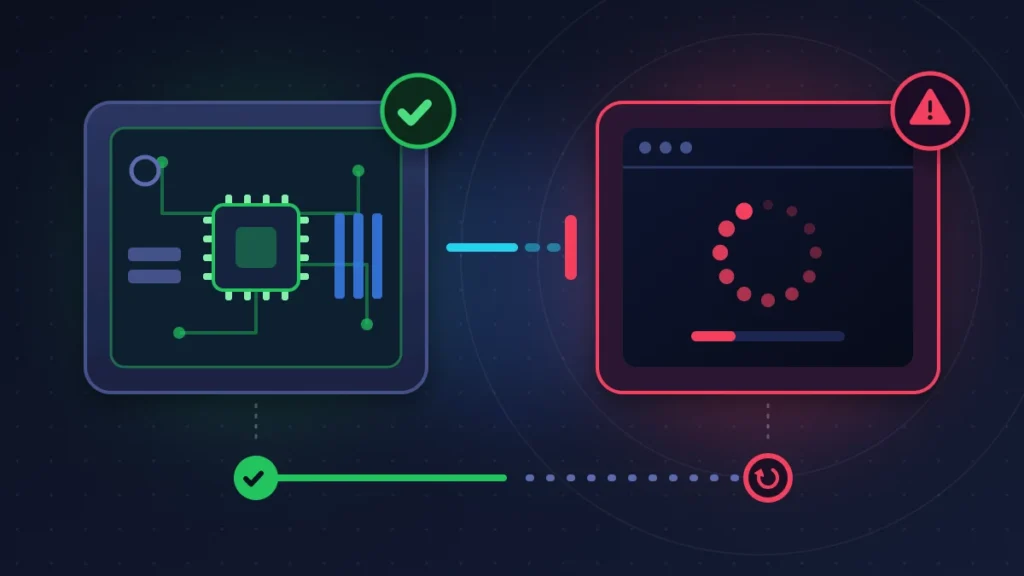
L’avvio avviene in due tempi. Prima il firmware della scheda madre (il BIOS, o UEFI nella versione moderna) controlla l’hardware e cerca un disco avviabile: è la fase del logo del produttore. Poi passa il testimone a Windows Boot Manager, che carica il kernel e i driver: è la fase del cerchio che gira.
Un aggiornamento cumulativo tocca soprattutto la seconda fase. Se l’installazione si interrompe, o se si sovrappone a un’installazione precedente già compromessa, Windows non ritrova più uno stato coerente. Microsoft ha riconosciuto questo meccanismo per l’aggiornamento KB5074109: le macchine colpite dall’errore UNMOUNTABLE_BOOT_VOLUME avevano subito in precedenza un’installazione non riuscita e rimasta in sospeso.
Più di rado può essere coinvolta anche la prima fase. Windows Update distribuisce a volte elementi che vengono scritti nel firmware, come i certificati dell’avvio protetto (Secure Boot). Uno spegnimento forzato in quel momento, o un BIOS datato, possono lasciare la macchina bloccata prima di Windows. Anche un disco a fine vita può cedere proprio allora, per pura coincidenza.
Prima di cominciare
Recuperate la chiave di ripristino BitLocker: molti PC con Windows 11 sono crittografati senza che il proprietario l’abbia mai chiesto. È composta da 48 cifre e di solito si trova nell’account Microsoft, all’indirizzo account.microsoft.com/devices/recoverykey, consultabile anche da uno smartphone. Senza di essa, diversi strumenti di riparazione si rifiutano di lavorare.
Non togliete mai l’alimentazione durante una schermata «Elaborazione degli aggiornamenti in corso» (Working on updates) o «Annullamento delle modifiche» (Undoing changes).
Se avete un secondo computer, preparate una chiavetta USB di installazione di Windows 11 (almeno 8 GB) con lo strumento di creazione dei supporti di Microsoft (Media Creation Tool).
Soluzione 1: scollegare le periferiche e aspettare
Da provare per prima, senza alcun rischio. Spegnete il PC tenendo premuto il pulsante di accensione, togliete chiavette USB, dischi esterni, stampante, controller, hub. Lasciate tastiera, mouse e un solo monitor. Riaccendete.
Una periferica di archiviazione collegata può alterare l’ordine di avvio, e ASUS mette questo passaggio in cima alla sua procedura per le schermate ferme sul logo. Il produttore segnala anche che, dopo un aggiornamento del BIOS o una sostituzione della memoria, la scheda madre resta sul logo da cinque a dieci minuti, il tempo di ricalibrare la RAM.
Soluzione 2: forzare l’ambiente di ripristino (WinRE)
WinRE è un piccolo sistema di emergenza conservato in una partizione a parte. Per richiamarlo:
1. Interrompere l’avvio
Accendete il PC. Appena compare il logo con i puntini che girano, tenete premuto il pulsante di accensione fino allo spegnimento.
2. Ripetere una seconda volta
Stessa manovra all’avvio successivo.
3. Lasciar partire la terza volta
Compare la schermata «Ripristino automatico», poi un pulsante «Opzioni avanzate» porta al menu blu «Scegli un’opzione».
Se il PC è collegato con un cavo Ethernet, lasciategli qualche minuto: il Ripristino rapido del computer (Quick machine recovery) di Windows 11 interroga Microsoft e applica una correzione quando ne esiste una per un guasto noto.
Un’insidia frequente: se i puntini che girano non compaiono mai, questo metodo non funziona. Passate alla soluzione 8, oppure usate la chiavetta USB (soluzione 9).
Soluzione 3: disinstallare l’ultimo aggiornamento qualitativo
È la riparazione che riesce più spesso. In WinRE seguite Risoluzione dei problemi > Opzioni avanzate > Disinstalla aggiornamenti > Disinstalla l’ultimo aggiornamento qualitativo. Scegliete il vostro account, inserite la password (o la chiave BitLocker, se viene richiesta) e confermate.
L’operazione dura da cinque a venti minuti. File e programmi non vengono toccati. L’altro pulsante, quello per gli aggiornamenti delle funzionalità, serve solo dopo il passaggio a una nuova versione principale di Windows.
Appena compare il desktop, aprite Impostazioni > Windows Update e fate clic su «Sospendi aggiornamenti», altrimenti la stessa patch tornerà subito. Se la disinstallazione non riesce, rilanciatela una volta, poi andate avanti.
Soluzione 4: avviare in modalità provvisoria
La modalità provvisoria avvia Windows con il minimo indispensabile di driver. Serve quando la disinstallazione da WinRE è fallita o quando si sospetta di un driver.
Percorso: Risoluzione dei problemi > Opzioni avanzate > Impostazioni di avvio > Riavvia. Nella schermata numerata premete 4 per la modalità provvisoria, oppure 5 per averla con la rete.
Una volta sul desktop, aprite Impostazioni > Windows Update > Cronologia aggiornamenti > Disinstalla aggiornamenti e rimuovete il più recente. Se il driver grafico è stato appena sostituito, tornate alla versione precedente da Gestione dispositivi (Proprietà > Driver > Ripristina driver). Se anche la modalità provvisoria si riavvia in continuazione, nessun driver di terze parti è responsabile.
Soluzione 5: Ripristino all’avvio e Ripristino configurazione di sistema
Due strumenti automatici, senza rischi per i dati, in Risoluzione dei problemi > Opzioni avanzate.
Ripristino all’avvio controlla i file di avvio e li ripara. Fallisce spesso, il che permette almeno di escludere una causa.
Ripristino configurazione di sistema riporta i file di sistema e il registro a un punto salvato prima dell’aggiornamento. I documenti restano al loro posto, i programmi installati nel frattempo vengono rimossi. Il limite: la protezione sistema non è attiva ovunque e l’elenco dei punti a volte è vuoto.
Soluzione 6: rimuovere il pacchetto e riparare i file dalla riga di comando
Per chi non si lascia intimorire dal prompt dei comandi. Aprite Risoluzione dei problemi > Opzioni avanzate > Prompt dei comandi.
1. Individuare la lettera del disco di Windows
In WinRE la partizione di Windows non si chiama sempre C:. Digitate dir C:\ e poi dir D:\ finché non vedete le cartelle Windows e Users, quindi adattate i comandi. Se l’unità è bloccata da BitLocker:
manage-bde -unlock C: -RecoveryPassword LA-VOSTRA-CHIAVE-DI-48-CIFRE2. Annullare le operazioni in sospeso
DISM /Image:C:\ /Cleanup-Image /RevertPendingActionsQuesto comando annulla un’installazione rimasta a metà. Riavviate e provate.
3. Rimuovere il pacchetto responsabile
DISM /Image:C:\ /Get-PackagesIndividuate il pacchetto in attesa di installazione, oppure il più recente in base alla data. Copiatene il nome completo, poi:
DISM /Image:C:\ /Remove-Package /PackageName:NOME_COMPLETO_DEL_PACCHETTO4. Controllare i file di sistema e il disco
sfc /scannow /offbootdir=C:\ /offwindir=C:\Windows
chkdsk C: /f /r
Il chkdsk con /r può durare ore su un disco rigido capiente. Se segnala settori danneggiati, mettete al sicuro i dati prima di qualsiasi altro tentativo.
Soluzione 7: ricostruire i file di avvio (BCD)
Da riservare ai messaggi del tipo «BCD mancante o danneggiato» e alle schermate nere con cursore lampeggiante. Il BCD è il piccolo archivio che indica dove si trova Windows. Su un PC UEFI lo si ricrea con bcdboot dal prompt dei comandi di WinRE:
diskpart
list vol
Individuate il piccolo volume FAT32 di circa 100-300 MB (la partizione di sistema EFI) e annotatene il numero, poi:
select vol N
assign letter=S
exit
bcdboot C:\Windows /s S: /f UEFI
Su una macchina datata con BIOS legacy, Microsoft documenta la sequenza bootrec /fixmbr, bootrec /fixboot, bootrec /scanos, bootrec /rebuildbcd. Sui PC UEFI bootrec /fixboot restituisce spesso «Accesso negato»: inutile insistere, ci pensa bcdboot. Ricontrollate ogni lettera di unità prima di dare Invio: un errore scrive i file nel posto sbagliato.
Soluzione 8: blocco sul logo prima di Windows, ripristinare il BIOS
Siete qui se la schermata del produttore resta immobile senza alcun segno di Windows. Le soluzioni da 2 a 7 non si applicano a questo stadio.
1. Provare a entrare nel BIOS
Premete ripetutamente Canc (o F2 su un portatile) appena accendete. Se il BIOS si apre, caricate le impostazioni predefinite con F5 e salvate con F10. Verificate che l’SSD compaia nell’elenco dei dischi: se manca, il guasto è hardware.
2. Controllare Fast Boot, CSM e Secure Boot
Nel BIOS ASUS passate alla modalità avanzata con F7, scheda Boot, e impostate Fast Boot su Disabled. Questa impostazione non è l’avvio rapido di Windows: salta una parte dell’inizializzazione dell’hardware. Windows 11 si avvia in UEFI: se il CSM (compatibilità con la vecchia modalità) si è attivato, il disco non viene più visto come avviabile, quindi riportatelo su Disabled. Per il Secure Boot, ASUS prevede in Boot > Secure Boot > Key Management la reinstallazione delle chiavi di fabbrica.
3. Eseguire un Clear CMOS
Se il BIOS è inaccessibile, cancellatene la memoria di configurazione. A PC spento e con il cavo di alimentazione scollegato, premete per cinque-dieci secondi il pulsante CLR_CMOS, se presente, oppure mettete in contatto i due pin CLRTC con un cacciavite per lo stesso tempo. In alternativa, togliete la batteria a bottone. Al riavvio premete F1, poi F5 e F10.
Attenzione: tutte le impostazioni tornano ai valori iniziali (profilo di memoria, ordine di avvio, modalità di archiviazione) e BitLocker chiede spesso la chiave all’avvio successivo.
4. Riscrivere il BIOS con BIOS FlashBack
Sulle schede ASUS che ne sono dotate, questa funzione riscrive il firmware senza che il PC si avvii. Copiate il file del BIOS, rinominato con l’utility BIOSRenamer, su una chiavetta FAT32, inseritela nella porta FlashBack e tenete premuto il pulsante per tre secondi. La spia lampeggia, poi si spegne dopo otto minuti al massimo. Se resta accesa fissa, il flash non è riuscito. Nel frattempo non togliete l’alimentazione.
Soluzione 9: la chiavetta USB di installazione di Windows
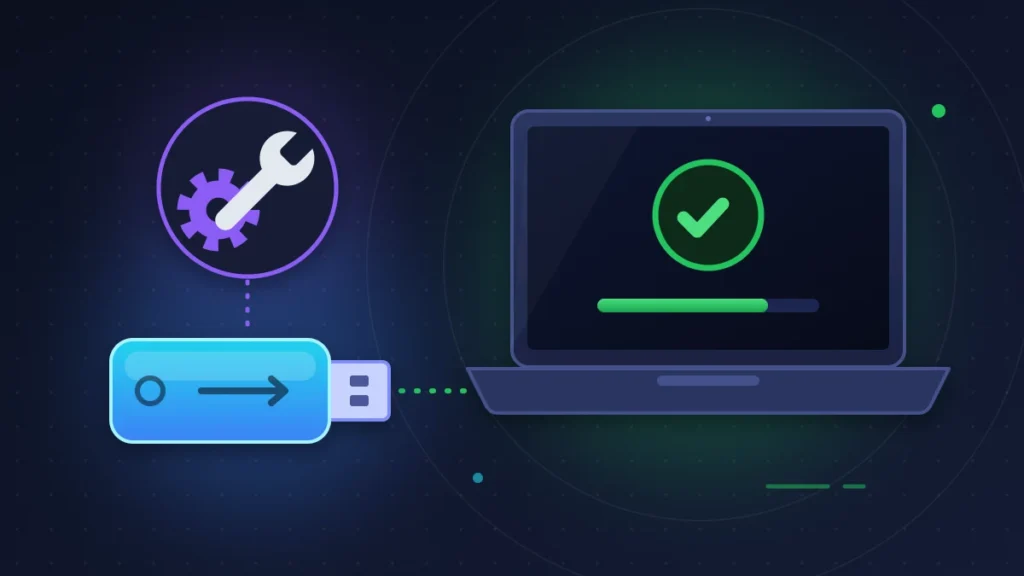
Serve quando WinRE non parte più. Avviate dalla chiavetta (tasto F8 su ASUS, F11 su MSI, F12 su Gigabyte e Dell per il menu di avvio), scegliete la lingua, poi fate clic su «Ripristina il computer» invece di installare. Ritroverete tutti gli strumenti delle soluzioni da 3 a 7.
Se non c’è niente da fare, Risoluzione dei problemi > Reimposta il PC > Mantieni i miei file reinstalla Windows conservando i documenti. I programmi vanno reinstallati.
Quando il PC si avvia ma arranca: Esplora file lento, spegnimento interminabile
Il desktop compare, ma tutto va a rilento. Procedete in quest’ordine.
Cominciate con un vero riavvio. Con l’avvio rapido, «Arresta il sistema» mette il kernel in ibernazione e uno stato instabile sopravvive da una sessione all’altra. Fate clic su Riavvia, oppure tenete premuto Maiusc mentre fate clic su Arresta il sistema.
Disattivate poi l’avvio rapido: cercate «Scegli combinazione risparmio energia» (Choose a power plan), poi Specifica comportamento pulsanti di alimentazione (Choose what the power button does) > Modifica le impostazioni attualmente non disponibili, e togliete la spunta da «Attiva avvio rapido».
Svuotate la cronologia di Esplora file: pulsante con i tre puntini > Opzioni, sezione Privacy, pulsante Cancella. Riavviate poi il processo da Gestione attività (Ctrl + Maiusc + Esc, clic destro su Esplora risorse > Riavvia).
Isolate un servizio difettoso con un avvio pulito: Win + R, msconfig, scheda Servizi, spuntate «Nascondi tutti i servizi Microsoft», poi «Disabilita tutto». Se la lentezza sparisce, riattivate i servizi a metà per volta per trovare il colpevole, spesso un antivirus di terze parti o un’utility della scheda madre.
Riparate infine i file di sistema da un Terminale con privilegi di amministratore con DISM /Online /Cleanup-Image /RestoreHealth, poi sfc /scannow. Come ultima risorsa, disinstallate l’aggiornamento dalla cronologia di Windows Update.
Tabella riassuntiva
| Sintomo | Causa probabile | Soluzione da provare |
|---|---|---|
| Logo del produttore fermo, nessun cerchio di Windows | Firmware, periferica USB, Fast Boot, disco non rilevato | Soluzione 1, poi 8 |
| Cerchio di Windows, poi riavvio continuo | Aggiornamento applicato male | Soluzioni 2 e 3 |
| Schermata UNMOUNTABLE_BOOT_VOLUME | Aggiornamento sovrapposto a un errore precedente, disco danneggiato | Soluzione 3, poi 6 |
| «BCD mancante», cursore lampeggiante | File di avvio danneggiati | Soluzione 7 |
| Schermata blu di BitLocker che chiede una chiave | Modifica rilevata nel firmware o nell’avvio | Inserire la chiave di 48 cifre |
| Esplora file lento, spegnimento lungo | Stato di ibernazione corrotto, servizio di terze parti, cache | Sezione «Quando il PC si avvia ma arranca» |
Se niente funziona
Per prima cosa mettete in salvo i dati. Nel prompt dei comandi di WinRE digitate notepad, poi File > Apri: quella finestra fa da esplora file e permette di copiare le cartelle su un disco esterno.
Un’installazione pulita dalla chiavetta USB risolve qualsiasi guasto software. Se il disco non compare nel programma di installazione, il problema è hardware.
Con l’assistenza tecnica siate precisi. Indicate in quale momento lo schermo si blocca (prima o dopo il cerchio di caricamento), il codice di arresto, il numero KB dell’aggiornamento, la versione del BIOS e ciò che avete già provato. Un PC in garanzia che non supera il logo dopo un Clear CMOS ha un guasto hardware.
Evitare che si ripeta
Non installate gli aggiornamenti di anteprima su una macchina di lavoro. Sono facoltativi: lasciate disattivata in Windows Update l’opzione «Ottieni gli ultimi aggiornamenti non appena sono disponibili» (Get the latest updates as soon as they’re available).
Verificate in Impostazioni > Sistema > Ripristino che il Ripristino rapido del computer sia attivo, e attivate la protezione sistema su C: per avere dei punti di ripristino. Annotate la chiave BitLocker in un posto diverso dal PC. E quando un aggiornamento è in corso di installazione, lasciatelo finire: molti avvii compromessi cominciano con uno spegnimento forzato durante la schermata di configurazione.
Domande frequenti
Quanto bisogna aspettare prima di considerare il PC bloccato?
Sulla schermata di elaborazione degli aggiornamenti, fino a un’ora con un disco rigido, venti minuti con un SSD. Sul logo del produttore bastano dieci minuti.
La disinstallazione dell’aggiornamento cancella i file?
No. Vengono rimossi soltanto i componenti di sistema introdotti dalla patch.
Non ho la chiave BitLocker, che cosa posso fare?
Accedete da un altro dispositivo all’account Microsoft usato sul PC. Per un computer aziendale, chiedetela al reparto IT. Microsoft non può ricrearla: senza la chiave resta solo la reinstallazione con perdita dei dati.
WinRE non si apre nonostante tre spegnimenti forzati, perché?
Il blocco avviene prima di Windows, oppure la partizione di ripristino è danneggiata. Usate una chiavetta USB di installazione.
Quando Windows 11 non si avvia dopo l’aggiornamento, il PC finisce quasi sempre per ripartire, a patto di intervenire sulla fase giusta dell’avvio. Se il vostro caso è diverso, indicate nei commenti il modello della macchina, il numero dell’aggiornamento e ciò che mostra lo schermo.
Share this content: