

Cet article contient des liens d’affiliation : si vous achetez via ces liens, Wanda-techs touche une commission, sans surcoût pour vous.
Windows Update bloqué à 0 %, à 100 % ou sur la recherche de mises à jour : le téléchargement ou l’installation ne progresse plus. Vérifiez d’abord la connexion Internet et l’espace disque. Viennent ensuite le cache de Windows Update et les fichiers système, qui peuvent être abîmés.
Symptômes et causes courantes
- La barre de progression reste à 0 % ou à 100 %.
- Le téléchargement reste en attente et ne démarre pas.
- La progression s’arrête entre 51 et 99 %.
- La recherche de mises à jour tourne sans fin.
- Le PC reste figé pendant le redémarrage qui termine l’installation.
Plusieurs causes sont possibles : une connexion instable, un disque trop plein, des fichiers système endommagés. Ou un cache de mises à jour corrompu, le dossier SoftwareDistribution, où Windows range les mises à jour téléchargées.
Windows affiche un code d’erreur ? Suivez plutôt notre guide pour corriger une erreur de mise à jour de Windows 11.
Avant de commencer
- Un compte administrateur sur le PC.
- De l’espace libre sur le disque : 16 Go pour Windows 32 bits, 20 Go pour Windows 64 bits.
- Une alimentation et une connexion Internet stables. Laissez un PC portable branché sur secteur.
- Une sauvegarde récente de vos fichiers personnels.
Attention : certaines étapes de ce guide effacent des données ou les mettent en risque. Sauvegardez vos fichiers personnels avant de commencer. Chaque étape concernée indique ce qui sera perdu : le cache de Windows Update (solution 4), des fichiers du disque C: en cas d’erreur pendant chkdsk (solution 5), vos fichiers personnels lors d’une réinstallation (dernier recours).
Attention : ne coupez pas l’alimentation pendant l’écran d’installation d’une mise à jour. Une coupure à ce moment peut endommager vos données et Windows.
Solution 1 : Windows Update bloqué à 0 % ou 100 %, redémarrer et vérifier
- Redémarrez le PC.
- Vérifiez que la connexion Internet fonctionne.
- Vérifiez l’espace libre du disque
C:: 16 Go en 32 bits, 20 Go en 64 bits. - Débranchez les périphériques de stockage, stations d’accueil et accessoires non indispensables.
- Ouvrez Démarrer > Paramètres > Heure et langue > Date et heure.
- Activez le réglage automatique de l’heure et du fuseau horaire.
- Si l’heure reste fausse, cliquez sur Synchroniser maintenant.
- Relancez la recherche par Démarrer > Paramètres > Windows Update > Rechercher les mises à jour.
La barre de progression doit de nouveau avancer.

Bon à savoir : entre 51 et 99 %, la durée dépend de votre connexion et de la taille de la mise à jour. La barre ne bouge plus ? Relancez la recherche ou passez à la solution 2.
Astuce : sur un PC dont le disque est petit, Microsoft indique qu’une clé USB peut apporter l’espace manquant. Mettez aussi à jour les pilotes de vos périphériques tiers depuis le site de leur fabricant.
Si l’espace manque, une clé USB-C et USB-A de 128 Go peut le fournir.

SanDisk Ultra Dual Drive Go 128 Go, clé USB-C et USB-A
Se branche directement sur un téléphone USB-C pour copier photos et fichiers, puis sur un ordinateur. Sauvegardez vos données avant une réinitialisation d'usine.
- AmazonVoir chez Amazon
Solution 2 : lancer l’utilitaire de résolution des problèmes Windows Update
L’utilitaire de résolution des problèmes, ou dépanneur, est un outil intégré à Windows. Il recherche et corrige les blocages de Windows Update.
Sous Windows 11 :
- Suivez Démarrer > Paramètres > Système > Dépanner > Autres utilitaires de résolution des problèmes > Windows Update > Exécuter.
- Relancez ensuite la recherche par Démarrer > Paramètres > Windows Update > Rechercher les mises à jour.
Sous Windows 10 :
- Suivez Démarrer > Paramètres > Mise à jour et sécurité > Dépannage > Autres outils de dépannage > Windows Update > Exécuter l’utilitaire de résolution des problèmes.
- Relancez ensuite la recherche de mises à jour.
La recherche doit aboutir et la mise à jour reprendre.
Astuce : le même dépanneur s’ouvre aussi depuis l’application Obtenir de l’aide, à l’adresse aka.ms/GetHelp-WindowsUpdateTroubleshooter.
Solution 3 : suspendre puis reprendre les mises à jour
Sous Windows 11 :
- Ouvrez Paramètres > Windows Update > Suspendre les mises à jour et choisissez une durée.
- Reprenez les mises à jour depuis la même page.
- Vérifiez que votre connexion n’est pas définie comme limitée : sur une connexion limitée, certaines mises à jour ne s’installent pas automatiquement.
- Relancez la recherche par Démarrer > Paramètres > Windows Update > Rechercher les mises à jour.
- Redémarrez par Démarrer > Alimentation > Mettre à jour et redémarrer.
Sous Windows 10 :
- Ouvrez Paramètres > Mise à jour et sécurité > Windows Update et suspendez les mises à jour pendant 7 jours.
- Reprenez les mises à jour depuis la même page.
- Relancez la recherche de mises à jour.
Le téléchargement doit repartir.
Bon à savoir : une fois la durée maximale de suspension atteinte, Windows demande d’installer les dernières mises à jour avant de pouvoir suspendre à nouveau. Sous Windows 10, Options avancées permet de choisir une date de reprise.
Solution 4 : réinitialiser les composants de Windows Update
Cette solution arrête le service Windows Update (wuauserv) et le service de transfert en arrière-plan (bits). Elle remet ensuite à zéro le cache des mises à jour.
Microsoft décrit deux méthodes. Suivez l’une ou l’autre : la première vide le dossier, la seconde le renomme et garde une copie.
Attention : l’étape 5 de la méthode simple efface des données. Vous perdez le contenu du dossier C:\Windows\SoftwareDistribution, c’est-à-dire les fichiers de mise à jour déjà téléchargés. Sauvegardez vos fichiers personnels avant.
Méthode simple :
- Appuyez sur
Win+R. - Tapez
services.mscet validez. - Faites un clic droit sur Windows Update, puis cliquez sur Arrêter.
- Ouvrez le dossier
C:\Windows\SoftwareDistributiondans l’Explorateur de fichiers. - Supprimez tout son contenu.
- Revenez aux services, faites un clic droit sur Windows Update, puis cliquez sur Démarrer.
Méthode par commandes, à taper une à la fois, dans l’ordre. Elle renomme aussi le dossier catroot2 :
- Ouvrez l’invite de commandes en tant qu’administrateur.
- Tapez
net stop bitset validez. - Tapez
net stop wuauservet validez. - Tapez
ren %systemroot%\softwaredistribution softwaredistribution.baket validez. - Tapez
ren %systemroot%\system32\catroot2 catroot2.baket validez. - Tapez
net start bitset validez. - Tapez
net start wuauservet validez. - Redémarrez le PC.
Relancez ensuite la recherche de mises à jour. Elle doit aboutir sans rester bloquée.
Solution 5 : réparer les fichiers système avec DISM et sfc
DISM répare l’image de Windows, la base dont le système se sert pour restaurer ses fichiers. sfc vérifie ensuite les fichiers système un par un.
- Ouvrez l’invite de commandes en tant qu’administrateur.
- Tapez
DISM.exe /Online /Cleanup-image /Restorehealthet validez. - Si aucun message de réussite ne s’affiche, retapez la même commande.
- Tapez
sfc /scannowet validez. - Attendez que la vérification atteigne 100 %.
- Relancez Windows Update par Démarrer > Paramètres > Windows Update > Rechercher les mises à jour.

En option, vérifiez le disque avec chkdsk.
Attention : l’étape suivante peut faire perdre des données. chkdsk /f corrige le disque C:, et des fichiers de ce disque peuvent être perdus en cas d’erreur. Sauvegardez avant.
- Tapez
chkdsk /f C:et validez. - Acceptez le redémarrage si Windows le demande.
La recherche de mises à jour doit ensuite aboutir.
Avant les étapes à risque, copiez vos fichiers personnels sur un disque externe. Voici deux SSD portables à comparer.
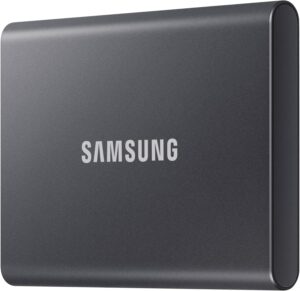 Samsung T7 SSD externe 1 ToSSD de poche rapide et résistant pour garder chez vous une copie hors ligne des fichiers et de la base de données de vos sites. Débranché, il est hors de portée d'un pirate.AmazonVoir chez Amazon
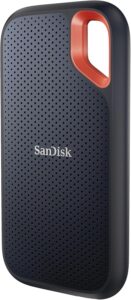 SanDisk Extreme Portable SSD 1 ToCe SSD de poche se branche en USB sur un ordinateur pour y copier toutes vos photos, vidéos et fichiers. Il libère le téléphone et le compte en ligne avant une grosse sauvegarde.AmazonVoir chez Amazon
Si rien ne fonctionne
Le dépanneur, la réinitialisation des composants, DISM et sfc n’y font rien ? Il reste deux pistes. Démarrez Windows en mode sans échec et relancez la mise à jour, ou désactivez temporairement votre antivirus tiers, relancez la mise à jour, puis réactivez-le.
En dernier recours, Microsoft propose de réinstaller Windows avec son outil de téléchargement.
Attention : une réinstallation peut effacer des données, vos fichiers personnels compris. Sauvegardez avant.
Vous pouvez aussi contacter le support de Microsoft sur support.microsoft.com/contactus.
Le PC ne démarre plus après la mise à jour ? Suivez notre guide PC bloqué au démarrage après une mise à jour Windows 11. S’il est devenu lent, voyez PC lent et disque à 100 % après une mise à jour Windows 11.
Protégez votre PC Windows : notre sélection
Une sauvegarde externe, une clé USB et une protection fiable rendent les mises à jour moins risquées.
- Samsung T7 SSD externe 1 ToSSD de poche rapide et résistant pour garder chez vous une copie hors ligne des fichiers et de la base de données de vos sites. Débranché, il est hors de portée d'un pirate.AmazonVoir chez Amazon
- SanDisk Extreme Portable SSD 1 ToCe SSD de poche se branche en USB sur un ordinateur pour y copier toutes vos photos, vidéos et fichiers. Il libère le téléphone et le compte en ligne avant une grosse sauvegarde.AmazonVoir chez Amazon
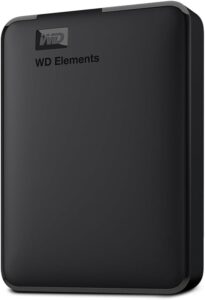 WD Elements disque dur externe 4 ToGrande capacité pour des sauvegardes complètes et datées de plusieurs sites, à conserver sur plusieurs semaines. Le support d'archive le moins cher au téraoctet.AmazonVoir chez Amazon
- SanDisk Ultra Dual Drive Go 128 Go, clé USB-C et USB-ASe branche directement sur un téléphone USB-C pour copier photos et fichiers, puis sur un ordinateur. Sauvegardez vos données avant une réinitialisation d'usine.AmazonVoir chez Amazon
 Bitdefender Total Security 2026, 3 appareils, 1 anSuite complète pour PC, Mac et smartphone : antivirus, protection web contre l'hameçonnage, pare-feu et protection des paiements. Une valeur sûre pour l'ordinateur qui détient vos accès d'administration.AmazonVoir chez Amazon
- Belkin multiprise parafoudre 4 prises, 525 joules, 2 m, 2 ports USBMultiprise qui absorbe les surtensions avant qu'elles n'atteignent les appareils branchés. Quatre prises et deux ports USB pour la console, le téléviseur et le reste du meuble.AmazonVoir chez Amazon
Questions fréquentes
Combien de temps peut durer une mise à jour Windows 11 ?
Microsoft ne donne pas de durée fixe : elle dépend de votre connexion et de la taille de la mise à jour. Si la barre reste figée entre 51 et 99 %, relancez la recherche de mises à jour ou le dépanneur. À 0 % ou à 100 %, redémarrez le PC et vérifiez la connexion et l’espace disque.
Peut-on éteindre le PC pendant une mise à jour bloquée ?
Pas pendant l’écran d’installation : une coupure à ce moment peut endommager vos données et Windows. Si la mise à jour est bloquée à 0 % ou à 100 % dans Windows Update, redémarrez le PC depuis Windows. Gardez un PC portable branché sur secteur.
Comment relancer Windows Update quand il reste bloqué à 0 % ?
Redémarrez le PC, puis vérifiez la connexion Internet et l’espace libre. Relancez ensuite la recherche par Démarrer > Paramètres > Windows Update > Rechercher les mises à jour. Si rien ne bouge, lancez l’utilitaire de résolution des problèmes Windows Update.
Comment vider le dossier SoftwareDistribution ?
Arrêtez le service Windows Update dans services.msc, supprimez le contenu de C:\Windows\SoftwareDistribution, puis redémarrez le service. Vous perdez les fichiers de mise à jour déjà téléchargés. La méthode par commandes renomme le dossier en softwaredistribution.bak au lieu de le vider.
Que faire si la mise à jour Windows 11 reste bloquée au redémarrage ?
Un redémarrage est nécessaire pour terminer l’installation. Windows le lance de lui-même quand le PC est inactif, ou vous propose de le planifier en dehors de vos heures d’activité. Laissez un PC portable branché sur secteur pendant cette étape.
Share this content: