

Mis à jour le 17 novembre 2026
Cet article contient des liens d’affiliation : si vous achetez via ces liens, Wanda-techs touche une commission, sans surcoût pour vous.
Pour insérer une capture d’écran dans Word sans quitter le document, utilisez le bouton Capture d’écran de l’onglet Insertion. Il place l’image d’une fenêtre ouverte, ou d’une zone de l’écran, à l’endroit du curseur.
Sur Mac et dans Word pour le web, on passe par la capture du système, puis on colle ou on insère l’image.
Symptômes et causes courantes
- Une fenêtre ouverte n’apparaît pas dans la galerie : elle est réduite dans la barre des tâches.
- La capture partielle porte sur la mauvaise fenêtre : elle concerne la première fenêtre de la galerie.
- Aucun bouton de capture sur Mac ni dans Word pour le web : passez par la capture du système, puis insérez l’image.
- L’image insérée montre trop de choses : il reste à la rogner dans Word.
Avant de commencer
L’outil intégré figure dans Word de bureau pour Windows : Microsoft 365, Word 2024, 2021, 2019 et 2016. Sur Mac, Word n’a pas cet outil, et la page d’aide de Microsoft (Microsoft 365, 2024 et 2021 pour Mac) passe par les raccourcis de macOS. Word pour le web n’y est pas couvert.
- Placez le curseur à l’endroit où l’image doit apparaître, avant de capturer ou de coller.
- Ouvrez la fenêtre à capturer et laissez-la affichée : une fenêtre réduite dans la barre des tâches ne peut pas être capturée.
- Comptez une capture par insertion : l’outil n’en prend qu’une à la fois, répétez l’opération pour en ajouter d’autres.
Attention : l’étape 4 peut effacer des données. Les zones rognées d’une image restent dans le fichier Word, et d’autres personnes peuvent les récupérer tant que vous ne les avez pas supprimées. L’option de suppression efface définitivement ces parties masquées, sans retour possible sur Mac : sauvegardez votre document avant.
Étape 1 : insérer une capture d’écran Word d’une fenêtre entière
La galerie Fenêtres disponibles montre une miniature de chaque fenêtre ouverte.
- Cliquez dans le document à l’endroit où la capture doit apparaître.
- Ouvrez Insertion > Illustrations > Capture d’écran.
- Dans Fenêtres disponibles, cliquez sur la miniature de la fenêtre voulue.
La fenêtre entière s’insère dans le document, à l’emplacement du curseur.
Étape 2 : capturer une partie de l’écran
La capture partielle ne garde qu’une zone, par exemple un bouton ou un tableau. Elle porte sur la première fenêtre de la galerie.
- Cliquez dans la fenêtre à capturer pour qu’elle passe en première position de la galerie.
- Revenez dans Word et ouvrez Insertion > Illustrations > Capture d’écran.
- Cliquez sur l’option de capture partielle, en bas de la galerie.
- Attendez que l’écran se voile et que le pointeur prenne la forme d’une croix.
- Maintenez le clic gauche et faites glisser le pointeur sur la zone à garder.
- Relâchez le bouton de la souris.
L’image de la zone sélectionnée apparaît dans le document.

Bon à savoir : la page d’aide française de Microsoft appelle cette option « Capture d’écran », comme le bouton, et l’aide en anglais « Screen Clipping ». Dans tous les cas, c’est la commande placée sous les miniatures.
Étape 3 : coller une capture faite avec un raccourci Windows ou Mac
Cette méthode prend le relais quand le bouton de Word ne convient pas : fenêtre impossible à afficher, Word pour le web ou Mac.
Raccourci de capture d’écran Word sous Windows
- Appuyez sur la touche
Impr. écran(PrtSc) pour copier tout l’écran dans le presse-papiers. - Pour une zone seulement, appuyez plutôt sur
Windows + Maj + S, puis sélectionnez la zone dans la superposition de l’outil Capture d’écran. - Revenez dans Word, cliquez à l’endroit voulu et appuyez sur
Ctrl + V.
La capture se colle dans le document. Avec Windows + Maj + S, elle s’ouvre aussi dans l’outil Capture d’écran et peut être enregistrée dans le dossier Captures d’écran, selon les réglages de Afficher plus > Paramètres. Pour changer ce dossier, consultez notre guide pour changer l’emplacement des captures d’écran dans Windows 11.
Bon à savoir : l’ancienne version de cet article indiquait que Alt + Impr. écran copie seulement la fenêtre active. La page d’aide Windows consultée ne mentionne pas ce raccourci, nous ne l’avons donc pas confirmé.
Capture d’écran Word sur Mac
- Appuyez sur
Maj + Cmd + 3pour capturer l’écran entier, ou surMaj + Cmd + 4puis faites glisser le réticule sur la zone voulue. - Pour une fenêtre ou un menu, appuyez sur
Maj + Cmd + 4, puis surEspace, et cliquez sur la fenêtre. - Retrouvez le fichier sur le Bureau, son emplacement par défaut, ou dans Finder > Récents.
- Dans le document Word, insérez le fichier image depuis l’onglet d’insertion du ruban : Microsoft documente le chemin anglais Insert > Pictures > Picture from File, le libellé français peut différer.
- Choisissez la capture, puis validez l’insertion.
L’image s’ajoute au document. Maintenir Option en cliquant sur la fenêtre la capture sans ombre, et Maj + Cmd + 5 ouvre l’app Capture d’écran.
Les autres raccourcis sont détaillés dans notre article faire une capture d’écran sur macOS.
Étape 4 : rogner et ajuster l’image dans Word
Cliquez sur l’image insérée : l’onglet Format de l’image apparaît dans le ruban.
- Sélectionnez l’image, puis ouvrez Format de l’image > Recadrer.
- Faites glisser une poignée noire latérale pour rogner un côté, ou une poignée d’angle pour rogner deux côtés voisins.
- Pour rogner deux côtés opposés de la même valeur, maintenez
Ctrlen faisant glisser une poignée latérale. - Pour imposer des proportions précises, ouvrez Format de l’image > Taille, cliquez sur la flèche sous Recadrer, puis sur Proportions.
- Appuyez sur
Échapou cliquez en dehors de l’image pour terminer.
L’image n’affiche plus que la partie conservée.

Attention : l’opération suivante efface définitivement les zones rognées de l’image. Sur Mac, elle ne peut pas être annulée : sauvegardez le document avant.
- Ouvrez Format de l’image > Compresser les images.
- Cochez Supprimer les zones de rognage des images, et Appliquer à l’image sélectionnée uniquement si les autres images doivent rester intactes.
- Cliquez sur OK.
Les zones rognées sont supprimées du fichier. Personne ne peut plus les afficher.
Si rien ne fonctionne
Une fenêtre manque dans la galerie ? Elle est réduite dans la barre des tâches. Rouvrez-la, cliquez dedans pour la mettre en première position, puis rouvrez Capture d’écran dans Word.
Dans Word pour le web, la page d’aide de Microsoft ne présente pas l’outil Capture d’écran. Faites la capture avec Windows + Maj + S ou les raccourcis du Mac, puis collez ou insérez l’image.
Le rognage y reste basique (Image, flèche sous Recadrer, puis Recadrer). La suppression des zones rognées n’existe que dans Word de bureau.
Si vous n’avez que Word pour le web, voici l’abonnement qui donne accès à Word de bureau.

Microsoft 365 Personnel (12 mois)
Word, Excel, PowerPoint, Outlook et 1 To de stockage OneDrive pour un utilisateur, pendant un an.
- AmazonVoir chez Amazon
- CdiscountVoir chez Cdiscount
- FnacVoir chez Fnac
Si le bouton reste inutilisable, passez par la capture du système de l’étape 3. Pour contacter le support Microsoft, préparez la version exacte de Word (Microsoft 365, 2024, 2021…), votre système (version de Windows ou de macOS) et une description de ce que vous voyez à l’écran.
Mieux travailler avec Word : notre sélection d’outils
Quelques accessoires utiles à ceux qui insèrent et retouchent des images dans leurs documents.
- CHERRY KC 1000 clavier filaire USB, AZERTY, noirClavier USB à brancher et utiliser, sans pile ni réglage. Les touches plates et silencieuses conviennent à un usage de bureau quotidien.AmazonVoir chez Amazon
- Logitech MX Anywhere 3S, souris sans fil compacte Bluetooth, rechargeableSouris compacte qui se connecte en Bluetooth ou avec un récepteur USB, et se recharge par câble USB-C. Ses clics silencieux la rendent agréable en déplacement.AmazonVoir chez Amazon
- SanDisk Ultra Dual Drive Go 128 Go, clé USB-C et USB-ASe branche directement sur un téléphone USB-C pour copier photos et fichiers, puis sur un ordinateur. Sauvegardez vos données avant une réinitialisation d'usine.AmazonVoir chez Amazon
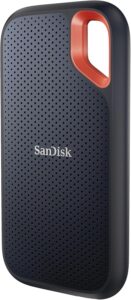 SanDisk Extreme Portable SSD 1 ToCe SSD de poche se branche en USB sur un ordinateur pour y copier toutes vos photos, vidéos et fichiers. Il libère le téléphone et le compte en ligne avant une grosse sauvegarde.AmazonVoir chez Amazon
Questions fréquentes
Comment coller une capture d’écran sur Word ?
Placez le curseur à l’endroit voulu et appuyez sur Ctrl + V. La capture doit d’abord se trouver dans le presse-papiers, ce que font la touche Impr. écran et le raccourci Windows + Maj + S. Sur Mac, la capture est un fichier : insérez-la depuis l’onglet d’insertion du ruban (Insert > Pictures > Picture from File dans l’aide en anglais, le libellé français peut différer).
Comment faire une capture d’écran sur Word sur Mac ?
Utilisez les raccourcis de macOS, puis insérez le fichier dans Word. Maj + Cmd + 3 capture l’écran entier, Maj + Cmd + 4 une zone, et Maj + Cmd + 5 ouvre l’app Capture d’écran. La capture s’enregistre par défaut sur le Bureau.
Pourquoi le bouton Capture est grisé dans Word ?
Aucune page officielle consultée n’explique ce cas. Par précaution, vérifiez que vous êtes dans Word de bureau pour Windows : l’outil n’existe pas dans Word pour Mac, et l’aide de Microsoft ne le présente pas dans Word pour le web. En attendant, Windows + Maj + S suivi de Ctrl + V donne le même résultat.
Comment modifier ou rogner une capture d’écran dans Word ?
Cliquez sur l’image, puis utilisez l’onglet Format de l’image. Le bouton Recadrer affiche des poignées noires à faire glisser, et Échap valide le rognage. Pour supprimer définitivement les parties masquées, passez par Compresser les images.
Share this content: