

Cet article contient des liens d’affiliation : si vous achetez via ces liens, Wanda-techs touche une commission, sans surcoût pour vous.
Une clé USB non reconnue par Windows ne s’affiche plus dans l’Explorateur, ou déclenche le message « Périphérique USB non reconnu ». Vérifiez d’abord le branchement : un hub USB non alimenté peut fournir trop peu de courant à la clé. Vos fichiers ne sont pas perdus pour autant.
Clé USB non reconnue sur Windows 10 ou 11 : symptômes et causes
- Windows affiche « Périphérique USB non reconnu : l’un des périphériques reliés à cet ordinateur a mal fonctionné et Windows ne le reconnaît pas ».
- La clé ne s’affiche pas dans l’Explorateur, mais elle apparaît dans la Gestion des disques, sans lettre de lecteur ou en espace « Non alloué ».
- La clé est branchée sur un hub USB sans alimentation, qui peut lui fournir trop peu de courant.
- Microsoft cite aussi un pilote USB instable ou endommagé, des contrôleurs USB instables, des mises à jour Windows manquantes, la suspension sélective USB et des pilotes de chipset (le jeu de puces de la carte mère) obsolètes.
Avant de commencer
- Utilisez un compte administrateur : la Gestion des disques,
chkdsket les réglages d’alimentation le demandent. - Les étapes valent pour Windows 10 et Windows 11. Sur Mac, la démarche est différente.
- Ne formatez pas la clé si ses fichiers comptent pour vous, même si Windows vous le propose.
Attention : l’initialisation d’un disque, la création d’un volume et le formatage (solution 5) effacent des données. Sauvegardez avant ce qui peut l’être : tout le contenu de la clé sera perdu.
La commande chkdsk /f peut aussi supprimer des fragments de fichiers perdus sur une clé en FAT, et changer la lettre du disque qui contient Windows ou vos applications empêche ces applications de fonctionner. N’utilisez jamais la commande diskpart clean, qui efface la clé.
Solution 1 : changer de port, de hub ou d’ordinateur
- Débranchez la clé du hub USB ou de la rallonge.
- Branchez-la directement sur un port USB de l’ordinateur.
- Essayez un autre port USB du même PC.
- Testez la clé sur un autre ordinateur.
Si la clé fonctionne en direct, le hub ou la rallonge était en cause. Si elle ne répond sur aucun PC, passez à la solution 2 pour voir si Windows la détecte au moins comme disque.

Astuce : sur un PC fixe, testez un port à l’arrière du boîtier. Ceux de la façade passent par un câble interne, ceux de l’arrière sont soudés à la carte mère.
Solution 2 : attribuer une lettre de lecteur dans la Gestion des disques
La Gestion des disques est l’outil de Windows qui liste tous les disques branchés, même ceux que l’Explorateur n’affiche pas. Une clé sans lettre de lecteur (D:, E:, F:…) reste invisible dans l’Explorateur.
- Ouvrez le menu Démarrer et tapez « Gestion des disques ».
- Lancez l’outil en tant qu’administrateur.
- Si la console Gestion de l’ordinateur s’ouvre, développez le nœud Stockage et sélectionnez Gestion des disques.
- Repérez la clé d’après sa capacité, puis faites un clic droit sur son volume.
- Choisissez « Modifier la lettre de lecteur et les chemins d’accès ».
- Cliquez sur Ajouter si le volume n’a pas de lettre, ou sur Modifier s’il en a une.
- Sélectionnez Attribuer la lettre de lecteur suivante, choisissez une lettre libre, puis cliquez sur OK et sur Oui.
La clé doit apparaître dans l’Explorateur sous la lettre choisie. Ne touchez pas à la lettre du disque qui contient Windows ou vos applications.
Astuce : notez la capacité de la clé avant d’ouvrir l’outil (elle est souvent imprimée dessus). C’est le repère le plus sûr pour ne pas la confondre avec un disque interne.
Si l’option est absente ou grisée, le volume n’est pas prêt. Microsoft cite trois cas : un espace non alloué qui doit être initialisé, une partition inaccessible (partition système EFI ou de récupération), ou des droits insuffisants.
Pour les droits, le compte doit appartenir au groupe Administrateurs ou Opérateurs de sauvegarde. Une clé en « Non alloué » se traite à la fin de la solution 5, car l’opération l’efface.
D’après les retours d’utilisateurs, un disque marqué « Hors connexion » se réactive par un clic droit sur son nom, puis En ligne. Cette option n’est pas décrite dans les pages Microsoft consultées.
Solution 3 : réinstaller la clé et les contrôleurs USB
Le Gestionnaire de périphériques liste le matériel reconnu par Windows et les pilotes, les petits logiciels qui le font fonctionner. Désinstaller la clé force Windows à recharger son pilote.
- Tapez « Gestionnaire de périphériques » dans la recherche du menu Démarrer et ouvrez-le.
- Développez Lecteurs de disque.
- Faites un clic droit sur la clé USB et choisissez Désinstaller.
- Débranchez la clé et attendez une minute.
- Rebranchez-la : Windows recharge le pilote automatiquement.
Vérifiez dans l’Explorateur que la clé s’affiche. Si ce n’est pas le cas, réinstallez les contrôleurs USB. Ils se réinstallent seuls au redémarrage du PC, comme les périphériques USB qui en dépendent.
- Dans le Gestionnaire de périphériques, développez Contrôleurs de bus USB.
- Faites un clic droit sur le premier périphérique de la liste et choisissez Désinstaller.
- Répétez l’opération pour chaque périphérique de la liste.
- Redémarrez le PC.
Rebranchez la clé : elle doit apparaître dans l’Explorateur.
Bon à savoir : la traduction française de la page Microsoft parle de « Gestionnaire d’appareils », alors que Windows 10 et 11 en français affichent en général « Gestionnaire de périphériques ». Fiez-vous au libellé de votre écran.
Solution 4 : désactiver la suspension sélective USB et mettre Windows à jour
La suspension sélective USB coupe l’alimentation des ports inutilisés pour économiser l’énergie. D’après Microsoft, elle peut éteindre un disque externe en cours d’usage.
- Tapez « plan d’alimentation » dans la recherche du menu Démarrer et ouvrez Choisir un plan d’alimentation.
- Cliquez sur Modifier les paramètres du plan à côté du plan actif.
- Cliquez sur Modifier les paramètres d’alimentation avancés.
- Développez Paramètres USB > Paramètre de suspension sélective USB.
- Réglez Branché sur Désactivé, et sur un portable réglez aussi Sur batterie sur Désactivé.
- Cliquez sur Appliquer, puis sur OK.
Microsoft range aussi les mises à jour manquantes et les pilotes de chipset obsolètes parmi les causes :
- Ouvrez Windows Update et cliquez sur Rechercher les mises à jour.
- Cliquez sur Vérifier les mises à jour facultatives, cochez celles qui sont proposées et cliquez sur Installer les mises à jour.
- Redémarrez le PC si Windows le demande.
- Téléchargez le pilote de chipset sur le site d’assistance du fabricant de votre PC et installez-le.
Rebranchez la clé : elle doit rester visible sans se déconnecter.
Solution 5 : vérifier le système de fichiers, puis formater en dernier recours
Le système de fichiers est la façon dont la clé range ses fichiers (FAT32, exFAT, NTFS). S’il est endommagé, Windows peut voir la clé sans pouvoir l’ouvrir, ou proposer de la formater. Lancez d’abord chkdsk sans option : il affiche l’état du volume sans rien modifier.
- Tapez « cmd » dans la recherche du menu Démarrer, faites un clic droit sur Invite de commandes et choisissez Exécuter en tant qu’administrateur.
- Tapez
chkdsk E:en remplaçantEpar la lettre de la clé, puis validez. - Tapez
chkdsk E: /fpour corriger les erreurs du système de fichiers. - Si une clé en FAT propose de convertir des chaînes perdues en fichiers
File####.CHK, acceptez pour garder ces fragments plutôt que de les supprimer.
La commande doit se terminer sans erreur et la clé doit s’ouvrir dans l’Explorateur. L’option /r ajoute la recherche de secteurs défectueux à /f. Elle est bien plus lente.
Astuce : dès que la clé s’ouvre, copiez vos fichiers sur le PC avant toute autre manipulation.
Attention : les étapes suivantes effacent toute la clé. Copiez d’abord ce qui peut encore être lu : fichiers, photos et documents seront perdus.
Ces deux étapes ne figurent pas dans les pages Microsoft consultées : les libellés exacts peuvent différer sur votre écran.
- Si la clé apparaît en « Non alloué » dans la Gestion des disques, faites un clic droit sur cet espace et créez un nouveau volume simple, ou initialisez le disque si Windows le demande.
- Si la clé reste illisible et que ses fichiers ne comptent pas, formatez-la par un clic droit sur la clé dans l’Explorateur, puis Formater.
D’après les guides courants, la fenêtre Formater propose le système de fichiers et un formatage rapide ; l’onglet Outils > Vérifier des propriétés de la clé fait la même vérification que chkdsk. Ni le clic droit > Formater de l’Explorateur, ni ces écrans ne figurent dans les pages Microsoft consultées. Une fois formatée, la clé peut servir à démarrer un PC depuis une clé USB avec l’invite de commandes.
Pour formater une clé sur un Mac, suivez nos trois méthodes pour formater une clé USB sur Mac.
Si rien ne fonctionne
Si la clé ne s’affiche pas dans la Gestion des disques, sur plusieurs ports et plusieurs ordinateurs, considérez-la comme défaillante. Remplacez-la. Si elle contient des données précieuses, ne la formatez pas et confiez-la à un spécialiste de la récupération de données.
Si la clé est définitivement hors d’usage et ne contient rien d’important, voici une clé USB de marque, au format USB-C et USB-A.

SanDisk Ultra Dual Drive Go 128 Go, clé USB-C et USB-A
Se branche directement sur un téléphone USB-C pour copier photos et fichiers, puis sur un ordinateur. Sauvegardez vos données avant une réinitialisation d'usine.
- AmazonVoir chez Amazon
Si la clé est sous garantie, contactez le service client de sa marque. Ayez sous la main :
- la marque, le modèle et la capacité de la clé ;
- le numéro de série s’il est gravé sur la clé ;
- la date et la preuve d’achat ;
- votre version de Windows et le message d’erreur exact.
Prenez soin de vos données : notre sélection de stockage
Une sauvegarde sur un second support évite de dépendre d’une seule clé.
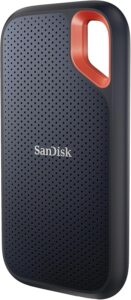 SanDisk Extreme Portable SSD 1 ToCe SSD de poche se branche en USB sur un ordinateur pour y copier toutes vos photos, vidéos et fichiers. Il libère le téléphone et le compte en ligne avant une grosse sauvegarde.AmazonVoir chez Amazon
- SanDisk Ultra Dual Drive Go 128 Go, clé USB-C et USB-ASe branche directement sur un téléphone USB-C pour copier photos et fichiers, puis sur un ordinateur. Sauvegardez vos données avant une réinitialisation d'usine.AmazonVoir chez Amazon
- Samsung EVO Plus microSD 256 Go (2024) avec adaptateur SDCette carte microSD ajoute de l'espace de stockage aux téléphones Android qui ont un lecteur de carte. Y déplacer photos et vidéos allège la mémoire du téléphone et la sauvegarde WhatsApp.AmazonVoir chez Amazon
Questions fréquentes
Pourquoi ma clé USB n’apparaît pas dans l’Explorateur ?
Deux cas sont possibles : la clé n’a pas de lettre de lecteur, ou son espace est non alloué. Ouvrez la Gestion des disques : si la clé y figure, attribuez-lui une lettre (solution 2). Si elle n’y figure pas, testez un autre port et un autre PC, sans hub.
Comment faire reconnaître une clé USB par Windows ?
Branchez-la directement sur le PC, puis vérifiez la Gestion des disques. Désinstallez ensuite la clé dans le Gestionnaire de périphériques pour forcer Windows à recharger son pilote. La suspension sélective USB et les mises à jour de Windows sont les pistes suivantes.
Comment récupérer les fichiers d’une clé USB non reconnue ?
Ne formatez pas la clé et n’initialisez pas le disque, car ces opérations effacent tout. Si la clé s’ouvre après la solution 2 ou 3, copiez vos fichiers tout de suite. Si elle reste invisible partout, un spécialiste de la récupération de données est la seule option sûre pour des fichiers précieux.
Que veut dire « Périphérique USB non reconnu » ?
Ce message signifie qu’un périphérique branché a mal fonctionné et que Windows ne parvient pas à l’identifier. Microsoft l’associe à un pilote USB instable, à des contrôleurs USB instables, à la suspension sélective, à des mises à jour manquantes ou à des pilotes de chipset obsolètes. Les solutions 3 et 4 traitent ces causes.
Share this content: