

Cet article contient des liens d’affiliation : si vous achetez via ces liens, Wanda-techs touche une commission, sans surcoût pour vous.
Un écran noir Windows 11 au démarrage, avec ou sans curseur de souris, vous bloque avant le bureau alors que le PC est bien allumé. Microsoft relie ce symptôme à la liaison avec l’écran, au pilote graphique, à l’Explorateur Windows ou à une mise à jour récente. Les premiers tests prennent deux minutes ; une réinitialisation, en dernier recours, demande de 30 minutes à 2 heures.
Symptômes et causes courantes
- Écran noir sans rien du tout : la liaison avec l’écran (câble, entrée, écran externe), le mode d’affichage ou le pilote graphique qui ne réveille pas l’écran.
- Écran noir avec curseur : l’Explorateur Windows (
explorer.exe, le programme qui affiche le bureau) ne s’est pas lancé ou a planté. - Windows 11 en écran noir après une mise à jour : une mise à jour de Windows ou du pilote graphique en cause. Microsoft conseille alors de revenir au pilote précédent ou de restaurer le système.
- Le PC ne s’allume pas du tout : c’est un autre problème, traité dans notre guide pour un ordinateur portable ou fixe qui ne s’allume plus.
Avant de commencer
- Gardez un clavier branché : les raccourcis et l’environnement de récupération se pilotent au clavier.
- Si votre disque est chiffré avec BitLocker (le chiffrement intégré de Windows), préparez sa clé de récupération : les outils de récupération la demandent. Elle se trouve sur account.microsoft.com, ou dans votre compte professionnel pour un PC d’entreprise.
- La récupération machine rapide, qui peut réparer le démarrage toute seule, et la restauration dans le temps n’existent qu’à partir de Windows 11 24H2.
Attention : la solution 5 et la section « Si rien ne fonctionne » peuvent effacer des données. Une restauration du système ou dans le temps annule les applis et les réglages ajoutés après le point choisi. Réinitialiser le PC supprime vos applis et vos paramètres ; la reconstruction cloud et le lecteur de récupération effacent en plus vos fichiers personnels.
Si Windows démarre encore, même en mode sans échec, sauvegardez vos fichiers avant d’aller jusque-là.
Pour atteindre la récupération quand l’écran reste noir, Microsoft fait éteindre le PC de force plusieurs fois de suite. Sa page ne dit rien des risques de ces extinctions forcées. Gardez-les pour le cas où les solutions 1 à 3 n’ont rien donné.
Solution 1 : vérifier l’écran, les câbles et le mode d’affichage
- Vérifiez que le PC est branché sur secteur ou que sa batterie est chargée.
- Sur un PC fixe, vérifiez que l’écran est allumé et bien relié au PC.
- Rebranchez fermement le câble HDMI, DisplayPort ou VGA.
- Essayez un autre câble ou un autre écran.
- Sur un portable, débranchez les écrans externes et les périphériques.
- Appuyez sur Windows + P, puis sur P, puis sur Entrée pour changer de mode de projection.
Si l’image partait vers la mauvaise sortie ou si la liaison était en cause, l’image doit réapparaître.

Astuce : sur un écran externe, contrôlez aussi l’entrée choisie avec ses boutons (HDMI 1, HDMI 2, DisplayPort). Réglé sur la mauvaise entrée, il reste noir alors que le PC fonctionne.
Si le câble est en cause, voici deux câbles de remplacement, l’un HDMI, l’autre DisplayPort.
- Belkin câble HDMI 2.1 Ultra High Speed 2 mCâble HDMI certifié Ultra High Speed, prévu pour la 4K à 120 Hz et le HDR. Il remplace un câble plié ou abîmé qui coupe l'image.AmazonVoir chez Amazon
- UGREEN câble DisplayPort 1.4 certifié VESA, 2 mRelie un PC à un écran DisplayPort en 4K ou plus. Un câble de rechange permet d'écarter une liaison défectueuse.AmazonVoir chez Amazon
Solution 2 : réveiller le pilote graphique avec Windows + Ctrl + Maj + B
- Appuyez en même temps sur Windows + Ctrl + Maj + B, même si l’écran est noir.
Un bip ou un bref clignotement de l’écran indique que le pilote graphique a été réinitialisé. L’image doit alors revenir.
Ni bip ni image ? Passez à la solution 3 si le curseur s’affiche, à la solution 4 sinon.
Solution 3 : écran noir avec curseur, relancer l’Explorateur Windows
- Appuyez sur Ctrl + Alt + Suppr pour ouvrir l’écran de sécurité.
- Cliquez sur Gestionnaire des tâches.
- Dans la liste, repérez Explorateur Windows.
- Faites un clic droit dessus, puis cliquez sur Redémarrer.
- Si Explorateur Windows n’apparaît pas, cliquez sur Fichier > Exécuter une nouvelle tâche.
- Tapez
explorer.exe, puis appuyez sur Entrée.
Le bureau doit réapparaître.
Astuce : le raccourci Ctrl + Maj + Échap ouvre directement le Gestionnaire des tâches, sans passer par l’écran de sécurité.
Solution 4 : démarrer en mode sans échec et réparer le pilote graphique
Le mode sans échec démarre Windows avec un minimum de pilotes. On l’ouvre depuis l’environnement de récupération Windows (WinRE), l’écran « Choisir une option ». Plusieurs démarrages ratés de suite y mènent aussi d’eux-mêmes.
- Si Windows affiche encore les Paramètres, ouvrez Paramètres > Système > Récupération > Démarrage avancé > Redémarrer maintenant, puis passez à l’étape 5.
- Sinon, maintenez le bouton d’alimentation 10 secondes pour éteindre le PC de force.
- Rallumez le PC.
- Répétez les étapes 2 et 3 deux ou trois fois, jusqu’à l’apparition du mode de récupération.
- Dans Choisir une option, cliquez sur Résoudre les problèmes > Options avancées > Paramètres de démarrage > Redémarrer.
- Au redémarrage, appuyez sur 4 ou F4 pour choisir Activer le mode sans échec, ou sur F5 pour le « Mode sans échec avec prise en charge réseau » si vous devez télécharger un pilote.
- En mode sans échec, ouvrez le Gestionnaire de périphériques.
- Développez Cartes graphiques, puis faites un clic droit sur votre carte graphique.
- Si l’écran noir a commencé après une mise à jour, cliquez sur Restaurer le pilote ; sinon, cliquez sur Mettre à jour le pilote.
Redémarrez ensuite le PC normalement : Windows doit s’afficher jusqu’au bureau.
Astuce : si le PC redémarre toujours en mode sans échec, appuyez sur Windows + R, tapez msconfig, ouvrez l’onglet Démarrage et décochez Démarrage sécurisé.
Solution 5 : désinstaller la dernière mise à jour ou restaurer le système
Ouvrez l’environnement de récupération comme aux étapes 1 à 4 de la solution 4. Commencez par retirer la dernière mise à jour : vos fichiers, applis et paramètres sont conservés.
- Dans Choisir une option, cliquez sur Résoudre les problèmes > Options avancées > Désinstaller les mises à jour.
- Désinstallez la dernière mise à jour.
Pour empêcher la mise à jour de revenir, suivez notre guide pour désinstaller et bloquer une mise à jour Windows défectueuse. Le cas des PC Dell a son propre guide : écran noir ou extinction après la mise à jour KB5101650.
Attention : l’étape suivante annule les applis et les réglages ajoutés après le point de restauration choisi. Vos fichiers personnels sont conservés.
- Cliquez sur Résoudre les problèmes > Options avancées > Restauration du système.
- Choisissez un point de restauration antérieur au début du problème.
Au redémarrage, Windows doit retrouver l’affichage qu’il avait avant le problème.
Bon à savoir : sur Windows 11 24H2 et suivants, l’option « Résoudre les problèmes de restauration dans le temps » ramène tout le PC à un point de restauration automatique. Seules les modifications faites après ce point sont perdues. Le retour à la version précédente de Windows, lui, n’est possible que dans les 10 jours qui suivent une mise à niveau de version.
Si rien ne fonctionne
Lancez la réparation du démarrage avant toute réinitialisation.
- Dans Choisir une option, cliquez sur Résoudre les problèmes > Options avancées > Réparation au démarrage, puis sur Redémarrer.
L’outil recherche et répare les fichiers système manquants ou endommagés, la configuration de démarrage (BCD, MBR), les pilotes incompatibles et les erreurs du registre. S’il ne peut rien réparer, il affiche un rapport.

Attention : l’étape suivante efface des données. Réinitialiser ce PC supprime toutes vos applis et vos paramètres, même si vous gardez vos fichiers personnels ; choisir de tout supprimer efface aussi vos fichiers. Sauvegardez-les avant si le mode sans échec fonctionne.
- Cliquez sur Résoudre les problèmes > Réinitialiser ce PC.
- Choisissez de conserver vos fichiers personnels ou de tout supprimer.
La reconstruction cloud et le lecteur de récupération effacent vos fichiers personnels, vos applis et vos paramètres. Une réinstallation depuis une clé USB d’installation propose de garder fichiers et applis, les fichiers seuls, ou rien. Comptez environ 30 minutes à 2 heures pour ces options de récupération.
Pour réinstaller Windows ou créer un lecteur de récupération, il faut une clé USB d’au moins 16 Go ; en voici une qui se branche en USB-A comme en USB-C.

SanDisk Ultra Dual Drive Go 128 Go, clé USB-C et USB-A
Se branche directement sur un téléphone USB-C pour copier photos et fichiers, puis sur un ordinateur. Sauvegardez vos données avant une réinitialisation d'usine.
- AmazonVoir chez Amazon
L’écran reste noir même dans le BIOS (l’écran de réglages qui s’affiche avant Windows), ou avec un autre écran ? Suspectez le matériel : câble, écran, carte graphique ou mémoire vive. Contactez alors le support du fabricant de votre PC ou un réparateur.
Avant de confier le PC, sauvegardez vos données et gardez votre clé de récupération BitLocker à portée de main.
Protégez votre PC Windows : notre sélection
Une sauvegarde, une protection et quelques outils évitent de revivre un écran noir sans filet.
 SanDisk Extreme Portable SSD 1 ToCe SSD de poche se branche en USB sur un ordinateur pour y copier toutes vos photos, vidéos et fichiers. Il libère le téléphone et le compte en ligne avant une grosse sauvegarde.AmazonVoir chez Amazon
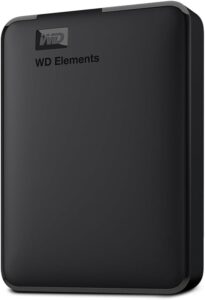 WD Elements disque dur externe 4 ToGrande capacité pour des sauvegardes complètes et datées de plusieurs sites, à conserver sur plusieurs semaines. Le support d'archive le moins cher au téraoctet.AmazonVoir chez Amazon
 Bitdefender Total Security 2026, 3 appareils, 1 anSuite complète pour PC, Mac et smartphone : antivirus, protection web contre l'hameçonnage, pare-feu et protection des paiements. Une valeur sûre pour l'ordinateur qui détient vos accès d'administration.AmazonVoir chez Amazon
- Belkin multiprise parafoudre 4 prises, 525 joules, 2 m, 2 ports USBMultiprise qui absorbe les surtensions avant qu'elles n'atteignent les appareils branchés. Quatre prises et deux ports USB pour la console, le téléviseur et le reste du meuble.AmazonVoir chez Amazon
- iFixit Mako kit de tournevis de précision, 64 emboutsUn tournevis de précision à poignée en aluminium et 64 embouts, dont le tournevis plat pour ouvrir le boîtier d’une clé. Un étui aimanté range les vis pour qu’aucune ne se perde.AmazonVoir chez Amazon
Questions fréquentes
Pourquoi mon PC Windows 11 démarre sur un écran noir ?
Microsoft cite plusieurs pistes : la liaison avec l’écran, le pilote graphique, l’Explorateur Windows quand le curseur reste visible, ou une mise à jour de Windows ou du pilote graphique. Testez d’abord le câble et le raccourci Windows + Ctrl + Maj + B. Si le problème a commencé après une mise à jour, passez aux solutions 4 et 5.
Comment réveiller l’écran avec Windows + Ctrl + Maj + B ?
Appuyez sur les quatre touches en même temps, même sur un écran noir. Un bip ou un clignotement de l’écran confirme que le pilote graphique a été réinitialisé. D’après une source non officielle, le raccourci relance le système graphique sans toucher aux fichiers du pilote, et il existe depuis Windows Vista.
Comment démarrer Windows 11 en mode sans échec quand l’écran est noir ?
Passez par l’environnement de récupération : maintenez le bouton d’alimentation 10 secondes, rallumez le PC et recommencez deux ou trois fois. Dans Choisir une option, ouvrez Résoudre les problèmes > Options avancées > Paramètres de démarrage > Redémarrer, puis appuyez sur 4 ou F4. Si le mode sans échec revient ensuite à chaque démarrage, décochez Démarrage sécurisé dans msconfig, onglet Démarrage.
Comment désinstaller une mise à jour qui donne un écran noir ?
Depuis l’environnement de récupération, ouvrez Résoudre les problèmes > Options avancées > Désinstaller les mises à jour. Vos fichiers, applis et paramètres sont conservés : seule la mise à jour est retirée. Sur Windows 11 24H2 et suivants, la restauration dans le temps est une autre option, mais elle annule les modifications faites après le point choisi.
Écran noir avec curseur : que faire ?
Relancez l’Explorateur Windows depuis le Gestionnaire des tâches, ouvert avec Ctrl + Maj + Échap. Faites un clic droit sur Explorateur Windows, puis cliquez sur Redémarrer. S’il n’est pas dans la liste, lancez explorer.exe par Fichier > Exécuter une nouvelle tâche.
Share this content: