
Mis à jour le 26 octobre 2026
Cet article contient des liens d’affiliation : si vous achetez via ces liens, Wanda-techs touche une commission, sans surcoût pour vous.
Votre téléphone ne charge plus : rien ne se passe au branchement, la charge traîne ou elle s’arrête à 80 %. Testez d’abord l’accessoire (câble, adaptateur, prise), puis le port de charge, une éventuelle alerte d’humidité et les réglages qui limitent volontairement la charge. Les premiers tests prennent quelques minutes ; comptez environ une heure si le téléphone doit charger deux fois 30 minutes.
Symptômes et causes courantes d’un téléphone qui ne charge plus
- Rien ne se passe au branchement : câble ou adaptateur abîmé, prise défaillante, port de charge sale ou usé.
- Charge lente : adaptateur inadapté, branchement sur le port USB d’un ordinateur, contact intermittent du câble.
- Charge bloquée à 80 % : charge optimisée, limite de charge réglée ou téléphone trop chaud.
- Icône en forme de goutte d’eau sur Samsung : humidité détectée dans le port USB, charge bloquée.
- Message « Accessoire non pris en charge » sur iPhone : accessoire non certifié ou défectueux, port sale ou abîmé.
- Arrêts inattendus, alertes répétées, charge bloquée : batterie usée ou qui n’est pas d’origine.
Avant de commencer
- Les menus varient selon le modèle et la version du système : un libellé peut différer légèrement sur votre téléphone.
- La limite de charge réglable concerne l’iPhone 15 et les modèles suivants.
- Le capteur d’humidité Samsung équipe les Galaxy certifiés IP68 ou plus (IP68 : indice d’étanchéité à l’eau et à la poussière).
Attention : n’utilisez jamais un câble ou un adaptateur endommagé. Ne percez, ne pliez et ne chauffez jamais une batterie lithium ; une batterie gonflée ne se recharge plus et se dépose en point de collecte. Travaillez sur une surface non inflammable.
Attention : débranchez le chargeur du secteur avant d’inspecter ou de sécher le port. N’intervenez jamais sur un appareil branché, et ne branchez jamais un téléphone dont le port est humide.
Attention : n’ouvrez pas un chargeur. Les condensateurs d’une alimentation restent chargés après débranchement : ne les touchez pas.
Bon à savoir : ouvrir le téléphone peut annuler la garantie ; vérifiez la date de fin de garantie avant toute réparation. Une batterie qui n’est pas d’origine peut provoquer des alertes, des arrêts et une charge bloquée.
Solution 1 : tester un autre câble, un autre adaptateur et une autre prise
- Inspectez le câble et l’adaptateur : écartez-les si une broche est pliée ou cassée, ou si l’un d’eux est endommagé.
- Branchez le câble directement sur l’adaptateur, sans hub USB intermédiaire.
- Branchez l’adaptateur sur une prise murale plutôt que sur le port USB d’un ordinateur.
- Laissez charger au moins 10 minutes.
- Bougez doucement le câble près du connecteur : si la charge se coupe puis reprend, le contact est intermittent.
- Essayez une autre prise murale.
- Essayez un autre câble, puis un autre adaptateur USB-C.
Le pourcentage doit monter. Si un autre câble ou adaptateur règle la panne, remplacez l’ancien.
Si l’accessoire est en cause, voici des câbles et un adaptateur d’origine ou de marque reconnue à comparer.
- Anker 310 câble USB-C vers USB-C, 0,9 mCâble USB-C court de 90 cm, assez court pour relier le téléphone à la prise USB de la voiture sans rallonge. Il sert à la recharge et au transfert de données.AmazonVoir chez Amazon
- Apple câble USB-C vers Lightning, 1 mCâble d'origine Apple qui charge l'iPhone et transfère les données. Il convient aux voitures dont l'écran affiche CarPlay par câble.AmazonVoir chez Amazon
- Chargeur secteur Samsung 25 W USB-C (EP-TA800)Chargeur secteur Samsung d'origine, avec un port USB-C, pour recharger un téléphone ou un boîtier d'écouteurs sur une prise murale. Il écarte le doute d'un chargeur non conforme quand la charge se fait mal.AmazonVoir chez Amazon
Sur iPhone, le message « Accessoire non pris en charge » ou « Accessoire non certifié » peut venir d’un port sale ou abîmé, d’un accessoire défectueux ou d’un chargeur USB qui n’est pas conçu pour recharger. Une fois les accessoires testés, mettez aussi iOS à jour.
Astuce : pour tester la charge sans fil, posez le téléphone au centre d’un chargeur compatible branché sur une prise murale, sans coque épaisse, câble débranché. Si l’iPhone ne détecte pas un chargeur MagSafe, Apple conseille d’essayer un chargeur MagSafe Apple.
Solution 2 : nettoyer un port de charge sale
- Débranchez le câble du téléphone et l’adaptateur de la prise.
- Regardez l’intérieur du port de charge.
- Retirez les débris visibles avant de rebrancher.
- Rebranchez le câble à fond, directement sur le chargeur.
- Redémarrez le téléphone, puis relancez la charge.
La fiche doit s’enfoncer entièrement et la charge démarrer.
Bon à savoir : un téléphone porté dans une poche accumule de la peluche, qui se tasse au fond du port et empêche la fiche d’aller en butée. Une lampe de poche aide à la repérer.
Attention : Apple ne précise pas d’outil pour ce nettoyage. Par prudence, n’enfoncez pas d’objet métallique dans le port.
Solution 3 : téléphone Samsung, alerte « humidité détectée »
Sur les Galaxy certifiés IP68 ou plus, un capteur bloque la charge quand il détecte de l’eau ou de l’humidité dans le port USB, pour éviter la corrosion. L’alerte prend la forme d’une goutte d’eau. Elle peut apparaître sans contact avec l’eau, dans un endroit très humide.
- Débranchez le chargeur du téléphone.
- Essuyez le port avec un chiffon sec, ou secouez doucement le téléphone 5 à 10 fois, port vers le bas.
- Laissez sécher le téléphone sur un chiffon, dans une pièce aérée ou devant un ventilateur.
- Redémarrez le téléphone.
- Rebranchez avec un autre câble : le premier peut être humide lui aussi.
- Si l’icône reste alors que le port est sec, ouvrez Paramètres > Applications > Filtrer et trier > Afficher les applications syst. > OK.
- Touchez USBSettings > Stockage > Vider le cache.
L’icône goutte d’eau doit disparaître et la charge reprendre.
Attention : secouer le téléphone trop fort peut l’abîmer. Tant que l’alerte revient, évitez de charger dans la cuisine ou la salle de bain.
Astuce : la charge sans fil reste possible pendant ce temps, téléphone centré sur le socle. Un Galaxy pliable se pose fermé, face arrière contre le chargeur.
Pour une alerte de liquide sur iPhone, la page de dépannage d’Apple consultée ne donne pas de procédure détaillée. Par prudence, ne rebranchez pas le câble tant que le port n’est pas sec.
Solution 4 : charge bloquée à 80 % (charge optimisée, chaleur)
Sur iPhone, un arrêt à 80 % n’est pas forcément une panne. Depuis iOS 13, la Charge optimisée peut maintenir la batterie à 80 % et terminer la charge plus tard, selon les habitudes qu’elle a apprises. Elle n’agit que si l’iPhone prévoit une longue charge, et cette routine reste stockée sur l’appareil.
- Vérifiez si l’iPhone chauffe pendant la charge : s’il est chaud, le logiciel peut plafonner la charge à 80 %.
- Déplacez l’iPhone et le chargeur dans un endroit plus frais.
- Attendez que le téléphone refroidisse : la charge reprend d’elle-même.
- Sur un iPhone 15 ou plus récent, ouvrez les réglages de la batterie et vérifiez la limite de recharge définie.
- Modifiez cette limite pour charger au-delà de 80 %.
Le pourcentage doit dépasser 80 % une fois le téléphone refroidi ou la limite modifiée. Le guide de l’iPhone d’Apple détaille la charge optimisée, la limite de recharge et la charge limitée par la température.
Solution 5 : redémarrage forcé, mise à jour et état de la batterie
Si votre iPhone ne charge plus et reste éteint, ou n’affiche qu’une icône de batterie après 30 minutes de charge, forcez le redémarrage puis rechargez-le. Sur un Galaxy, passez directement à l’étape 7 : Samsung recommande de commencer par la mise à jour logicielle.
- Laissez l’iPhone en charge 30 minutes.
- Sur un iPhone 8 ou ultérieur (dont l’iPhone SE de 2e génération et suivants), appuyez puis relâchez Volume haut, puis Volume bas.
- Maintenez le bouton latéral jusqu’à l’apparition du logo Apple.
- Sur un iPhone 7 ou 7 Plus, maintenez ensemble le bouton latéral et Volume bas jusqu’au logo Apple.
- Sur un iPhone 6s ou antérieur (dont l’iPhone SE de 1re génération), maintenez ensemble le bouton latéral (ou supérieur) et le bouton principal jusqu’au logo Apple.
- Rebranchez l’iPhone et laissez-le charger encore 30 minutes.
- Sur un Galaxy, ouvrez Paramètres > Mise à jour logicielle > Télécharger et installer.
- Sur iPhone, ouvrez les réglages de la batterie, rubrique État de la batterie (le libellé varie selon la version d’iOS), et lisez la capacité maximale.
Le téléphone doit se rallumer et le pourcentage monter. La capacité maximale compare votre batterie à une batterie neuve. Dans des conditions idéales, elle reste à 80 % après 500 cycles de charge jusqu’à l’iPhone 14, et après 1 000 cycles sur l’iPhone 15.
Les messages d’état changent de libellé selon la version d’iOS. Un message de santé nettement dégradée conseille de faire contrôler la batterie, sans signaler de risque pour la sécurité. Un message indiquant que la batterie ne peut pas être vérifiée signale une batterie qui n’est peut-être pas d’origine Apple.
Si l’autonomie baisse aussi, lisez notre guide sur la batterie d’iPhone qui se vide vite sous iOS 26. Les pages d’aide Samsung consultées ne décrivent pas de diagnostic de la batterie : pour un Galaxy, voyez notre guide pour vérifier la santé de la batterie d’un Samsung Galaxy.
Si rien ne fonctionne
Arrêtez-vous si l’iPhone ne charge ni ne s’allume après la solution 5 (deux charges de 30 minutes et un redémarrage forcé). Sur Samsung, arrêtez-vous si l’icône d’humidité persiste après séchage, cache USBSettings vidé et essai d’un autre câble. Une réparation est alors probable : contactez le SAV du fabricant ou un réparateur agréé.
Selon Apple, la réparation peut porter sur le connecteur USB-C (iPhone 15 à 16), la carte logique sur les modèles récents, ou le boîtier si la panne persiste. Charge sans fil qui marche mais pas la charge par câble, ou l’inverse ? Les pièces en cause diffèrent, car la bobine de charge sans fil est intégrée au verre arrière.
Si le diagnostic signale une batterie inconnue, Apple recommande de la remplacer.
Préparez avant de contacter l’assistance :
- le numéro de série du téléphone ;
- la version du système (iOS ou Android) ;
- la date et la preuve d’achat, pour la garantie ;
- la liste des câbles, adaptateurs et solutions déjà essayés.
Les procédures officielles sont sur les pages d’assistance d’Apple et de Samsung. En attendant, voyez comment charger un smartphone avec un autre téléphone.
Prenez soin de votre téléphone : notre sélection d’outils
Un bon chargeur, une charge sans fil et une sauvegarde évitent bien des pannes et des mauvaises surprises.
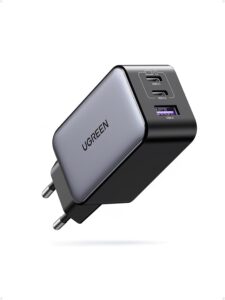 UGREEN Nexode 65 W (3 ports)Ce chargeur 65 W a trois ports pour alimenter téléphone, tablette et ordinateur en même temps. Il garde la batterie pleine pendant une longue sauvegarde.AmazonVoir chez Amazon
- Anker PowerWave Pad, chargeur à induction Qi 10 WRecharge sans fil le boîtier des Galaxy Buds compatibles, posé à plat, sans brancher de câble. Il fonctionne aussi avec les smartphones Qi et à travers une coque fine.AmazonVoir chez Amazon
- Anker Nano batterie externe 10 000 mAh 45 W avec câble USB-C rétractableRecharge un téléphone Android ou un iPhone USB-C partout, sans câble à emporter grâce à son câble intégré rétractable. Pratique pour tester la charge avec un autre câble et ne plus tomber en panne de batterie.AmazonVoir chez Amazon
- SanDisk iXpand Flash Drive Luxe 128 Go, clé USB Lightning et USB-C pour iPhoneCette clé se branche directement sur l'iPhone, en Lightning ou en USB-C, pour y copier photos et vidéos. La place libérée dans le téléphone aide les sauvegardes lourdes, comme celle de WhatsApp, à se terminer.AmazonVoir chez Amazon
Questions fréquentes
Pourquoi mon téléphone ne charge plus ?
Les causes les plus simples à vérifier sont un câble ou un adaptateur abîmé, une prise défaillante et des débris dans le port de charge. Sur Samsung, une humidité détectée dans le port bloque aussi la charge. Sur iPhone, un accessoire non certifié, la chaleur ou une batterie usée peuvent l’empêcher.
Pourquoi mon téléphone ne charge pas à 100 % ?
Sur iPhone, un arrêt à 80 % peut venir de la Charge optimisée, d’une limite de recharge réglée (iPhone 15 et suivants) ou d’une température trop élevée. La charge reprend quand le téléphone refroidit, ou plus tard selon vos habitudes de charge. Un affichage bloqué à 99 % après une pleine charge n’est pas forcément une panne, et le pourcentage peut osciller quelques secondes au branchement.
Que faire quand le téléphone affiche humidité détectée ?
Sur Samsung, débranchez le chargeur et essuyez le port avec un chiffon sec, ou secouez doucement le téléphone 5 à 10 fois, port vers le bas. Laissez-le sécher dans une pièce aérée, puis redémarrez-le. Si l’icône reste alors que le port est sec, videz le cache de l’application système USBSettings.
Comment nettoyer le port de charge d’un téléphone ?
Débranchez le câble, puis retirez les débris visibles du port avant de rebrancher. Apple ne précise pas d’outil pour ce nettoyage ; par prudence, n’enfoncez pas d’objet métallique dans le port. Si la fiche ne s’enfonce toujours pas ou si le port semble abîmé, faites contrôler le connecteur par un réparateur.
Comment savoir si la batterie de mon téléphone est morte ?
Sur iPhone, la rubrique État de la batterie, dans les réglages de la batterie, indique la capacité maximale et signale une santé nettement dégradée quand un contrôle est conseillé ; son libellé varie selon la version d’iOS. Si le téléphone ne charge ni ne s’allume après 30 minutes de charge, un redémarrage forcé et 30 nouvelles minutes, Apple considère qu’une réparation est probable.
Share this content: