
Questo articolo contiene link di affiliazione: se acquisti tramite questi link, Wanda-techs riceve una commissione, senza costi aggiuntivi per te.
Il tuo Chromecast non funziona più: schermo nero, dispositivo introvabile in Google Home, icona Cast sparita o telecomando muto. Quasi sempre il problema è l’alimentazione, il Wi-Fi diverso da quello dello smartphone o il collegamento Bluetooth del telecomando.
Sintomi e cause comuni
- Schermo nero o messaggio «nessun segnale»: alimentazione insufficiente o collegamento sbagliato.
- Il Chromecast con Google TV mostra «Il sistema o un’app ha riscontrato dei problemi»: è la schermata di ripristino del sistema.
- Chromecast introvabile in Google Home o icona Cast assente: smartphone su un’altra rete Wi-Fi, isolamento dei client attivo sul modem, ora sfasata, app bloccata o autorizzazione mancante.
- Telecomando che non risponde: pile scariche o collegamento Bluetooth perso.
- Chromecast di prima generazione: Google non lo aggiorna più e non lo supporta più.
Prima di iniziare
- Individua il modello esatto: Chromecast (2a o 3a generazione, Ultra), Chromecast con Google TV (HD o 4K) oppure Google TV Streamer. Le procedure cambiano. Per capire quale sistema gira sul tuo box, leggi il nostro confronto Google TV o Android TV.
- Collega lo smartphone alla stessa rete Wi-Fi del Chromecast.
- Installa l’app Google Home e accedi con l’account Google usato per configurare il Chromecast.
Attenzione: la Soluzione 5 ripristina le impostazioni di fabbrica e cancella tutti i dati del Chromecast, senza possibilità di tornare indietro. Account collegati, app installate e impostazioni Wi-Fi spariscono e la configurazione va rifatta da capo in Google Home.
Prima di avviarla, annota ciò che ti servirà: nome e password del Wi-Fi, account da ricollegare, app da reinstallare. Se pensi di regalare o rivendere il dispositivo, rimuovilo prima da Google Home.
Soluzione 1: controlla l’alimentazione e l’ingresso HDMI della TV
Un Chromecast che non funziona più sul televisore spesso ha poca corrente.
- Collega il Chromecast a una presa a muro.
- Se il cavo di alimentazione parte da una porta USB del televisore, passa alla presa a muro: secondo le segnalazioni degli utenti, quella porta fornisce spesso troppa poca corrente.
- Controlla che il LED bianco si accenda, sul lato o sul retro del dispositivo a seconda del modello.
- Seleziona sul televisore l’ingresso HDMI a cui è collegato il Chromecast.
- Tieni lo smartphone a meno di 6 metri dal Chromecast per usarlo con Google Home.
Risultato atteso: il LED bianco è acceso e compare l’immagine del Chromecast.
Se l’alimentazione è la causa, ecco un caricatore USB-C da rete affidabile per collegare il Chromecast a una presa a muro.
Caricabatterie da parete Anker Nano USB-C 20 W (PowerPort III)
Caricabatterie rapido e compatto per smartphone con porta USB-C. Entra facilmente in borsa o nel beauty da viaggio.
- AmazonVedi su Amazon
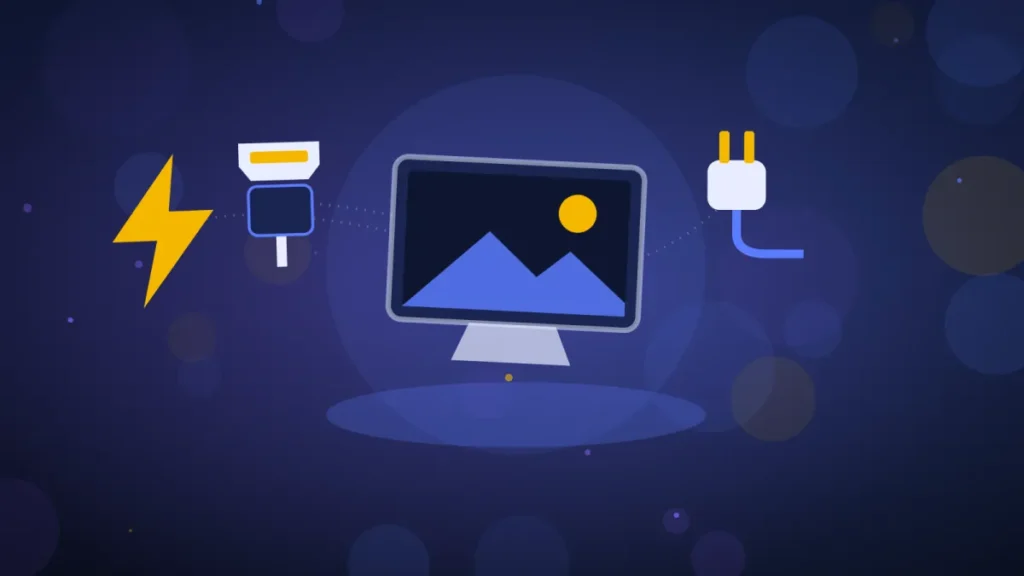
Da sapere: scollegare il cavo HDMI non riavvia il Chromecast. Lo riavvia solo l’interruzione dell’alimentazione.
Soluzione 2: riavvia il Chromecast
Riavvio tramite l’alimentazione, valido per tutti i modelli:
- Scollega il cavo di alimentazione dal Chromecast.
- Aspetta un minuto.
- Ricollega il cavo.
Chromecast (2a, 3a generazione, Ultra) dallo smartphone:
- Apri Google Home con l’account che ha configurato il Chromecast.
- Tocca Casa > Tutti, poi tieni premuto il riquadro del Chromecast.
- Tocca Impostazioni > Altre impostazioni > Riavvia.
Chromecast con Google TV che non funziona più, dal telecomando:
- Apri Impostazioni > Sistema > Riavvia > Riavvia.
Google TV Streamer:
- Apri Tutte le impostazioni > Sistema > Riavvia.
Risultato atteso: la schermata iniziale ricompare dopo qualche istante. Il Chromecast torna visibile in Google Home.
Soluzione 3: fai tornare l’icona Cast
L’icona Cast, il piccolo schermo con le onde, compare nelle app compatibili. Appare solo se lo smartphone trova il Chromecast sulla rete locale.
- Attiva il Wi-Fi dello smartphone e collegalo alla stessa rete del Chromecast.
- Prova la trasmissione con un’app di test Cast, non con Netflix o YouTube.
- Chiudi l’app che trasmette: forza l’arresto su Android oppure scorrila verso l’alto nel selettore delle app su iPhone.
- Riapri l’app.
- Attiva l’ora automatica sullo smartphone, poi riavvialo: uno sfasamento dell’ora rispetto al Chromecast può bloccare l’autenticazione.
- Su Android, attiva la posizione in Impostazioni > Posizione.
- Su Android, apri Impostazioni > App > App Home > Autorizzazioni e consenti la posizione.
- Su Android, attiva il Bluetooth.
- Su iPhone, controlla nelle impostazioni della privacy che l’accesso alla rete locale sia consentito. Questa indicazione viene da un estratto della guida di Google che non siamo riusciti a leggere per intero.
- Nell’interfaccia del tuo modem, disattiva l’isolamento dei client Wi-Fi («AP isolation»), un’opzione che impedisce ai dispositivi della rete di vedersi.
- Installa l’ultimo aggiornamento del firmware del modem, il software interno del router.
- Riavvia il modem, poi il Chromecast.
Risultato atteso: l’icona Cast compare nell’app e il Chromecast appare in Google Home.
Consiglio: se il tuo Chromecast non funziona più con Netflix ma trasmette da un’app di test, il Chromecast e la rete non c’entrano. Chiudi e riapri Netflix, come al punto 3.
Soluzione 4: il telecomando del Chromecast non funziona più
Questi passaggi riguardano il telecomando vocale del Chromecast con Google TV. Per un guasto simile su un altro televisore, leggi la nostra guida telecomando TV che non funziona più.
- Togli le due pile dal telecomando.
- Rimettile guardando il LED: deve lampeggiare due volte.
- Se non lampeggia, togli una pila, rimettila entro 2 secondi e ripeti.
- Ancora niente: sostituisci le pile con quelle originali o con due pile AAA nuove da 1,5 V.
- Se il LED resta spento, togli entrambe le pile e aspetta 5 minuti.
- Se il LED si accende ma il televisore non reagisce, scollega il cavo USB-C dal Chromecast per un minuto, poi ricollegalo.
- Tieni premuti Home e Indietro per 3 secondi per associare il telecomando.
Se non si associa ancora, ripristinalo:
- Togli le pile per 5 minuti.
- Rimetti le pile tenendo premuto Home finché il LED resta fisso.
- Rilascia Home quando il LED lampeggia.
- Tieni premuti Home e Indietro per 3 secondi.
- Se l’associazione fallisce ancora, premi il pulsante del Chromecast: compare la schermata di associazione.
Un telecomando associato male si rimuove dal telecomando virtuale dell’app Google Home. Apri Impostazioni > Telecomandi e accessori > Telecomando vocale > Rimuovi > Sì.
Telecomando del Google TV Streamer:
- Tieni premuti Muto e il pulsante centrale di selezione.
- Continua a tenerli premuti mentre il LED bianco lampeggia: dopo 10-12 secondi parte un conto alla rovescia sonoro.
- Rilascia quando il LED diventa bianco fisso, dopo circa 12 secondi.
Risultato atteso: il LED del telecomando vocale lampeggia due volte quando rimetti le pile. Quello del telecomando del Google TV Streamer diventa bianco fisso.
Se le pile sono la causa, ecco delle pile AAA alcaline per il telecomando.
Batterie alcaline Duracell Plus AAA (LR03), confezione da 24
Batterie alcaline AAA da 1,5 V per telecomandi, termostati e altri dispositivi a basso consumo. La confezione grande copre più sostituzioni.
- AmazonVedi su Amazon
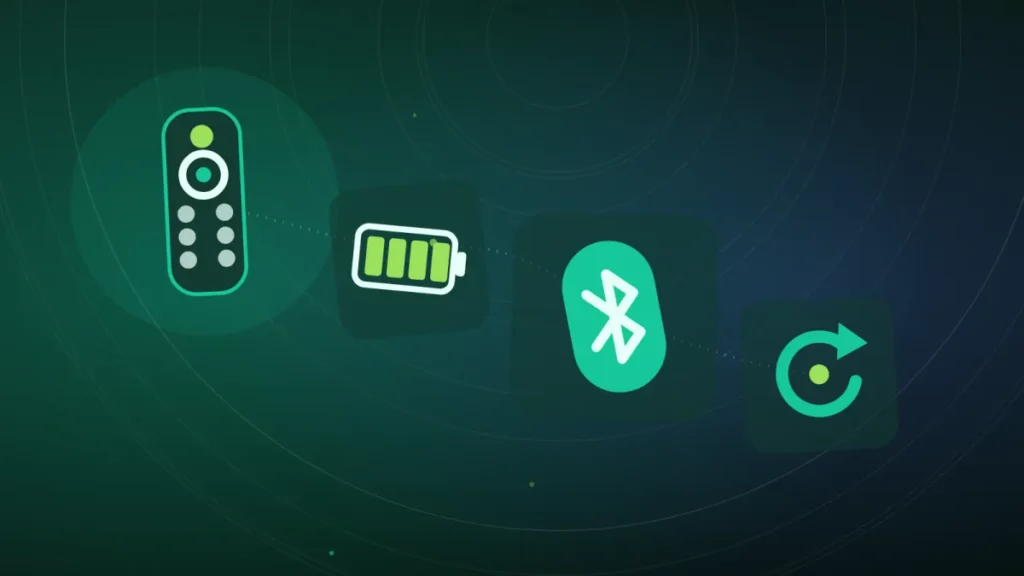
Da sapere: nel 2026 alcuni siti specializzati hanno segnalato guasti ai telecomandi fisici di Google, senza conferma ufficiale. Nel frattempo, il telecomando virtuale di Google Home toglie d’impaccio.
Soluzione 5: ripristina le impostazioni di fabbrica
Attenzione: il passaggio seguente cancella tutti i dati del Chromecast, senza possibilità di tornare indietro. Account, app e impostazioni andranno persi e la configurazione va rifatta in Google Home. Annota prima nome e password del Wi-Fi, gli account e le app da reinstallare; prima di cedere il dispositivo, rimuovilo da Google Home.
Se sul Chromecast con Google TV compare la schermata «Il sistema o un’app ha riscontrato dei problemi», il telecomando vocale non funziona su quella schermata:
- Premi brevemente il pulsante sul retro del Chromecast per passare da un’opzione all’altra.
- Tieni premuto il pulsante per 3 secondi per confermare Riprova.
- Se la schermata ricompare, scegli Ripristina dati di fabbrica allo stesso modo.
Chromecast con Google TV e Google TV Streamer, dal telecomando:
- Apri Profilo > Tutte le impostazioni > Sistema > Informazioni > Ripristina dati di fabbrica.
Chromecast con Google TV e Google TV Streamer, con il pulsante del dispositivo:
- Controlla che il dispositivo sia acceso e che il televisore mostri il suo ingresso HDMI.
- Tieni premuto il pulsante sul retro del dispositivo.
- Rilascia quando il LED, che lampeggia in giallo, diventa bianco fisso.
Chromecast (2a, 3a generazione, Ultra) da Google Home:
- Collega lo smartphone alla rete Wi-Fi usata durante la configurazione.
- Tocca Casa > Tutti i dispositivi, poi tieni premuto il riquadro del Chromecast.
- Tocca Impostazioni > Altro > Ripristina dati di fabbrica.
- Conferma due volte.
Chromecast (2a, 3a generazione, Ultra) con il pulsante. Le pagine di assistenza di Google non concordano sulla posizione del pulsante né sul colore del LED: meglio il metodo Google Home qui sopra.
- Tieni premuto il pulsante laterale.
- Rilascia quando il LED, che lampeggia in arancione, diventa bianco fisso.
Chromecast di prima generazione:
- Tieni premuto il pulsante per 25 secondi, o finché il LED lampeggia.
- Rilascia quando il LED lampeggia in bianco e il televisore si spegne.
Risultato atteso: compare la schermata di configurazione. Riconfigura il Chromecast in Google Home con la nostra guida alla configurazione del Chromecast.
Se niente funziona
Fermati se la schermata di ripristino ricompare dopo il reset, o se il telecomando resta muto anche dopo il suo reset. Contatta allora l’assistenza Google Store per una riparazione in garanzia o un telecomando sostitutivo. Secondo le segnalazioni degli utenti, Google a volte sostituisce un telecomando difettoso.
Tieni a portata di mano il modello esatto del dispositivo. Unica eccezione: il Chromecast di prima generazione, che Google non aggiorna più e non supporta più.
Prenditi cura del tuo Chromecast: i nostri strumenti consigliati
Alcuni accessori utili a chi possiede un Chromecast o un box Google TV.
- Caricabatterie da parete Anker Nano USB-C 20 W (PowerPort III)Caricabatterie rapido e compatto per smartphone con porta USB-C. Entra facilmente in borsa o nel beauty da viaggio.AmazonVedi su Amazon
- Batterie alcaline Duracell Plus AAA (LR03), confezione da 24Batterie alcaline AAA da 1,5 V per telecomandi, termostati e altri dispositivi a basso consumo. La confezione grande copre più sostituzioni.AmazonVedi su Amazon
- Cavo Anker 310 da USB-C a USB-C, 0,9 mCavo USB-C a USB-C corto di un marchio affermato, utile per sostituire un cavo usurato. Serve anche a verificare se il cavo e la causa di un problema di ricarica.AmazonVedi su Amazon
- UGREEN cavo Ethernet Cat 6 da 5 mCollega il PC direttamente al router per una connessione cablata stabile. Utile per testare la rete o lavorare quando il Wi-Fi non funziona.AmazonVedi su Amazon
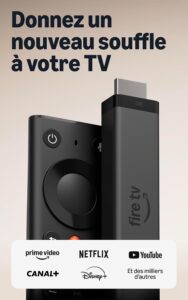 Amazon Fire TV Stick 4K (2026)Clé HDMI 4K HDR10+, Wi-Fi 6, décodage AV1, système Vega OS.AmazonVedi su Amazon
Domande frequenti
Perché il mio Chromecast non funziona più?
Quasi sempre per un’alimentazione insufficiente, uno smartphone collegato a un’altra rete Wi-Fi o un collegamento Bluetooth perso con il telecomando. Sul Chromecast con Google TV, una schermata di ripristino segnala un problema del sistema o di un’app. Un Chromecast di prima generazione non riceve più alcun aggiornamento.
Come si ripristina un Chromecast?
Su un Chromecast con Google TV o un Google TV Streamer, apri Profilo > Tutte le impostazioni > Sistema > Informazioni > Ripristina dati di fabbrica, oppure tieni premuto il pulsante sul retro fino al LED bianco fisso. Su un Chromecast di 2a o 3a generazione o Ultra, passa di preferenza da Google Home: il metodo con il pulsante varia a seconda delle pagine di assistenza. Il ripristino cancella tutti i dati.
Perché l’icona Cast non compare più sul mio smartphone?
Lo smartphone non trova il Chromecast sulla rete locale. Controlla che i due dispositivi siano sulla stessa rete Wi-Fi, che l’isolamento dei client sia disattivato sul modem e che l’ora dello smartphone sia automatica. Su Android, Google Home ha bisogno anche di posizione e Bluetooth.
Come si ripara il telecomando di un Chromecast con Google TV?
Togli e rimetti le pile guardando il LED, che deve lampeggiare due volte. Poi tieni premuti Home e Indietro per 3 secondi per associarlo. Se non cambia nulla, ripristinalo: pile tolte per 5 minuti, poi rimesse tenendo premuto Home.
Un vecchio Chromecast è ancora supportato?
Il Chromecast di prima generazione non lo è più: Google non lo aggiorna più e non lo supporta più. I modelli più recenti si sistemano con le soluzioni qui sopra.
Share this content: