
Cet article contient des liens d’affiliation : si vous achetez via ces liens, Wanda-techs touche une commission, sans surcoût pour vous.
Votre Chromecast ne fonctionne plus : écran noir, appareil introuvable dans Google Home, icône Cast absente ou télécommande muette. Le plus souvent, l’alimentation, le Wi-Fi partagé avec le téléphone ou la liaison Bluetooth de la télécommande sont en cause.
Symptômes et causes courantes
- Écran noir ou message « pas de signal » : alimentation insuffisante ou mauvais branchement.
- Le Chromecast avec Google TV affiche « Votre système ou une application rencontre des problèmes » : c’est l’écran de récupération du système.
- Chromecast introuvable dans Google Home ou icône Cast absente : téléphone sur un autre Wi-Fi, isolation des clients activée sur la box, heure décalée, application bloquée ou autorisation manquante.
- Télécommande sans réponse : piles faibles ou liaison Bluetooth perdue.
- Chromecast de première génération : Google ne le met plus à jour et ne le prend plus en charge.
Avant de commencer
- Identifiez votre modèle exact : Chromecast (2e ou 3e génération, Ultra), Chromecast avec Google TV (HD ou 4K) ou Google TV Streamer. Les procédures diffèrent. Pour situer le système de votre boîtier, voyez notre comparatif Google TV ou Android TV.
- Connectez le téléphone au même réseau Wi-Fi que le Chromecast.
- Installez l’application Google Home et connectez-vous avec le compte Google qui a servi à configurer le Chromecast.
Attention : la Solution 5 rétablit la configuration d’usine et efface toutes les données du Chromecast, sans retour possible. Comptes connectés, applications installées et réglages Wi-Fi disparaissent, et toute la configuration est à refaire dans Google Home.
Avant de la lancer, notez ce qu’il vous faudra : nom et mot de passe du Wi-Fi, comptes à reconnecter, applications à réinstaller. Si vous comptez donner ou revendre l’appareil, retirez-le d’abord de Google Home.
Solution 1 : vérifier l’alimentation et l’entrée HDMI de la TV
Un Chromecast qui ne fonctionne plus sur la TV manque souvent de courant.
- Branchez le Chromecast sur une prise murale.
- Si le câble d’alimentation part d’un port USB de la télé, passez sur la prise murale : d’après les retours d’utilisateurs, ce port fournit souvent trop peu de courant.
- Vérifiez que le voyant blanc s’allume, sur le côté ou à l’arrière de l’appareil selon le modèle.
- Sélectionnez sur la télé l’entrée HDMI où le Chromecast est branché.
- Gardez le téléphone à moins de 6 mètres du Chromecast pour l’utiliser avec Google Home.
Résultat attendu : le voyant blanc est allumé et l’image du Chromecast s’affiche.
Si l’alimentation est en cause, voici un chargeur secteur USB-C fiable pour brancher le Chromecast sur une prise murale.
Anker Nano chargeur secteur USB-C 20 W (PowerPort III)
Charge un iPad ou un iPhone par une prise murale avec un câble USB-C. Son format compact se glisse dans un sac.
- AmazonVoir chez Amazon
Bon à savoir : débrancher le câble HDMI ne redémarre pas le Chromecast. Seule une coupure de l’alimentation le fait.
Solution 2 : redémarrer le Chromecast
Redémarrage par l’alimentation, valable pour tous les modèles :
- Débranchez le câble d’alimentation du Chromecast.
- Attendez une minute.
- Rebranchez le câble.
Chromecast (2e, 3e génération, Ultra) depuis le téléphone :
- Ouvrez Google Home avec le compte qui a configuré le Chromecast.
- Touchez Maison > Tous, puis faites un appui long sur la tuile du Chromecast.
- Touchez Paramètres > Plus de paramètres > Redémarrer.
Chromecast avec Google TV qui ne fonctionne plus, depuis la télécommande :
- Ouvrez Paramètres > Système > Redémarrer > Redémarrer.
Google TV Streamer :
- Ouvrez Tous les paramètres > Système > Redémarrer.
Résultat attendu : l’écran d’accueil revient après quelques instants. Le Chromecast réapparaît dans Google Home.
Solution 3 : faire réapparaître l’icône Cast
L’icône Cast, le petit écran avec des ondes, s’affiche dans les applications compatibles. Elle n’apparaît que si le téléphone trouve le Chromecast sur le réseau local.
- Activez le Wi-Fi du téléphone et connectez-le au même réseau que le Chromecast.
- Testez la diffusion avec une application de test Cast, pas avec Netflix ou YouTube.
- Fermez l’application qui diffuse : forcez son arrêt sur Android, ou balayez-la vers le haut dans le sélecteur d’applications sur iPhone.
- Rouvrez l’application.
- Activez l’heure automatique sur le téléphone, puis redémarrez-le : un décalage d’heure avec le Chromecast peut bloquer l’authentification.
- Sur Android, activez la position dans Paramètres > Position.
- Sur Android, ouvrez Paramètres > Applications > Application Home > Autorisations et autorisez la position.
- Sur Android, activez le Bluetooth.
- Sur iPhone, vérifiez dans les réglages de confidentialité que l’accès au réseau local est autorisé. Cette consigne vient d’un extrait de l’aide Google que nous n’avons pas pu lire en entier.
- Dans l’interface de votre box, désactivez l’isolation des clients Wi-Fi (« AP isolation »), une option qui empêche les appareils du réseau de se voir.
- Installez la dernière mise à jour du micrologiciel de la box, le logiciel interne du routeur.
- Redémarrez la box, puis le Chromecast.
Résultat attendu : l’icône Cast s’affiche dans l’application et le Chromecast apparaît dans Google Home.
Astuce : si votre Chromecast ne fonctionne plus avec Netflix mais diffuse depuis une application de test, le Chromecast et le réseau sont hors de cause. Fermez puis rouvrez Netflix, comme à l’étape 3.
Solution 4 : télécommande Chromecast qui ne fonctionne plus
Ces étapes concernent la télécommande vocale du Chromecast avec Google TV. Pour une panne voisine sur un autre téléviseur, voyez notre guide télécommande TV qui ne fonctionne plus.
- Retirez les deux piles de la télécommande.
- Remettez-les en regardant le voyant : il doit clignoter deux fois.
- S’il ne clignote pas, retirez une pile, remettez-la en moins de 2 secondes, et recommencez.
- Toujours rien : remplacez les piles par les piles d’origine ou par deux piles AAA neuves de 1,5 V.
- Si le voyant reste éteint, retirez les deux piles et attendez 5 minutes.
- Si le voyant s’allume mais que la télé ne réagit pas, débranchez le câble USB-C du Chromecast pendant une minute, puis rebranchez-le.
- Maintenez Accueil et Retour enfoncés 3 secondes pour associer la télécommande.
Si elle ne s’associe toujours pas, réinitialisez-la :
- Retirez les piles pendant 5 minutes.
- Remettez les piles en maintenant Accueil enfoncé tant que le voyant reste fixe.
- Relâchez Accueil quand le voyant clignote.
- Maintenez Accueil et Retour enfoncés 3 secondes.
- Si l’association échoue encore, appuyez sur le bouton du Chromecast : l’écran d’association s’affiche.
Une télécommande mal associée se retire depuis la télécommande virtuelle de l’application Google Home. Ouvrez Paramètres > Télécommandes et accessoires > Télécommande vocale > Supprimer > Oui.
Télécommande du Google TV Streamer :
- Maintenez Muet et le bouton central de sélection enfoncés.
- Gardez-les enfoncés pendant que le voyant blanc clignote : un compte à rebours sonore démarre après 10 à 12 secondes.
- Relâchez quand le voyant devient blanc fixe, au bout d’environ 12 secondes.
Résultat attendu : le voyant de la télécommande vocale clignote deux fois à la remise des piles. Celui de la télécommande du Google TV Streamer passe au blanc fixe.
Si les piles sont en cause, voici des piles AAA alcalines pour la télécommande.
Piles alcalines Duracell Plus AAA (LR03), lot de 24
Piles 1,5 V pour télécommandes, horloges et petits appareils du quotidien. Un lot de 24 permet de changer les piles de toute la maison.
- AmazonVoir chez Amazon
Bon à savoir : en 2026, des sites spécialisés ont signalé des pannes de télécommandes physiques Google, sans confirmation officielle. En attendant, la télécommande virtuelle de Google Home dépanne.
Solution 5 : rétablir la configuration d’usine
Attention : l’étape suivante efface toutes les données du Chromecast, sans retour possible. Comptes, applications et réglages seront perdus, et la configuration est à refaire dans Google Home. Notez avant le nom et le mot de passe du Wi-Fi, les comptes et les applications à réinstaller ; avant de céder l’appareil, retirez-le de Google Home.
Si l’écran « Votre système ou une application rencontre des problèmes » s’affiche sur le Chromecast avec Google TV, la télécommande vocale ne fonctionne pas sur cet écran :
- Appuyez brièvement sur le bouton situé à l’arrière du Chromecast pour passer d’une option à l’autre.
- Maintenez le bouton 3 secondes pour valider Réessayer.
- Si l’écran revient, choisissez Rétablir la configuration d’usine de la même façon.
Chromecast avec Google TV et Google TV Streamer, depuis la télécommande :
- Ouvrez Profil > Tous les paramètres > Système > À propos > Rétablir la configuration d’usine.
Chromecast avec Google TV et Google TV Streamer, avec le bouton de l’appareil :
- Vérifiez que l’appareil est allumé et que la télé affiche son entrée HDMI.
- Maintenez le bouton à l’arrière de l’appareil.
- Relâchez quand le voyant, qui clignote en jaune, devient blanc fixe.
Chromecast (2e, 3e génération, Ultra) depuis Google Home :
- Connectez le téléphone au réseau Wi-Fi utilisé lors de la configuration.
- Touchez Maison > Tous les appareils, puis faites un appui long sur la tuile du Chromecast.
- Touchez Paramètres > Plus > Rétablir la configuration d’usine.
- Confirmez deux fois.
Chromecast (2e, 3e génération, Ultra) avec le bouton. Les pages d’aide de Google ne s’accordent pas sur la position du bouton ni sur la couleur du voyant : préférez la méthode Google Home ci-dessus.
- Maintenez le bouton latéral enfoncé.
- Relâchez quand le voyant, qui clignote en orange, devient blanc fixe.
Chromecast de première génération :
- Maintenez le bouton 25 secondes, ou jusqu’à ce que le voyant clignote.
- Relâchez quand le voyant clignote en blanc et que la télé s’éteint.
Résultat attendu : l’écran de configuration apparaît. Reconfigurez le Chromecast dans Google Home avec notre guide de configuration du Chromecast.
Si rien ne fonctionne
Arrêtez-vous si l’écran de récupération revient après la réinitialisation, ou si la télécommande reste muette après sa propre réinitialisation. Contactez alors l’assistance Google Store pour une prise en charge sous garantie ou une télécommande de remplacement. D’après des retours d’utilisateurs, Google remplace parfois une télécommande défectueuse.
Ayez sous la main le modèle exact de l’appareil. Seule exception : le Chromecast de première génération, que Google ne met plus à jour et ne prend plus en charge.
Prenez soin de votre Chromecast : notre sélection d’outils
Quelques accessoires utiles aux propriétaires d’un Chromecast ou d’un boîtier Google TV.
- Anker Nano chargeur secteur USB-C 20 W (PowerPort III)Charge un iPad ou un iPhone par une prise murale avec un câble USB-C. Son format compact se glisse dans un sac.AmazonVoir chez Amazon
- Piles alcalines Duracell Plus AAA (LR03), lot de 24Piles 1,5 V pour télécommandes, horloges et petits appareils du quotidien. Un lot de 24 permet de changer les piles de toute la maison.AmazonVoir chez Amazon
- Anker 310 câble USB-C vers USB-C, 0,9 mCâble USB-C court de 90 cm, assez court pour relier le téléphone à la prise USB de la voiture sans rallonge. Il sert à la recharge et au transfert de données.AmazonVoir chez Amazon
- UGREEN câble Ethernet Cat 6 de 5 mRelie un appareil à la box en filaire, sans dépendre du Wi-Fi. Il offre une connexion plus stable pour le streaming et les mises à jour.AmazonVoir chez Amazon
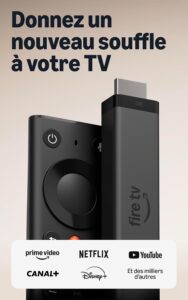 Amazon Fire TV Stick 4K (2026)Clé HDMI 4K HDR10+, Wi-Fi 6, décodage AV1, système Vega OS.AmazonVoir chez Amazon
Questions fréquentes
Pourquoi mon Chromecast ne fonctionne plus ?
Le plus souvent à cause d’une alimentation insuffisante, d’un téléphone connecté à un autre Wi-Fi ou d’une liaison Bluetooth perdue avec la télécommande. Sur le Chromecast avec Google TV, un écran de récupération signale un problème du système ou d’une application. Un Chromecast de première génération ne reçoit plus aucune mise à jour.
Comment réinitialiser un Chromecast ?
Sur un Chromecast avec Google TV ou un Google TV Streamer, ouvrez Profil > Tous les paramètres > Système > À propos > Rétablir la configuration d’usine, ou maintenez le bouton arrière jusqu’au voyant blanc fixe. Sur un Chromecast de 2e ou 3e génération ou Ultra, passez de préférence par Google Home : la méthode par bouton varie selon les pages d’aide. La réinitialisation efface toutes les données.
Pourquoi l’icône Cast n’apparaît plus sur mon téléphone ?
Le téléphone ne trouve pas le Chromecast sur le réseau local. Vérifiez que les deux appareils sont sur le même Wi-Fi, que l’isolation des clients est désactivée sur la box et que l’heure du téléphone est automatique. Sur Android, Google Home a aussi besoin de la position et du Bluetooth.
Comment réparer la télécommande d’un Chromecast avec Google TV ?
Retirez puis remettez les piles en surveillant le voyant, qui doit clignoter deux fois. Maintenez ensuite Accueil et Retour 3 secondes pour l’associer. Si rien ne change, réinitialisez-la : piles retirées 5 minutes, puis remise en maintenant Accueil.
Un vieux Chromecast est-il encore pris en charge ?
Le Chromecast de première génération ne l’est plus : Google ne le met plus à jour et ne le prend plus en charge. Les modèles plus récents se dépannent avec les solutions ci-dessus.
Share this content: