
Aggiornato il 2 novembre 2026
Questo articolo contiene link di affiliazione: se acquisti tramite questi link, Wanda-techs riceve una commissione, senza costi aggiuntivi per te.
Quando il computer non si accende e nessuna spia reagisce, controlla prima la presa, il caricabatterie, l’alimentatore o la batteria. Parti da lì. Una spia accesa senza immagine fa pensare piuttosto allo schermo, alla memoria RAM o a una periferica.
Sintomi e cause comuni quando il computer non si accende
- Nessuna spia, nessun segno di vita: la causa è la presa, il caricabatterie, l’alimentatore (la scatola che alimenta un PC fisso) o la batteria.
- Spia accesa o ventola in movimento, ma nessuna immagine: controlla lo schermo, la memoria RAM e le periferiche.
- Bip o spia che lampeggia: il computer segnala un guasto hardware con un codice, descritto nel suo manuale.
- Blocco senza causa visibile: una carica elettrica residua o uno stato del BIOS (il software di base che avvia il computer) può impedire l’avvio.
Il computer si accende, ma il sistema non si carica? Questo caso ha una guida a parte: PC che non si avvia più.
Prima di iniziare
- Individua il tuo dispositivo: portatile o PC fisso.
- Su un portatile, guarda se la batteria è rimovibile.
- Annota marca e modello esatto: i codici di guasto dipendono da questi dati.
Attenzione: scollega l’apparecchio dalla rete elettrica prima di aprirlo. Non intervenire mai su un apparecchio collegato. I condensatori di alcuni apparecchi (televisori, forni a microonde, alimentatori) restano carichi anche dopo lo scollegamento: non toccarli.
Attenzione: sostituire un alimentatore è un lavoro riservato a persone qualificate. Se apri un PC fisso, proteggi i componenti dall’elettricità statica.
Attenzione: non forare, non piegare e non scaldare mai una batteria al litio. Una batteria gonfia non si ricarica più e va consegnata a un punto di raccolta: non usarla mai. Lavora su una superficie non infiammabile.
Attenzione: aprire l’apparecchio può invalidare la garanzia, e lo stesso vale per un intervento su un jumper della scheda madre. Controlla prima la data di scadenza della garanzia.
Attenzione: la soluzione 5 cancella dei dati, cioè le impostazioni del BIOS. Se il computer te lo permette ancora, fai prima un backup annotando queste impostazioni. Secondo un estratto non confermato della pagina di HP, il reset hardware della soluzione 2 non cancella i tuoi dati.
Soluzione 1: controllare la presa, il caricabatterie e il cavo
PC fisso che non si accende
- Ricollega a fondo il cavo di alimentazione, sia dal lato del computer sia dal lato della presa.
- Togli la ciabatta o il filtro antisovratensioni e collega il computer direttamente alla presa a muro.
- Prova la presa.
- Usa un cavo di alimentazione che sai funzionare.
- Premi il pulsante di test dell’alimentatore, se ne ha uno.
La spia dell’alimentatore deve accendersi. Se resta spenta, l’alimentatore è forse difettoso.
Consiglio: alcuni case hanno un interruttore sul retro. Verifica che sia in posizione di accensione.
Portatile che non si accende nemmeno collegato alla rete
- Collega il portatile al solo caricabatterie.
- Guarda se la spia del caricabatterie è accesa.
- Se la spia resta spenta, prova un caricabatterie che sai funzionare: su un Dell, solo un caricabatterie Dell o approvato.
A quel punto il portatile deve accendersi con il pulsante di accensione. Se si accende ma la batteria resta scarica, passa alla guida sul portatile che non si carica più.

Da sapere: su un portatile che si carica via USB-C, solo alcune porte forniscono corrente. Verifica che il caricabatterie sia collegato a quella giusta.
Se il tuo portatile si ricarica via USB-C e il caricabatterie è la causa, ecco un caricabatterie da 65 W compatibile con molti modelli.
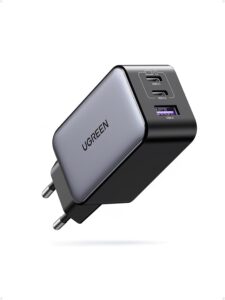
Caricabatterie UGREEN Nexode 65 W (3 porte)
Ricarica contemporaneamente smartphone, tablet e portatile da una sola presa. Un solo alimentatore sostituisce più caricabatterie.
- AmazonVedi su Amazon
- CdiscountVedi su Cdiscount
- AliExpressVedi su AliExpress
Soluzione 2: fare un reset hardware
Il reset hardware svuota la carica residua del computer. HP lo indica come primo passaggio da seguire. La procedura qui sotto è quella di Dell per i suoi portatili.
- Carica completamente il portatile.
- Rimuovi la batteria, se è rimovibile.
- Scollega il caricabatterie.
- Tieni premuto il pulsante di accensione per 15-20 secondi.
- Rimetti la batteria al suo posto.
- Riaccendi il computer.
Il computer deve avviarsi. In caso contrario, passa alla soluzione successiva.
Per HP, l’informazione che segue non è confermata: viene da un estratto della pagina di assistenza che non abbiamo potuto leggere per intero. Scollega il caricabatterie e le periferiche non indispensabili, tieni premuto il pulsante per circa 15 secondi (circa 20 secondi su un PC fisso), ricollega e riaccendi. La pagina HP letta per intero non indica alcuna durata.
Per Lenovo non abbiamo potuto leggere nessuna pagina ufficiale. Fonti non ufficiali parlano di un foro di emergenza, del pulsante Novo e di una pressione di 30 secondi. Niente è confermato: consulta prima il manuale del tuo modello.
Soluzione 3: scollegare le periferiche e provare lo schermo
Da provare quando una spia si accende senza immagine, o quando lo schermo resta nero senza codice di guasto.
- Scollega tutte le periferiche.
- Riaccendi il computer.
- Ricollega le periferiche una alla volta.
- Su un portatile Dell, premi il pulsante di accensione e poi il tasto
Caps Lock(Bloc Maiuscsu una tastiera italiana). - Guarda se il portatile reagisce.
- Se reagisce, guarda se lo schermo mostra un’immagine.
Il computer deve mostrare un’immagine. Se il portatile non reagisce, torna alle soluzioni 1 e 2.
Uno schermo nero comparso dopo un aggiornamento su un Dell è un caso diverso: leggi il nostro articolo su KB5101650 e lo schermo nero dei PC Dell.
Soluzione 4: leggere i bip e la spia che lampeggia, avviare la diagnostica
Le procedure qui sotto sono quelle di Dell. Su un’altra marca, il manuale del tuo modello spiega il significato dei codici.
- Annota i bip o i lampeggi della spia.
- Cerca questo codice di guasto nel manuale.
- Su un portatile Dell spento, tieni premuti
Me il pulsante di accensione per avviare il test M-BIST, un test integrato della scheda madre. - Osserva il risultato per circa 30 secondi.
- Su questo portatile, avvia poi ePSA, la diagnostica integrata di Dell, tenendo premuti
Fne il pulsante di accensione. - Su un PC fisso Dell, premi
F12al logo Dell (o0se non c’è il tastoF12), poi scegli Diagnostics.
Risultato atteso del test M-BIST: la spia della batteria resta spenta e lo schermo fa scorrere dei colori per circa 30 secondi, il che significa che non è stato trovato nessun guasto. Se la spia passa all’arancione o al bianco, o fa lampeggiare un codice per 30 secondi, la scheda madre è guasta. Contatta Dell.

Consiglio: filma la spia con il telefono. Un lampeggio si conta meglio in video.
Soluzione 5: azzerare l’RTC di un PC fisso Dell
Questa soluzione avanzata riguarda i PC fissi Dell. Azzera l’RTC, detto anche CMOS, la memoria che conserva le impostazioni del BIOS.
Attenzione: il passaggio 3 cancella le impostazioni del BIOS. Aprire il case o spostare un jumper (un piccolo connettore removibile della scheda madre) può incidere sulla garanzia. Nel dubbio, passa alla sezione successiva.
Per aprire il case di un PC fisso senza rovinare le viti, è utile un set di cacciaviti di precisione.
Set di cacciaviti di precisione iFixit Moray (32 inserti)
Questa scatola contiene 32 inserti di precisione, tra cui a croce e Torx, per aprire il coperchio della batteria e altri piccoli dispositivi. L'acciaio temprato aiuta a non rovinare le viti.
- AmazonVedi su Amazon
- Scollega il computer.
- Apri il case.
- Sposta il jumper da
PSWDaRTCRSTper circa 5 secondi. - Rimetti il jumper su
PSWD.
Richiudi il case, ricollega il computer e riaccendilo. Deve avviarsi con le impostazioni del BIOS azzerate.
Se niente funziona
Ancora nessuna spia dopo il cambio del caricabatterie, il reset hardware e la rimozione delle periferiche? Fermati qui. Un guasto hardware non risolto si affronta con l’assistenza del produttore o con un riparatore.
- Dell: consulta la sua guida sui problemi di alimentazione, in inglese. In alcuni paesi Dell offre una riparazione con spedizione.
- HP: consulta la sua pagina di assistenza sui problemi di accensione e avvio, in inglese. HP può richiedere una garanzia valida o un account.
Tieni pronti numero di serie, modello, data di acquisto e quello che hai osservato: spie, bip, soluzioni già provate. Per recuperare i tuoi file, chiedi a un professionista di estrarre i dati dal disco.
Prenditi cura del tuo computer: i nostri strumenti consigliati
Questi accessori aiutano a testare l’alimentazione, proteggere il computer dagli sbalzi di corrente e fare il backup dei file.
- Caricabatterie UGREEN Nexode 65 W (3 porte)Ricarica contemporaneamente smartphone, tablet e portatile da una sola presa. Un solo alimentatore sostituisce più caricabatterie.AmazonVedi su Amazon
- Belkin multipresa con protezione da sovratensioni, 4 prese, 525 joule, 2 m, 2 porte USBProtegge TV e decoder dai picchi di tensione. L interruttore stacca l alimentazione a tutti gli apparecchi insieme.AmazonVedi su Amazon
- Multimetro digitale AstroAI, 2000 conteggiMisura tensione, corrente e continuità. Utile per verificare se un fusibile o una batteria è in buono stato.AmazonVedi su Amazon
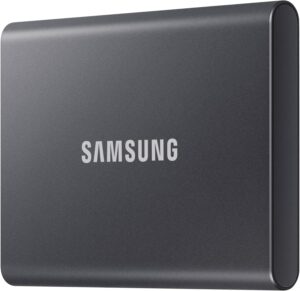 Samsung T7 SSD esterno 1 TBSSD tascabile veloce e robusto per tenere a casa una copia offline di file e database dei tuoi siti. Scollegato, è fuori dalla portata di un attaccante.AmazonVedi su Amazon
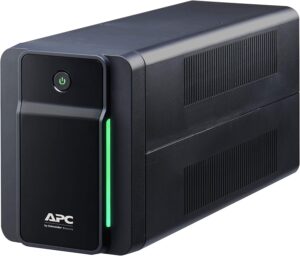 APC Back-UPS 750VA BX750MI, gruppo di continuitàProtegge router, NAS o piccolo server d'ufficio da blackout e sovratensioni, il tempo di un backup o di uno spegnimento corretto.AmazonVedi su Amazon
Domande frequenti
Perché il mio portatile non si accende nemmeno collegato alla rete?
Il caricabatterie, la batteria o una carica residua possono esserne la causa. Controlla la spia del caricabatterie, provane un altro di cui sei sicuro, poi fai un reset hardware.
Il mio portatile non si accende e una spia lampeggia: cosa fare?
Cerca questo lampeggio nel manuale del tuo modello: è un codice di guasto. Filmalo prima, per ricontarlo con calma.
Come si fa un reset hardware su un portatile?
Scollega il caricabatterie, rimuovi la batteria se è rimovibile, poi tieni premuto il pulsante di accensione per 15-20 secondi, secondo la procedura di Dell. Rimetti la batteria e riaccendi. Secondo un estratto non confermato della pagina di HP, questa operazione non cancella i tuoi dati.
Cosa fare se la spia si accende ma lo schermo no?
Scollega tutte le periferiche, poi ricollegale una alla volta. Lo schermo, la memoria RAM o una periferica possono essere la causa. Su un portatile Dell che reagisce al tasto Caps Lock, guarda se lo schermo mostra un’immagine.
Come recupero i miei dati se il computer non si avvia più?
Affida il disco a un professionista del recupero dati. Fallo se il reset hardware, il cambio del caricabatterie e la rimozione delle periferiche non hanno risolto nulla.
Share this content: