
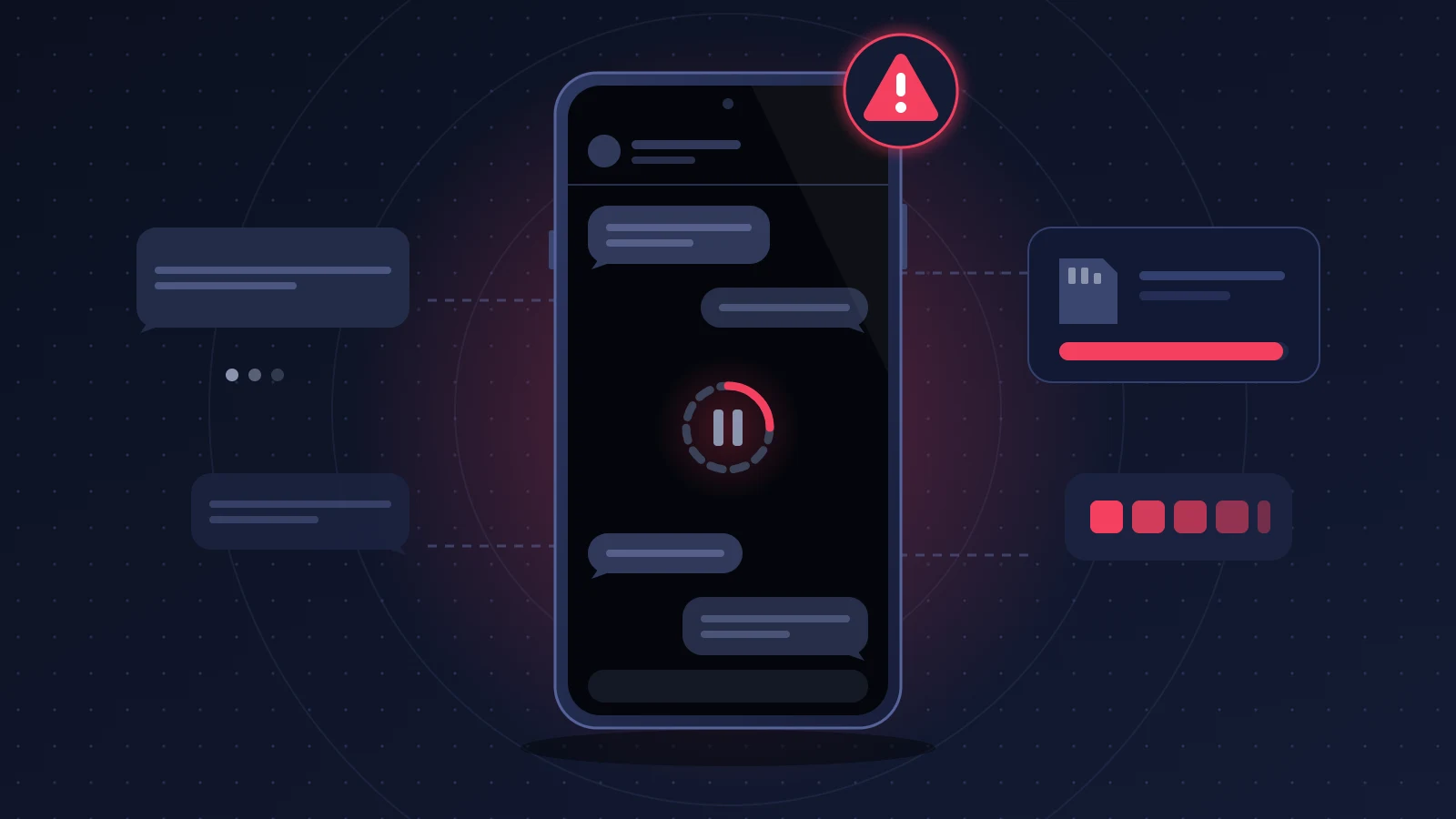
Quand Messages affiche un écran noir sur iPhone et que l’application Réglages gèle dès que vous touchez la ligne Messages, le coupable est rarement l’application elle-même. Le plus souvent, l’iPhone n’arrive plus à lire ou à écrire dans son stock local de messages, et un stockage interne presque plein figure parmi les déclencheurs les plus cités par les utilisateurs touchés. Un redémarrage forcé suivi de la libération de quelques gigaoctets suffit dans bien des cas.
En bref : la solution rapide
- Fermez Messages et Réglages depuis le sélecteur d’apps, puis forcez le redémarrage de l’iPhone.
- Ouvrez Réglages > Général > Stockage iPhone, sans toucher à la ligne Messages du menu principal, et libérez plusieurs gigaoctets.
- Redémarrez encore une fois, puis rouvrez Messages et laissez-lui une à deux minutes.
- Si le blocage persiste : coupez la synchronisation Messages sur iCloud depuis votre compte, retirez les configurations VPN, puis mettez iOS à jour par câble depuis un ordinateur.
Reconnaître le problème
Le scénario est très reconnaissable. Vous touchez l’icône verte, l’animation d’ouverture se lance, puis l’écran reste noir, parfois blanc. L’app se referme seule au bout de quelques secondes, ou reste figée jusqu’à ce que vous la fermiez.
Le second symptôme met sur la piste. Dans Réglages, la ligne Messages se surligne en gris quand vous la touchez, puis plus rien ne répond. Il faut tuer Réglages pour reprendre la main.
Autour de ce noyau, les témoignages décrivent plusieurs variantes :
- les notifications de SMS arrivent, mais impossible d’ouvrir la conversation correspondante ;
- les messages partent avec plusieurs minutes de retard, ou restent sur « Envoi en cours » ;
- la rubrique FaceTime des Réglages gèle elle aussi, et l’app Téléphone devient lente ;
- l’Apple Watch ou le Mac continuent d’afficher et d’envoyer les messages sans difficulté.
Ce dernier point est précieux : si vos messages circulent sur vos autres appareils, ni votre compte ni votre opérateur ne sont en cause. Chaque appareil tient sa propre copie des conversations, et seule celle de l’iPhone est bloquée.
Pourquoi cela se produit
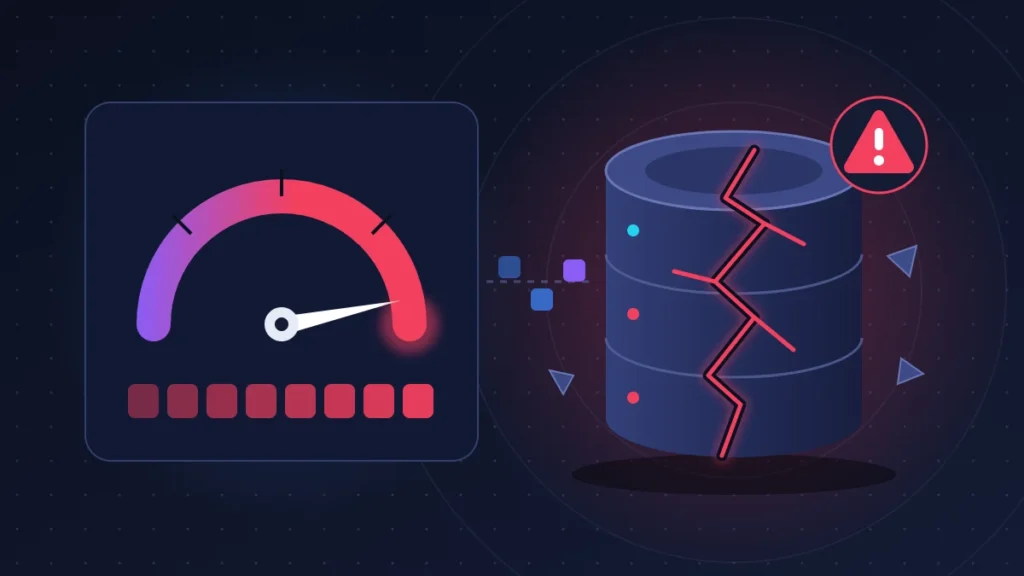
Tous vos SMS, MMS et iMessage sont rangés dans un fichier unique nommé sms.db, logé dans un dossier système auquel vous n’avez pas accès. Ce fichier est une base SQLite. SQLite est un petit moteur de base de données embarqué : au lieu de tourner sur un serveur, il tient dans un seul fichier que l’application lit et modifie directement. À côté de sms.db, le système garde des fichiers compagnons qui servent de brouillon pendant les écritures, et un dossier de pièces jointes souvent bien plus gros que la base.
Chaque message reçu, chaque accusé de lecture, chaque photo entraîne une écriture. Pour rester cohérent, SQLite note d’abord la modification dans son fichier brouillon, puis la reporte dans la base. Cette mécanique a besoin d’espace libre. Sur un iPhone dont le stockage est saturé, l’écriture est refusée. En théorie, le moteur sait encaisser ce refus et annuler proprement l’opération. En pratique, l’app et le service de messagerie se retrouvent à redemander indéfiniment une opération qui ne peut pas aboutir, et l’interface attend une réponse qui ne vient pas. C’est l’écran noir.
Si, par-dessus le marché, le téléphone s’éteint ou plante en pleine écriture, la base et son brouillon peuvent rester dans un état incohérent. Les forums parlent alors de base corrompue. Le terme est plausible, mais Apple ne publie aucun diagnostic officiel de ce type, et de l’extérieur il est impossible de distinguer une base réellement abîmée d’une base simplement bloquée faute de place.
Pourquoi Réglages gèle-t-il aussi ? Le panneau Messages n’est pas une simple liste d’interrupteurs. Il interroge le même service système pour connaître l’état d’iMessage, vos adresses, la durée de conservation. Si ce service est coincé, le panneau l’attend, et Réglages se fige avec lui.
Le stockage plein n’explique pas tout. Sur les mêmes fils de discussion, d’autres déclencheurs reviennent avec des correctifs confirmés par ceux qui les ont appliqués : une configuration VPN, même inactive, une fiche de contact monstrueuse regroupant des centaines de numéros (typiquement créée par une app anti-spam), un autocollant animé défectueux, de nouvelles conditions iCloud en attente de validation, ou une mise à jour d’iOS interrompue en cours de route. Les solutions ci-dessous couvrent ces cas.
Avant de commencer
Si l’iPhone le permet encore, branchez-le à un ordinateur et faites une sauvegarde locale : Finder sur Mac, application Appareils Apple sur PC (iTunes sur les anciens systèmes).
Vérifiez ensuite un détail qui change tout pour la suite : Messages sur iCloud est-il activé ? Regardez dans Réglages > [votre nom] > iCloud. Si oui, vos conversations sont synchronisées sur les serveurs d’Apple et ne figurent pas dans la sauvegarde iCloud quotidienne. Si non, elles ne vivent que dans l’iPhone et dans ses sauvegardes.
Solution 1 : fermer les apps et forcer le redémarrage
Le redémarrage forcé coupe net le service bloqué et oblige le système à rouvrir la base proprement, en rejouant son fichier brouillon. Il n’efface aucune donnée.
1. Fermer Messages et Réglages
Balayez vers le haut depuis le bas de l’écran et marquez une pause au milieu (ou appuyez deux fois sur le bouton principal), puis faites glisser les aperçus de Messages et de Réglages vers le haut.
2. Forcer le redémarrage selon le modèle
| Modèle | Combinaison de touches |
|---|---|
| iPhone avec Face ID, iPhone 8, iPhone SE (2e génération et suivantes) | Appuyez brièvement sur volume haut, puis brièvement sur volume bas, puis maintenez le bouton latéral jusqu’au logo Apple |
| iPhone 7 et 7 Plus | Maintenez ensemble volume bas et le bouton Marche/Veille jusqu’au logo Apple |
| iPhone 6s, 6s Plus, SE (1re génération) | Maintenez ensemble le bouton Marche/Veille et le bouton principal jusqu’au logo Apple |
Le piège classique : relâcher quand le curseur « Éteindre » apparaît. Gardez le doigt appuyé, le logo peut mettre plus de dix secondes à venir.
3. Vérifier
Ouvrez Messages et patientez une bonne minute sans rien toucher. Si la liste des conversations s’affiche, enchaînez tout de même sur la solution 2, sinon la rechute arrive vite.
Solution 2 : libérer de l’espace sans passer par Messages
C’est la solution qui règle le plus de cas lorsque le stockage est en cause. L’écran Stockage iPhone se trouve sous Général, pas sous la rubrique qui gèle : vous pouvez y accéder sans risque.
1. Mesurer
Allez dans Réglages > Général > Stockage iPhone. Laissez le graphique se calculer. S’il reste moins d’un gigaoctet, ou si l’alerte « Stockage presque saturé » s’est déjà affichée, vous tenez un suspect sérieux.
2. Faire de la place vite
- Dans la liste, touchez une app lourde et peu utilisée, puis « Décharger l’app » (l’app part, ses données restent) ou « Supprimer l’app ».
- Supprimez les téléchargements hors ligne : films, séries, playlists, podcasts, cartes.
- Dans Photos, effacez les longues vidéos puis videz l’album « Supprimés récemment », faute de quoi rien n’est réellement libéré.
- Avec un ordinateur : importez photos et vidéos sur le disque de la machine, vérifiez la copie, puis supprimez-les du téléphone.
Apple ne donne pas de seuil officiel. Par expérience, viser au moins 5 Go libres, et idéalement une dizaine de pour cent de la capacité, laisse au système de quoi travailler.
3. Redémarrer et tester
Redémarrez, ouvrez Messages. Essayez ensuite Réglages > Messages (Réglages > Apps > Messages sur les versions récentes d’iOS).
Solution 3 : purger les pièces jointes depuis l’écran Stockage
Les conversations pèsent peu. Les photos, vidéos et GIF échangés depuis des années peuvent peser des dizaines de gigaoctets, et ils se suppriment sans ouvrir Messages.
Allez dans Réglages > Général > Stockage iPhone > Messages. Vous y trouvez « Examiner les pièces jointes volumineuses » ainsi que des catégories : Conversations principales, Photos, Vidéos, GIF et autocollants, Autre. Entrez dans Vidéos, touchez Modifier, sélectionnez, supprimez.
Commencez par GIF et autocollants si le blocage a suivi la réception d’un sticker animé : des utilisateurs ont débloqué leur app en supprimant l’élément fautif à cet endroit.
Risque : si Messages sur iCloud est actif, ce que vous effacez ici disparaît aussi de vos autres appareils.
Solution 4 : désactiver puis réactiver Messages sur iCloud
Cette manipulation force une resynchronisation et passe par votre compte, sans toucher au panneau qui gèle.
1. Valider les conditions en attente
Ouvrez Réglages et regardez tout en haut, sous votre nom. Une pastille ou une invitation à accepter de nouvelles conditions générales iCloud suffit parfois à bloquer la synchronisation. Acceptez-les.
2. Couper la synchronisation
Réglages > [votre nom] > iCloud > Tout voir > Messages sur iCloud, puis désactivez « Utiliser sur cet iPhone » (libellé « Synchroniser cet iPhone » sur des versions plus anciennes). Si l’iPhone propose « Désactiver et télécharger les messages », acceptez.
Attention : ce téléchargement rapatrie vos messages sur le téléphone et réclame donc de la place. Faites la solution 2 avant, pas après.
3. Redémarrer, réactiver
Redémarrez, vérifiez que Messages s’ouvre, puis réactivez l’option. La resynchronisation peut durer plusieurs heures, branché au secteur et en Wi-Fi.
Solution 5 : écarter les causes sans rapport avec le stockage
À tenter quand l’iPhone a de la place et que Messages reste noir.
- VPN : dans Réglages > Général > VPN et gestion de l’appareil, supprimez les configurations VPN, y compris celles d’apps que vous n’utilisez plus. Désinstallez ensuite l’app VPN et redémarrez. C’est l’un des correctifs les plus souvent confirmés sur les forums d’Apple.
- Contacts : cherchez une fiche nommée « Spam » ou portant le nom d’une app de blocage d’appels, contenant des centaines de numéros. Supprimez-la.
- Réseau : Réglages > Général > Transférer ou réinitialiser l’iPhone > Réinitialiser > Réinitialiser les réglages réseau. Vous perdez les mots de passe Wi-Fi enregistrés et les appareils Bluetooth jumelés, rien d’autre.
Solution 6 : mettre iOS à jour depuis un ordinateur
Une mise à jour téléchargée sur un téléphone plein, ou interrompue par une coupure Wi-Fi, laisse parfois le système bancal. Passer par un ordinateur contourne le manque d’espace et réinstalle les fichiers système sans toucher aux données.
- Branchez l’iPhone, ouvrez le Finder (Mac) ou Appareils Apple (PC).
- Sélectionnez l’appareil, cliquez sur « Rechercher les mises à jour », puis « Télécharger et mettre à jour ».
- Laissez branché jusqu’au redémarrage complet.
Si iOS est déjà à jour, la même opération peut être forcée en mode de récupération : effectuez la combinaison de touches du redémarrage forcé, mais continuez d’appuyer après le logo, jusqu’à l’écran montrant un câble et un ordinateur. L’ordinateur propose alors « Mettre à jour » ou « Restaurer ». Choisissez « Mettre à jour » : vos données sont conservées. « Restaurer » efface tout.
Solution 7 : sauvegarder, effacer, restaurer
Une sauvegarde contient le fichier sms.db tel qu’il est. Si la base est réellement abîmée, la restaurer ramène le défaut avec elle : des utilisateurs racontent une accalmie de quelques jours, puis le retour de l’écran noir. Si la base était seulement bloquée par manque de place, la restauration règle le problème.
D’où cet ordre, à respecter :
- Faites une sauvegarde fraîche (voir « Avant de commencer »).
- Réglages > Général > Transférer ou réinitialiser l’iPhone > Effacer contenu et réglages. Sur un forfait eSIM, choisissez de conserver l’eSIM.
- À l’écran Bonjour, restaurez depuis la sauvegarde iCloud ou, sur ordinateur, via « Restaurer la sauvegarde ».
- Testez Messages pendant plusieurs jours.
Solution 8 : repartir de zéro sans réimporter la base
Dernier recours, si la restauration ramène le blocage. Effacez l’iPhone, puis choisissez de le configurer comme un nouvel appareil au lieu de restaurer la sauvegarde. Connectez-vous à votre compte Apple : contacts, photos, notes et calendriers synchronisés avec iCloud reviennent d’eux-mêmes.
Vérifiez que Messages fonctionne sur cette base neuve. Ensuite seulement, si vos conversations étaient dans Messages sur iCloud, réactivez l’option pour les rapatrier.
Ce que vous perdez : les données des apps qui ne se synchronisent pas en ligne, l’organisation de l’écran d’accueil, et les messages s’ils n’existaient que localement.
Tableau récapitulatif
| Symptôme | Cause probable | Solution à essayer |
|---|---|---|
| Écran noir, alerte de stockage saturé déjà vue | Écritures refusées faute de place | Solutions 1 et 2 |
| Messages revient après redémarrage puis rechute | Stockage toujours trop juste, pièces jointes envahissantes | Solutions 2 et 3 |
| Blocage apparu après réception d’un GIF ou d’un autocollant | Élément défectueux dans une conversation | Solution 3, catégorie GIF et autocollants |
| Réglages gèle sur Messages et sur FaceTime, stockage correct | Service de messagerie bloqué, VPN ou conditions iCloud en attente | Solutions 4 et 5 |
| Gel au moment de saisir un destinataire | Fiche de contact contenant des centaines de numéros | Solution 5 |
| Symptômes apparus juste après une mise à jour | Installation incomplète | Solution 6 |
| Retour du problème après restauration | Base abîmée réimportée avec la sauvegarde | Solution 8 |
Si rien ne fonctionne
Contactez l’assistance Apple, par l’app Assistance Apple depuis un autre appareil, par téléphone ou en boutique.
Pour gagner du temps, annoncez d’emblée : le modèle et la version d’iOS, l’espace libre affiché, le fait que Réglages gèle sur Messages (et FaceTime le cas échéant), l’état de Messages sur iCloud, et la liste de ce que vous avez déjà tenté, mise à jour par ordinateur comprise.
Si l’iPhone se fige aussi dans d’autres apps, redémarre seul ou refuse toute restauration, la mémoire interne peut être défaillante. C’est alors une question de réparation, sous garantie ou non.
Éviter que cela se reproduise
Gardez une marge. Un iPhone rempli à ras bord fonctionne mal bien avant d’afficher une alerte : conservez en permanence quelques gigaoctets libres.
Limitez la durée de conservation. Dans les réglages de Messages, l’option « Garder les messages » propose 30 jours, 1 an ou Indéfiniment. Sur un an, la base et ses pièces jointes cessent de grossir sans fin. Le changement supprime définitivement ce qui dépasse la durée choisie : archivez d’abord ce qui compte.
Activez Messages sur iCloud si votre forfait iCloud le permet. Vos conversations existent alors ailleurs que dans le téléphone, et un effacement complet ne vous coûte plus votre historique.
Faites le ménage dans les pièces jointes de temps en temps, depuis Stockage iPhone > Messages.
Questions fréquentes
Vais-je perdre mes messages en forçant le redémarrage ?
Non. Le redémarrage forcé coupe l’alimentation logicielle et relance le système, sans rien effacer. Au pire, un message en cours de rédaction disparaît.
Peut-on réparer le fichier sms.db à la main ?
Pas sur un iPhone non modifié : le dossier est inaccessible. Des outils sur ordinateur savent extraire la base d’une sauvegarde locale pour la lire, mais la réinjecter réparée dans le téléphone n’est pas une opération prévue par Apple.
Désactiver iMessage règle-t-il le problème ?
Parfois, mais l’interrupteur se trouve dans le panneau qui gèle. Tant que Réglages > Messages reste inaccessible, cette piste est hors de portée, d’où l’intérêt de passer par le compte iCloud et par l’écran Stockage.
La réinitialisation supprime-t-elle mon forfait eSIM ?
Seulement si vous le demandez. Pendant l’effacement, l’iPhone propose de conserver ou de supprimer l’eSIM. Conservez-la, sans quoi il faudra demander une nouvelle activation à votre opérateur.
Si Messages affiche toujours un écran noir sur votre iPhone après ces étapes, ou si une autre manipulation vous a tiré d’affaire, décrivez votre cas en commentaire avec le modèle et l’espace libre restant : ces retours aident les lecteurs qui arrivent avec le même blocage.
Share this content: