
Votre imprimante a cessé de répondre juste après une mise à jour de Windows 11 ? Vous n’êtes pas seul. Depuis juillet 2026, Windows 11 privilégie le pilote universel IPP (Internet Printing Protocol) plutôt que les anciens pilotes du fabricant lorsque les deux existent. Ce changement, censé simplifier l’impression, provoque des incompatibilités sur certains modèles : imprimante « hors ligne », travaux bloqués, ou erreur au moment d’imprimer. Bonne nouvelle : dans la quasi-totalité des cas, cela se répare depuis votre bureau en quelques minutes.
Solution 1 : redémarrez l’imprimante (et le PC)
Une mise à jour peut laisser des incohérences temporaires dans la connexion entre le PC et l’imprimante. Le geste le plus efficace, et le plus souvent oublié :
- Éteignez complètement l’imprimante, débranchez-la 30 secondes, puis rebranchez et rallumez.
- Redémarrez aussi le PC (via Redémarrer, pas seulement Arrêter).
Solution 2 : videz la file d’attente d’impression
Un travail bloqué est l’une des causes les plus fréquentes d’imprimante « en erreur » après une mise à jour. Tant qu’il reste coincé, rien ne s’imprime.
- Ouvrez Paramètres → Bluetooth et appareils → Imprimantes et scanners, sélectionnez votre imprimante, puis Ouvrir la file d’attente d’impression.
- Annulez tous les documents en attente.
- Si un document refuse de partir, redémarrez le service d’impression : tapez services.msc dans la recherche Windows, trouvez Spouleur d’impression, faites un clic droit puis Redémarrer.
Solution 3 : mettez à jour (ou réinstallez) le pilote
Une mise à jour peut casser ou remplacer le pilote de l’imprimante par un pilote générique mal adapté.
\n
- Dans Paramètres → Bluetooth et appareils → Imprimantes et scanners, ouvrez votre imprimante et vérifiez les mises à jour de pilote.
- Si l’impression reste défaillante, téléchargez le pilote officiel depuis le site du fabricant (HP, Canon, Epson, Brother…) et installez-le. C’est souvent la solution la plus fiable face au nouveau pilote universel.
Solution 4 : figez votre imprimante par défaut
Après une mise à jour, Windows peut réattribuer l’imprimante par défaut à un mauvais périphérique (comme « Microsoft Print to PDF »).
\n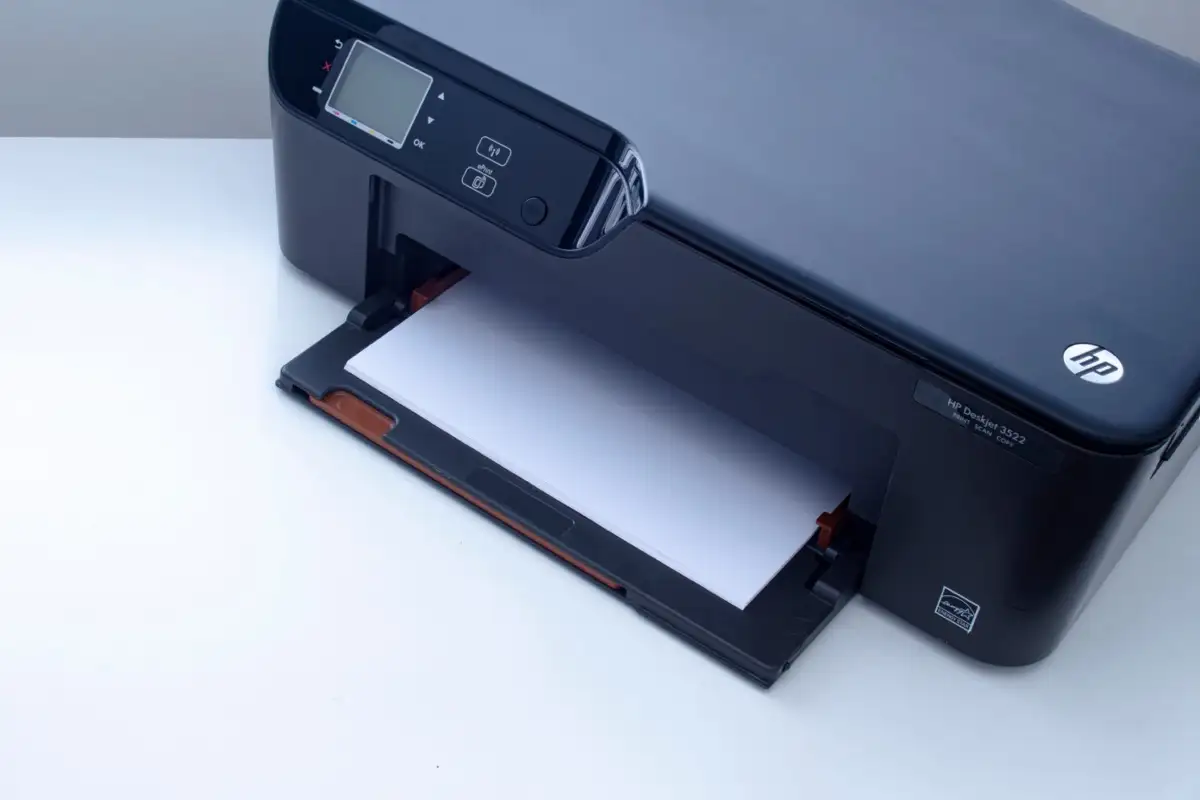
- Allez dans Imprimantes et scanners et désactivez l’option « Autoriser Windows à gérer mon imprimante par défaut ».
- Sélectionnez ensuite votre imprimante et définissez-la comme imprimante par défaut. Windows cessera de la changer après les prochaines mises à jour.
Bon à savoir : les imprimantes anciennes
Microsoft a annoncé abandonner progressivement la prise en charge de très vieux modèles d’imprimantes dans Windows 11. Si votre imprimante a de nombreuses années et qu’aucun pilote récent n’existe, le pilote universel IPP reste souvent la seule option — vérifiez qu’elle est bien compatible avec l’impression en réseau (IPP).
Ce que ça change pour vous
Une imprimante qui « lâche » après une mise à jour n’est presque jamais un problème matériel : c’est un pilote à réactualiser, une file à vider ou un réglage par défaut à corriger. Gardez le réflexe de télécharger le pilote depuis le site du fabricant en cas de doute, et de figer votre imprimante par défaut pour éviter que Windows ne la reconfigure à chaque mise à jour.
Votre imprimante a-t-elle été touchée par ce changement de pilote ? Dites-le-nous en commentaire et suivez Wanda-techs pour nos dépannages Windows.
\n\n\n\nShare this content: