

Cet article contient des liens d’affiliation : si vous achetez via ces liens, Wanda-techs touche une commission, sans surcoût pour vous.
Quand Outlook ne reçoit plus les mails, Microsoft conseille de vérifier d’abord trois points pour un compte Outlook.com : le stockage, un mot de passe changé récemment et un blocage temporaire du compte après une connexion inhabituelle. Le message peut aussi être arrivé dans un autre dossier.
Parfois, seule l’application ne se synchronise plus.
Symptômes et causes courantes
- Plus aucun message dans la boîte de réception d’Outlook.com : stockage plein, mot de passe changé ou compte bloqué temporairement après une connexion inhabituelle.
- Des messages manquent sans raison visible : une règle de courrier les masque, ou le transfert les renvoie vers une autre adresse.
- Les messages sont là mais invisibles : onglet Autres, dossier Courrier indésirable, filtre ou ordre de tri de la liste.
- Les mails d’un seul contact manquent : son adresse ou son domaine est bloqué.
- Vos correspondants reçoivent leur message en retour : boîte Outlook.com au-delà de 15 Go ou stockage cloud plein.
- Le courrier arrive sur Outlook.com dans le navigateur, mais pas dans l’application : Outlook classique hors connexion, sans Internet ou avec un ancien mot de passe, ou Outlook mobile qui ne se synchronise plus.
Avant de commencer
- Repérez votre Outlook, car les menus changent d’une version à l’autre : nouvel Outlook pour Windows, Outlook classique (Microsoft 365, 2024, 2021, 2019 ou 2016), Outlook.com dans un navigateur, ou application Outlook mobile sur iPhone ou Android.
- Les seuils de stockage donnés plus bas valent pour un compte Outlook.com personnel gratuit.
Attention : certaines étapes des solutions 4 et 5 effacent des données ; sauvegardez avant les messages et les pièces jointes que vous voulez garder. Ce qui sera perdu : les messages supprimés définitivement depuis la page Stockage d’Outlook.com ou avec Shift+Delete, sans récupération possible. Dans Outlook mobile, ce sont les données du compte supprimé, que la nouvelle synchronisation recharge.
Attention : tant que la boîte Outlook.com est pleine, les messages entrants repartent vers leur expéditeur. Ils ne seront pas récupérés : il faudra lui demander de les renvoyer.
Solution 1 : tester Outlook.com sur le web et forcer la synchronisation
Ce test dit si le problème vient du compte ou de l’application.
- Ouvrez Outlook.com dans un navigateur, sur l’ordinateur, et connectez-vous à votre compte.
- Dans Outlook.com, appuyez sur F9 ou actualisez la page du navigateur pour synchroniser la boîte.
- Dans le nouvel Outlook pour Windows, cliquez sur Courrier > onglet Affichage > Synchroniser (F9).
- Dans Outlook classique, cliquez sur Envoyer/Recevoir > Envoyer/Recevoir tous les dossiers (F9).
Les nouveaux messages apparaissent sur le web mais pas dans votre application ? Le compte fonctionne : passez à la solution 4. S’ils manquent aussi sur le web, poursuivez avec les solutions 2, 3 et 5.
Solution 2 : chercher les mails dans Autres et Courrier indésirable
- Dans Outlook.com, ouvrez l’onglet Autres de la boîte de réception.
- Vérifiez qu’aucun filtre ne masque des messages dans la liste.
- Triez la liste avec Filtre > Trier > Date : un message arrivé peut se trouver plus bas que prévu.
- Ouvrez le dossier Courrier indésirable.
- Sur chaque message légitime, faites un clic droit puis choisissez Marquer comme non indésirable.
Le message manquant doit apparaître dans la liste triée par date ou dans l’un de ces dossiers.

Bon à savoir : les messages des expéditeurs bloqués atterrissent eux aussi dans Courrier indésirable. Ce dossier se vide tout seul au bout de quelques jours, alors allez-y dès qu’un message manque.
Solution 3 : contrôler les règles, le transfert et les expéditeurs bloqués
- Dans Outlook.com, vérifiez si le transfert (renvoi automatique de vos messages vers une autre adresse) est activé.
- Dans Outlook.com, vérifiez qu’aucune règle de courrier ne masque les messages entrants.
- Dans Outlook.com ou le nouvel Outlook pour Windows, ouvrez Paramètres > Courrier > Indésirable.
- Dans les listes Expéditeurs bloqués et Domaines bloqués, cliquez sur l’icône Supprimer à côté de l’adresse ou du domaine à débloquer.
- Dans Outlook classique, ouvrez Accueil > groupe Supprimer > Bloquer > Options du courrier indésirable.
- Dans l’onglet Expéditeurs bloqués, sélectionnez l’adresse, puis cliquez sur Supprimer.
Attention : l’étape suivante coupe les applications tierces qui relèvent votre courrier Outlook.com par IMAP ou POP. Réactivez l’accès après le test si vous en avez besoin.
- Dans les réglages d’Outlook.com, si l’accès IMAP ou POP est activé, désactivez les deux, puis refaites un test d’envoi vers votre adresse.
- Si un seul expéditeur ne vous parvient jamais, sans message d’erreur en retour, demandez-lui d’utiliser le service Sender Support d’Outlook.com.
Une fois l’adresse retirée de la liste, ses nouveaux messages doivent arriver dans la boîte de réception.
Bon à savoir : dans le nouvel Outlook pour Windows, le blocage ne fonctionne pas pour les comptes Gmail, Yahoo, iCloud et autres comptes tiers. Gérez-le chez le fournisseur ; pour une adresse Gmail, suivez notre guide Gmail ne reçoit plus de mail. Les listes d’expéditeurs bloqués et approuvés comptent au plus 10 000 entrées à elles deux.
Solution 4 : remettre en ligne Outlook classique et Outlook mobile
Outlook classique pour Windows
- Regardez la barre en bas de la fenêtre d’Outlook classique : une mention de travail hors connexion indique que le mode est activé.
- Cliquez sur Envoyer/Recevoir > Travailler hors connexion pour désactiver ce mode, qui s’applique à tous vos comptes de messagerie.
- Ouvrez un site dans votre navigateur pour vérifier que l’ordinateur accède à Internet.
- Si vous avez changé votre mot de passe chez votre fournisseur de messagerie (Gmail par exemple), saisissez le nouveau dans Outlook classique.
- Comparez les paramètres du compte dans Outlook classique avec les noms de serveurs POP ou IMAP donnés par votre fournisseur.
La mention hors connexion disparaît et Envoyer/Recevoir relève de nouveau le courrier. Pour une adresse Hotmail configurée dans Outlook, voyez aussi comment réparer Hotmail qui ne fonctionne pas dans Outlook.
Outlook mobile (iPhone et Android)
- Mettez à jour l’application Outlook, puis redémarrez le téléphone.
- Sur Android, ouvrez Paramètres > Applications > Outlook, puis forcez l’arrêt de l’application.
- Toujours sur Android, touchez Stockage > Vider le cache : vos données sont conservées.
- Sur iPhone, ouvrez Paramètres > Général > Stockage iPhone > Outlook > Décharger l’application, puis réinstallez l’application Outlook et ouvrez-la.
Attention : l’étape suivante efface des données ; sauvegardez avant. Ce qui sera perdu : les données du compte dans l’application Outlook du téléphone, rechargées ensuite par la synchronisation.
- Dans l’application Outlook, supprimez le compte de messagerie, puis ajoutez-le de nouveau.
Après l’ajout du compte, la boîte se synchronise. Les nouveaux messages s’affichent dans l’application.
Solution 5 : libérer de l’espace dans Outlook.com (compte gratuit)
Un compte Outlook.com gratuit dispose d’une boîte aux lettres de 15 Go et d’un stockage cloud de 5 Go, partagé entre OneDrive, les pièces jointes d’Outlook et les applications Microsoft 365. Au-delà de 15 Go, la boîte n’envoie et ne reçoit plus rien.
Les erreurs Quota exceeded ou Mailbox full signalent une boîte pleine. L’erreur Microsoft Unified Storage is full signale un stockage cloud plein, qui bloque aussi le courrier même si la boîte reste sous 15 Go.
- Dans Outlook.com, cliquez sur la roue dentée, puis ouvrez Paramètres > Compte > Stockage.
- Repérez les dossiers qui occupent le plus de place dans la liste affichée.
- Dans la liste des messages, triez par taille depuis le menu Filtre pour trouver les grosses pièces jointes.
- Enregistrez dans OneDrive les pièces jointes à garder.
Attention : les étapes suivantes effacent des données ; sauvegardez avant. Ce qui sera perdu : les messages supprimés définitivement, sans récupération possible. Les pièces jointes enregistrées dans OneDrive occupent les 5 Go de stockage partagé.
- Supprimez les messages d’origine de ces pièces jointes.
- Sur la page Stockage, supprimez définitivement le contenu d’un dossier, en entier ou seulement les messages qui ont plus de 3, 6 ou 12 mois.
- Videz le dossier des éléments supprimés : ses messages comptent dans l’espace utilisé jusqu’à ce qu’il soit vidé ou purgé automatiquement après 30 jours.
- Demandez à vos correspondants de renvoyer les messages refusés pendant que la boîte était pleine.
L’espace utilisé affiché sur la page Stockage doit repasser sous 15 Go. Les nouveaux messages arrivent alors de nouveau.

Astuce : un message supprimé occupe encore de la place tant que le dossier des éléments supprimés n’est pas vidé. Faites l’étape 7 avant de juger le résultat.
Pour garder une copie des messages et des pièces jointes avant de les supprimer définitivement, un disque externe suffit.

WD My Passport disque dur externe 5 To (WDBPKJ0050BBK)
Ce disque dur de poche se branche en USB 3.2 Gen 1 et garde une grosse archive de photos et de fichiers. Le logiciel fourni le protège par mot de passe avec un chiffrement AES 256 bits.
- AmazonVoir chez Amazon
Bon à savoir : avec un abonnement Microsoft 365, la boîte aux lettres passe à 100 Go ; ce n’est pas le cas pendant un essai.
Si vous préférez garder vos messages plutôt que les supprimer, un abonnement Microsoft 365 augmente l’espace disponible.

Microsoft 365 Personnel (12 mois)
Word, Excel, PowerPoint, Outlook et 1 To de stockage OneDrive pour un utilisateur, pendant un an.
- AmazonVoir chez Amazon
- CdiscountVoir chez Cdiscount
- FnacVoir chez Fnac
Si rien ne fonctionne
Lancez l’outil de dépannage interactif de la page Microsoft Impossible d’envoyer ou de recevoir des e-mails dans Outlook.com, avec le bouton Démarrer. Utilisez ensuite le menu Aide d’Outlook.com ou le Support Microsoft.
Pour un compte professionnel ou scolaire, Microsoft renvoie vers votre administrateur ou votre service informatique. Si Outlook classique plante depuis une mise à jour de Windows, voyez Word, Excel, Outlook plantent après une mise à jour Windows.
Protégez votre messagerie et vos données : notre sélection d’outils
Quelques produits utiles pour sécuriser votre ordinateur et garder une copie de vos messages et fichiers importants.
 Bitdefender Total Security 2026, 3 appareils, 1 anSuite complète pour PC, Mac et smartphone : antivirus, protection web contre l'hameçonnage, pare-feu et protection des paiements. Une valeur sûre pour l'ordinateur qui détient vos accès d'administration.AmazonVoir chez Amazon
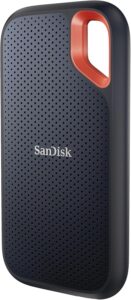 SanDisk Extreme Portable SSD 1 ToCe SSD de poche se branche en USB sur un ordinateur pour y copier toutes vos photos, vidéos et fichiers. Il libère le téléphone et le compte en ligne avant une grosse sauvegarde.AmazonVoir chez Amazon
- SanDisk Ultra Dual Drive Go 128 Go, clé USB-C et USB-ASe branche directement sur un téléphone USB-C pour copier photos et fichiers, puis sur un ordinateur. Sauvegardez vos données avant une réinitialisation d'usine.AmazonVoir chez Amazon
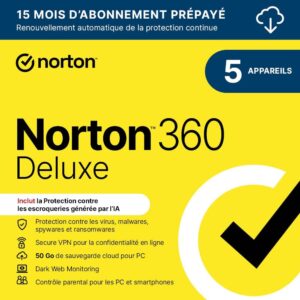 Norton 360 Deluxe 2026, 5 appareils, 15 moisAntivirus, VPN, gestionnaire de mots de passe et 50 Go de sauvegarde en ligne pour cinq appareils. La formule la plus complète pour un petit foyer ou un indépendant équipé de plusieurs postes.AmazonVoir chez Amazon
Questions fréquentes
Pourquoi je ne reçois plus de mails sur Outlook ?
Sur Outlook.com, Microsoft cite d’abord trois pistes : un stockage plein, un mot de passe changé récemment et un compte bloqué temporairement après une connexion inhabituelle. Les messages peuvent aussi être arrivés dans l’onglet Autres ou dans le dossier Courrier indésirable. Dans Outlook classique, vérifiez en plus que le mode hors connexion n’est pas activé.
Comment savoir si ma boîte Outlook est pleine ?
Ouvrez Paramètres > Compte > Stockage dans Outlook.com : la page indique la place prise par chaque dossier. Un compte gratuit dispose de 15 Go pour la boîte aux lettres et de 5 Go de stockage cloud partagé. Une boîte pleine s’accompagne des erreurs Quota exceeded ou Mailbox full, un cloud plein de l’erreur Microsoft Unified Storage is full.
Pourquoi les mails d’un contact n’arrivent plus dans Outlook ?
Son adresse ou son domaine figure peut-être dans vos expéditeurs bloqués : dans Outlook.com et le nouvel Outlook pour Windows, la liste se trouve dans Paramètres > Courrier > Indésirable. Ses messages peuvent aussi attendre dans Courrier indésirable. S’ils n’arrivent jamais et qu’il ne reçoit aucun message d’erreur en retour, demandez-lui d’utiliser le service Sender Support d’Outlook.com.
Comment forcer Outlook à synchroniser les mails ?
Appuyez sur F9, ou passez par le menu de votre version. Dans le nouvel Outlook pour Windows, la commande est Courrier > onglet Affichage > Synchroniser (F9) ; dans Outlook classique, Envoyer/Recevoir > Envoyer/Recevoir tous les dossiers (F9). Dans Outlook.com sur le web, F9 ou l’actualisation de la page synchronise la boîte.
Share this content: