
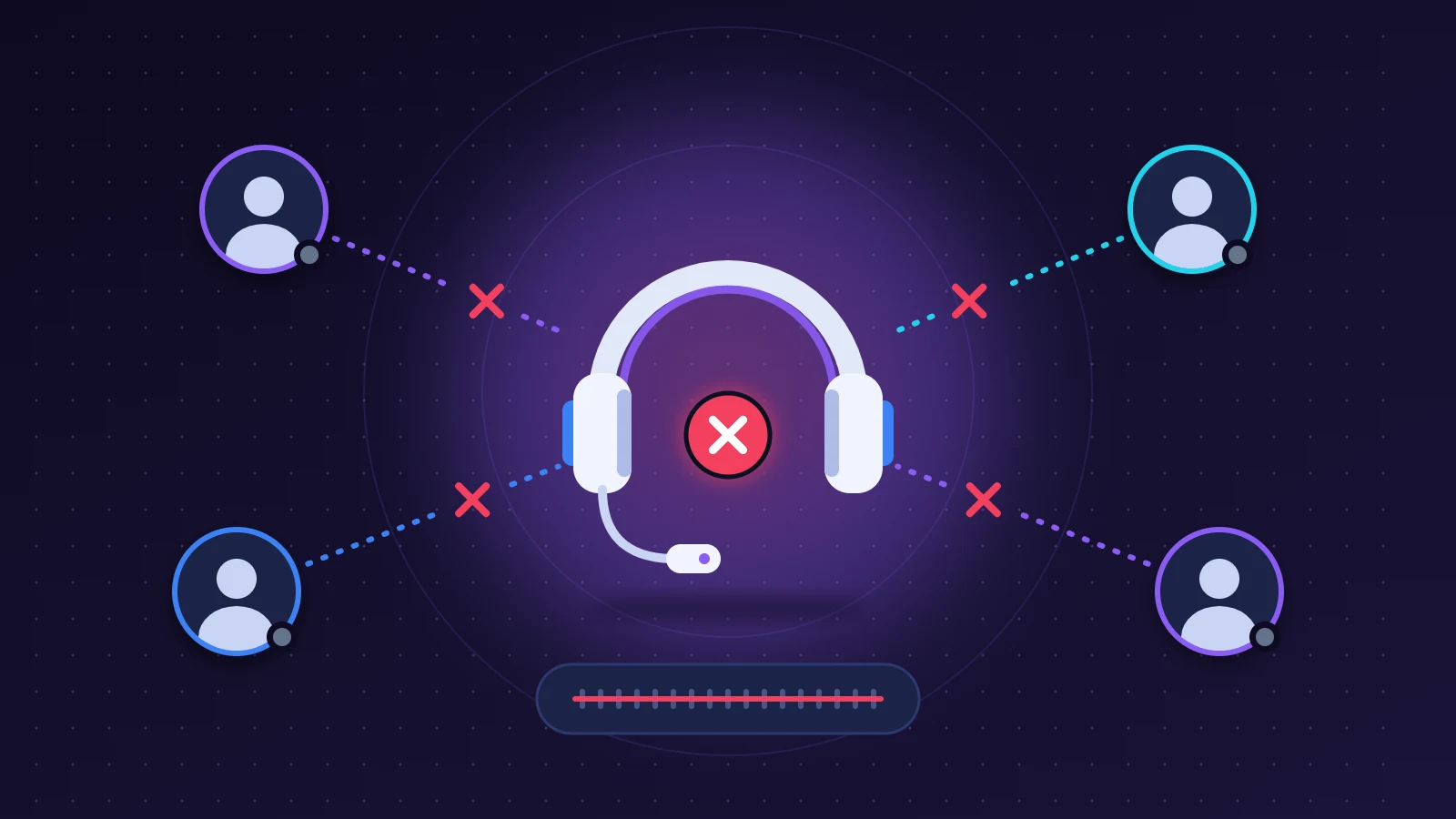
Quand Discord reste figé sur « Connexion RTC » ou affiche « Aucune route », l’application n’arrive pas à ouvrir le canal audio vers le serveur vocal, alors que le reste de Discord peut très bien fonctionner. Deux origines possibles : une panne des serveurs vocaux de Discord, généralement limitée à une région et réglée en une à deux heures, ou un obstacle sur votre propre réseau, le plus souvent un VPN, un pare-feu ou une box qui bloque le trafic UDP. Le test qui tranche en une minute consiste à rejoindre le même salon depuis un téléphone en données mobiles. Si le vocal passe sur le téléphone, le problème est chez vous. S’il échoue aussi, c’est du côté de Discord, et changer la région du salon vocal suffit souvent à le contourner.
En bref : la solution rapide
- Ouvrez discordstatus.com et regardez la ligne « Voice » ainsi que la liste des régions vocales.
- Rejoignez le même salon depuis un smartphone en 4G ou 5G, Wi-Fi coupé. C’est le test décisif.
- Panne côté Discord : un administrateur du serveur change la région du salon vocal, tout le monde se reconnecte.
- Problème local : coupez le VPN, quittez complètement Discord, redémarrez la box, puis désactivez le réglage de qualité de service dans Voix et vidéo.
- En attendant, la version navigateur de Discord ou un appel privé permettent souvent de continuer à parler.
Reconnaître le problème
Le symptôme se lit en bas à gauche de la fenêtre, juste au-dessus de votre pseudo. À la place du « Voix connectée » en vert, une mention orange ou rouge tourne en boucle. Vous voyez les avatars des autres dans le salon, mais aucun son ne passe, ni dans un sens ni dans l’autre.
Les libellés changent selon l’étape où la connexion cale :
| Message affiché (français / anglais) | Ce que Discord est en train de faire | Ce que cela indique le plus souvent |
|---|---|---|
| En attente du point de terminaison / Awaiting Endpoint | Il attend qu’un serveur vocal lui soit attribué | Région vocale en difficulté, plus rarement un réseau filtré |
| Vérification ICE / ICE Checking | Il teste les chemins réseau possibles vers le serveur vocal | Pare-feu, VPN ou routeur qui filtre |
| Connexion RTC / RTC Connecting | Il tente d’ouvrir le flux audio en temps réel | UDP bloqué chez vous, ou serveur vocal qui ne répond plus |
| Aucune route / No Route | Aucun chemin n’a abouti | Blocage réseau local (VPN, pare-feu, réseau d’école ou d’entreprise) |
| Connexion / Connecting | Étape générale de connexion | Connexion Internet instable, application figée |
| Voix connectée / Voice Connected | Tout est établi | Si la voix reste hachée, voir plus bas |
L’aide en ligne de Discord traduit parfois ces messages autrement que l’application (« Aucun chemin de connexion », « En attente du terminal »). Il s’agit bien des mêmes états.
Deux variantes se passent de message d’erreur. La voix devient métallique, robotique, ou saute par à-coups : la connexion est établie mais des paquets se perdent en route. Ou bien les messages texte restent grisés puis passent en rouge. Dans ce cas, la liaison générale avec Discord est touchée, ce qui oriente vers une panne plus large ou vers votre accès Internet.
Pourquoi cela se produit
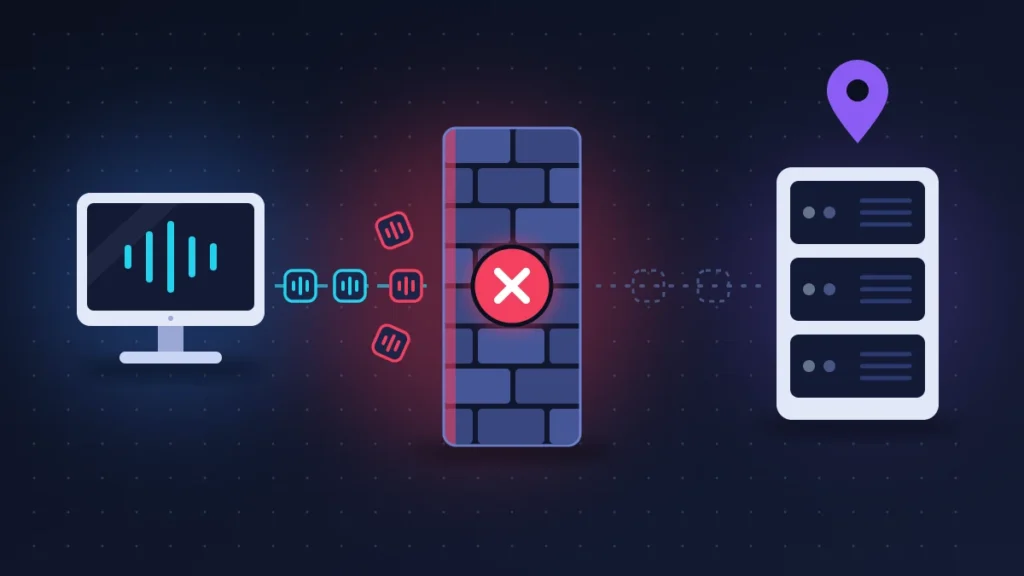
Discord ne fait pas tout passer par le même tuyau. Les messages, la liste des membres et les notifications circulent par une liaison permanente appelée passerelle. La voix, elle, emprunte un circuit séparé. Quand vous cliquez sur un salon vocal, Discord désigne un serveur vocal dans une région donnée, communique son adresse à votre application, puis celle-ci ouvre un flux audio direct vers ce serveur. Ce flux utilise l’UDP, un mode de transport rapide qui n’attend pas d’accusé de réception. RTC signifie simplement « communication en temps réel ».
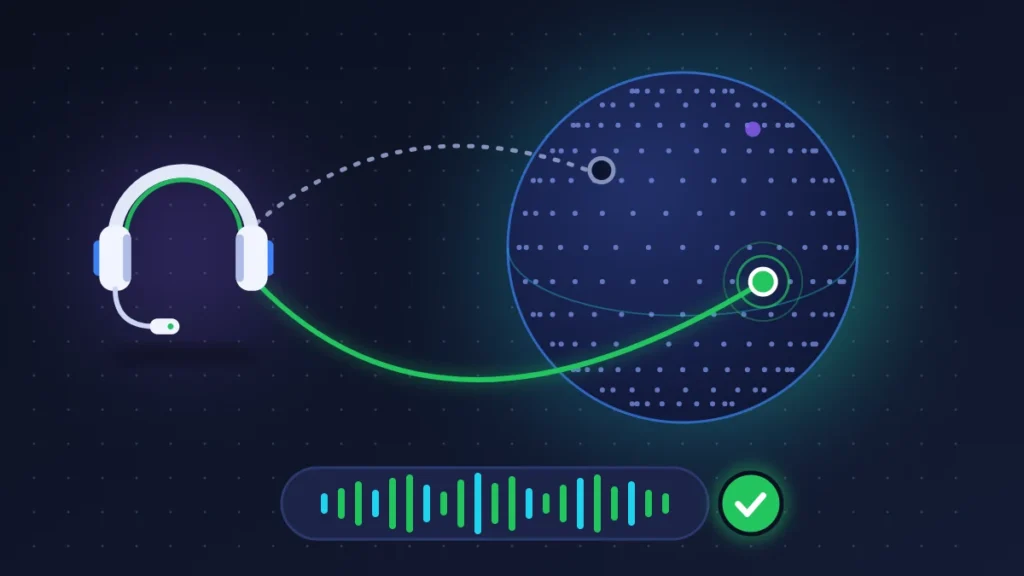
Côté Discord, un serveur vocal ou toute une région peut tomber ou saturer. Le service a prévu ce cas : quand un serveur vocal ne répond plus, il est retiré de la liste et un autre est attribué au salon, puis les applications se reconnectent d’elles-mêmes. D’où des interruptions sporadiques qui se résorbent souvent sans intervention en moins de deux heures.
Côté utilisateur, c’est presque toujours l’UDP qui pose problème. Un VPN qui ne le transporte pas, un antivirus dont le bouclier réseau inspecte tout, un pare-feu d’établissement scolaire qui ne laisse passer que le Web : dans tous ces cas, le texte s’affiche normalement et le vocal reste à la porte. Viennent ensuite une box à redémarrer, un cache DNS périmé ou une application trop ancienne : Discord chiffre les appels de bout en bout avec son protocole DAVE et refuse les versions qui ne le prennent pas en charge.
Avant de commencer
Rien de ce qui suit ne touche à votre compte ni à vos messages, stockés chez Discord. Vérifiez tout de même que vous connaissez votre mot de passe et que vous avez accès à votre méthode de double authentification, car certaines manipulations vous déconnectent. Et notez vos réglages vocaux personnalisés (périphériques, sensibilité du micro, touche d’appuyer-pour-parler) avant de les réinitialiser.
Solution 1 : déterminer si la panne vient de Discord ou de chez vous
Trois vérifications, cinq minutes au total.
1. Consulter la page d’état
Rendez-vous sur discordstatus.com. La page liste les composants du service : API, Gateway, Voice, puis les régions vocales une par une (Rotterdam, US East, South Africa, Singapore et les autres). Un incident en cours apparaît en haut, en orange ou en rouge. Méfiez-vous d’un tableau entièrement vert : la page est mise à jour à la main par les équipes de Discord et accuse souvent du retard sur les premiers signalements.
2. Tester depuis un téléphone en données mobiles
Coupez le Wi-Fi du smartphone et rejoignez exactement le même salon vocal. Si le vocal fonctionne, votre ordinateur ou votre box est en cause. S’il échoue pareil, le serveur vocal de ce salon a un problème.
3. Essayer un autre salon, un autre serveur
Rejoignez un salon vocal sur un autre serveur Discord, ou lancez un appel privé avec un ami. Chaque salon se voit attribuer sa propre région. Un vocal qui marche ailleurs et pas ici confirme une panne régionale.
Quand tout le salon est bloqué en même temps, inutile de toucher à votre installation.
Solution 2 : changer la région du salon vocal
À utiliser quand la panne vient de Discord. Cette manipulation est réservée aux membres qui disposent de la permission Gérer les salons sur le serveur.
- Faites un clic droit sur le salon vocal, puis Modifier le salon (ou cliquez sur la roue dentée à côté de son nom).
- Dans l’onglet Vue d’ensemble, repérez le menu de région, nommé Région imposée ou Region Override selon la version.
- Remplacez Automatique par une région précise et voisine. Depuis l’Europe ou l’Afrique francophone, Rotterdam est le choix habituel ; South Africa peut convenir depuis le sud du continent.
- Sur mobile : appui long sur le salon, paramètres du salon, section région, puis enregistrez.
Tous les participants sont brièvement déconnectés puis rebasculés sur le nouveau serveur. Pensez à remettre Automatique une fois l’incident terminé : dans ce mode, Discord choisit la région d’après la première personne qui entre dans un salon vide, ce qui reste le meilleur réglage au quotidien.
Sans droits d’administration, une astuce simple fonctionne parfois en mode Automatique : tout le monde quitte le salon, puis une personne située dans une autre zone géographique y entre la première. Pendant un appel privé sur ordinateur, un clic sur le nom de la région, en haut à droite, permet d’en changer.
Solution 3 : redémarrer Discord, la box, et couper le VPN
Fermer la fenêtre ne suffit pas, Discord continue de tourner en arrière-plan.
- Clic droit sur l’icône Discord dans la zone de notification de Windows, puis Quitter Discord. Sur Mac, Cmd + Q. En cas de doute, ouvrez le Gestionnaire des tâches (Ctrl + Maj + Échap) et terminez tous les processus Discord.
- Désactivez votre VPN ou votre proxy. Discord précise que seuls les VPN capables de transporter l’UDP sont compatibles avec le vocal. Si vous tenez au VPN, cherchez dans ses réglages un protocole basé sur UDP (WireGuard ou OpenVPN UDP).
- Débranchez la box une trentaine de secondes, rebranchez-la, attendez le retour complet de la connexion.
- Relancez Discord et laissez-le installer sa mise à jour au démarrage.
Vérification : l’indicateur passe au vert « Voix connectée » en quelques secondes.
Solution 4 : désactiver la qualité de service dans Voix et vidéo
Ce réglage demande à votre routeur de traiter les paquets vocaux en priorité. Certaines box et certains fournisseurs d’accès gèrent mal ce marquage et finissent par écarter les paquets au lieu de les favoriser. Résultat : voix robotique ou blocage sur Connexion RTC.
- Ouvrez les Paramètres utilisateur (roue dentée en bas à gauche), puis Voix et vidéo.
- Descendez jusqu’à la rubrique Qualité de service.
- Désactivez « Activer la qualité de service – priorité élevée des paquets ».
- Quittez complètement Discord et relancez-le.
Aucun risque. Si cela ne change rien, vous pouvez réactiver l’option.
Solution 5 : autoriser Discord dans le pare-feu et l’antivirus
Symptôme typique : « Aucune route » ou « Vérification ICE » sur l’ordinateur, alors que le téléphone connecté au même Wi-Fi rejoint le salon sans difficulté.
- Sous Windows, ouvrez Sécurité Windows > Pare-feu et protection du réseau > Autoriser une application via le pare-feu. Vérifiez que Discord est coché pour les réseaux privés et publics.
- Dans votre antivirus tiers, suspendez quelques minutes le bouclier Web ou la protection réseau, puis retentez. Si le vocal revient, ajoutez Discord aux exceptions et réactivez la protection.
- Sur un routeur que vous administrez, vérifiez qu’aucune règle ne bloque l’UDP sortant.
Ne laissez pas la protection coupée après le test.
Solution 6 : renouveler l’adresse IP et changer de DNS
Utile après un changement de réseau, une coupure Internet ou quand le texte lui-même devient capricieux.
Sous Windows
Ouvrez le menu Démarrer, tapez cmd, clic droit sur Invite de commandes, Exécuter en tant qu’administrateur. Saisissez ces commandes une par une :
ipconfig /release
ipconfig /flushdns
ipconfig /renew
La connexion se coupe quelques secondes après la première, c’est normal. Si le blocage persiste, ajoutez netsh winsock reset puis redémarrez l’ordinateur. Cette dernière commande remet à zéro la couche réseau de Windows ; elle peut obliger à reconfigurer un VPN ou un logiciel de filtrage installé.
Sous macOS
Dans le Terminal :
sudo dscacheutil -flushcache; sudo killall -HUP mDNSResponderChanger de serveur DNS
Dans les propriétés de votre carte réseau (IPv4), remplacez le DNS automatique par 1.1.1.1 et 1.0.0.1 (Cloudflare) ou 8.8.8.8 et 8.8.4.4 (Google). Un résolveur défaillant empêche Discord de trouver l’adresse du serveur vocal.
Solution 7 : réinitialiser les paramètres vocaux et changer de sous-système audio
À tenter quand le réseau est hors de cause.
- Paramètres utilisateur > Voix et vidéo, tout en bas : Réinitialiser les paramètres vocaux. Vos périphériques, volumes et raccourcis reviennent aux valeurs d’usine.
- Sous Windows, dans la même page, cherchez Sous-système audio. Passez de Standard à l’ancien mode (libellé Legacy ou Original selon la traduction). Discord redémarre tout seul.
- Si la voix reste hachée, désactivez la suppression de bruit Krisp le temps d’un test.
Le changement de sous-système aide surtout quand un pilote audio ancien ou un casque USB cohabite mal avec le moteur audio récent.
Solution 8 : vider le cache de Discord, puis réinstaller proprement
Un cache corrompu donne des comportements erratiques, comme un salon qui se connecte une fois sur trois. Quittez Discord complètement avant de commencer.
Vider le cache
- Windows : appuyez sur Windows + R, tapez
%appdata%\discord, validez. Supprimez les dossiersCache,Code CacheetGPUCache. - macOS : dans le Finder, Aller > Aller au dossier, saisissez
~/Library/Application Support/discord/. Supprimez les trois mêmes dossiers. - Android : Paramètres > Applications > Discord > Stockage > Vider le cache.
- iPhone : dans Discord, Paramètres utilisateur > Voix > Paramètres des développeurs > Actions de cache > Effacer les caches.
Réinstaller proprement
Désinstallez Discord depuis les paramètres du système. Sous Windows, supprimez ensuite les deux dossiers %appdata%\discord et %localappdata%\Discord, redémarrez, puis téléchargez l’installateur sur discord.com/download. Vous devrez vous reconnecter. Sans ce nettoyage, la réinstallation récupère les fichiers défectueux et ne change rien.
Solution 9 : passer par la version navigateur
Ouvrez discord.com/app dans Chrome, Edge ou Firefox, connectez-vous, autorisez le micro quand le navigateur le demande. La version Web utilise le moteur audio du navigateur et non celui de l’application de bureau. Si le vocal y fonctionne, votre réseau est sain et c’est l’installation locale qui est abîmée : retour à la solution 8. Si elle échoue de la même façon, le blocage se situe sur le réseau ou chez Discord.
Cas particuliers : réseau d’école ou d’entreprise, smartphone
Sur un réseau d’établissement, de cité universitaire ou de bureau, le pare-feu central bloque fréquemment l’UDP, voire Discord tout entier. Aucun réglage sur votre machine n’y changera quoi que ce soit. La seule voie propre consiste à demander l’ouverture à l’administrateur réseau. Faute de mieux, un partage de connexion depuis le téléphone vous sort d’affaire.
Sur mobile, les causes sont différentes :
- Vérifiez l’autorisation du micro pour Discord dans les réglages du téléphone.
- Désactivez le mode économie d’énergie et, sur Android, retirez Discord de l’optimisation de batterie. Ces modes coupent l’application dès que l’écran s’éteint.
- Basculez du Wi-Fi vers les données mobiles, ou l’inverse.
- Mettez l’application à jour depuis la boutique.
Tableau récapitulatif
| Symptôme | Cause probable | Solution à essayer |
|---|---|---|
| Tout le salon bloqué, texte fonctionnel | Région vocale Discord en panne | Solutions 1 et 2 |
| « En attente du point de terminaison » sans fin | Serveur vocal non attribué | Solution 2, sinon patienter |
| « Aucune route » sur PC, téléphone en 4G sans souci | VPN, pare-feu, antivirus | Solutions 3 et 5 |
| « Connexion RTC » uniquement au lycée ou au bureau | UDP filtré par l’établissement | Administrateur réseau, partage de connexion |
| Voix robotique ou hachée, connexion établie | Perte de paquets, QoS mal gérée, région éloignée | Solutions 4 et 2, câble Ethernet |
| Messages qui ne partent plus | Passerelle Discord ou accès Internet | Solutions 1, 3 et 6 |
| Vocal qui marche dans le navigateur, pas dans l’application | Installation ou cache corrompu | Solutions 7 et 8 |
| Blocage sur mobile, écran éteint | Économie de batterie | Cas particuliers, étape 2 |
| Application très ancienne refusée en vocal | Version sans prise en charge du chiffrement DAVE | Mise à jour ou solution 8 |
Si rien ne fonctionne
Patientez d’abord une à deux heures si d’autres utilisateurs décrivent le même blocage : la plupart des incidents vocaux se terminent tout seuls par un basculement de serveurs.
Passé ce délai, contactez l’assistance via dis.gd/support. Joignez d’emblée : votre système d’exploitation et sa version, les appareils touchés (ordinateur, navigateur, mobile), le message exact affiché, une capture de la page Voix et vidéo, le résultat du test en données mobiles et le journal de débogage. Celui-ci se trouve dans Voix et vidéo, rubrique Débogage. L’assistance peut aussi demander les lignes de la console, qui s’ouvre avec Ctrl + Maj + I sous Windows et Option + Cmd + I sous macOS.
Si le vocal fonctionne partout sauf sur votre ligne fixe, y compris dans le navigateur et sans VPN, appelez votre fournisseur d’accès. Dites-lui précisément que le trafic UDP sortant vers les serveurs vocaux de Discord n’aboutit pas, alors que la navigation Web est normale.
Continuer à parler pendant une panne
- Lancez un appel privé ou de groupe : il n’utilise pas forcément la même région que le salon du serveur.
- Créez un salon vocal temporaire avec une autre région imposée.
- Rejoignez depuis le téléphone en données mobiles.
- Rabattez-vous sur le chat vocal intégré au jeu, celui de Steam, un appel de groupe WhatsApp, Telegram ou Signal, ou un serveur Mumble ou TeamSpeak si votre communauté en entretient un.
Éviter que cela se reproduise
Laissez Discord se mettre à jour à chaque lancement et redémarrez-le de temps en temps au lieu de le laisser tourner des semaines. Sur un ordinateur fixe, préférez le câble Ethernet au Wi-Fi : la voix supporte mal les pertes de paquets. Ajoutez Discord une fois pour toutes aux exceptions de votre antivirus. Si vous utilisez un VPN en permanence, activez le tunnel fractionné pour en exclure Discord, ou choisissez un protocole UDP.
Les administrateurs de serveur gagnent à s’abonner aux alertes de discordstatus.com (courriel ou flux RSS) et à annoncer à l’avance un point de repli.
Questions fréquentes
Que signifie « Connexion RTC » sur Discord ?
L’application essaie d’ouvrir le flux audio en temps réel vers le serveur vocal. Bloquée plus de quelques secondes, elle signale que ce flux n’aboutit pas, à cause du réseau local ou du serveur.
Pourquoi le texte fonctionne-t-il alors que le vocal est bloqué ?
Les messages et la voix empruntent deux circuits distincts. Le texte passe par une liaison Web classique, la voix par un flux UDP vers un serveur vocal régional. L’un peut tomber sans l’autre.
Un VPN peut-il réparer l’erreur « Aucune route » ?
Parfois, si votre fournisseur d’accès achemine mal le trafic vers Discord. Mais un VPN sans prise en charge de l’UDP provoque exactement cette erreur. Testez d’abord sans VPN.
Pourquoi ma voix devient-elle robotique ?
Des paquets audio se perdent ou arrivent trop tard : Wi-Fi faible, connexion saturée par un téléchargement, région vocale lointaine ou réglage de qualité de service.
Réinitialiser les paramètres vocaux supprime-t-il mes serveurs ou mes messages ?
Non. Seuls les réglages audio locaux reviennent à zéro : périphériques, volumes, sensibilité, raccourcis.
Un blocage de Discord sur Connexion RTC se règle presque toujours par l’une de ces manipulations, à condition de commencer par le test en données mobiles. Si une autre méthode a fonctionné chez vous, ou si le message persiste malgré tout, décrivez votre situation en commentaire : votre retour aidera les lecteurs qui rencontrent le même écran.
Share this content: