
Mis à jour le 26 novembre 2026
Cet article contient des liens d’affiliation : si vous achetez via ces liens, Wanda-techs touche une commission, sans surcoût pour vous.
Spotify ne fonctionne plus quand un titre refuse de se lancer, que des morceaux passent en grisé, qu’un message d’erreur s’affiche ou que la musique se coupe écran éteint. Spotify conseille un ordre précis : redémarrer l’appli, la mettre à jour, puis la réinstaller. Les causes qu’il cite vont du réseau instable au manque de mémoire libre, en passant par le pare-feu de l’ordinateur.
Symptômes et causes courantes
- L’appli ne lit rien ou affiche
Page not availableouSomething went wrong: application ou système pas à jour, connexion Internet instable. - Des titres apparaissent en grisé : mode hors connexion activé, réseau à changer, ou titre indisponible dans votre pays.
- La lecture bloque à l’étranger : réglage du pays ou de la région du compte.
- L’appli ne lit plus rien sur le téléphone : moins de 250 Mo de mémoire libre, batterie trop faible, carte SD en cause (Android).
- Spotify ne fonctionne plus sur PC ou Mac : pare-feu qui bloque Spotify, appli pas à jour.
- Spotify s’arrête en arrière-plan : limites de batterie d’Android, actualisation en arrière-plan ou appli fermée par balayage sur iPhone, d’après l’aide de Google et d’Apple.
- Spotify ne fonctionne plus dans la voiture : mode de connexion (Spotify Connect, Bluetooth, câble, Android Auto, CarPlay) ou appli et logiciels pas à jour.
Avant de commencer
Gardez votre adresse e-mail et votre mot de passe Spotify à portée de main, ainsi qu’une connexion Internet : après une réinstallation, il faut se reconnecter. Le chemin de réinstallation propre décrit pour Android vaut à partir d’Android 6.0, et celui de Windows à partir de Windows 10.
Attention : la réinstallation de Spotify, l’effacement du stockage de l’appli sur Android et la suppression du dossier com.spotify.music effacent des données. Sauvegardez avant ce qui peut l’être : notez les titres, playlists et podcasts téléchargés, car ils sont perdus et devront être re-téléchargés.
Attention : autoriser Spotify à fonctionner sans restriction en arrière-plan sur Android augmente la consommation de la batterie, d’après l’aide Google Pixel.
Solution 1 : vérifier une panne de Spotify et la connexion
- Consultez le compte @SpotifyStatus, qui signale les incidents en cours chez Spotify.
- Lancez un titre sur un autre appareil ou dans le lecteur web de Spotify.
- Vérifiez que votre connexion Internet est stable, ou passez du Wi-Fi aux données mobiles.
- Désactivez le mode hors connexion si des titres apparaissent en grisé.
- Vérifiez qu’il reste au moins 250 Mo de mémoire libre sur l’appareil.
- Rechargez l’appareil si la batterie est faible.
- Retirez la carte SD, sur Android uniquement.
Si la musique se lance sur l’autre appareil ou dans le lecteur web, le problème vient de votre appareil : passez aux solutions suivantes.
Astuce : un titre qui reste grisé sur tous les réseaux peut être indisponible dans votre pays. À l’étranger, vérifiez le réglage du pays ou de la région de votre compte.
Solution 2 : fermer, mettre à jour et redémarrer l’appli
- Fermez les applications que vous n’utilisez pas.
- Mettez à jour Spotify depuis l’App Store ou le Play Store.
- Installez la dernière mise à jour du système de votre appareil.
- Redémarrez l’appli Spotify.
Le titre doit se lancer sans message Page not available ni Something went wrong. Si l’erreur revient, videz le cache ou réinstallez l’appli (solution 5).
Solution 3 : Spotify ne fonctionne plus en arrière-plan
Quand la musique se coupe écran éteint, le téléphone limite souvent l’appli. Les réglages ci-dessous viennent de l’aide d’Apple et de Google.
Sur iPhone
- Ne fermez plus Spotify en le balayant vers le haut dans le sélecteur d’apps : Apple indique qu’une appli fermée ainsi peut cesser de charger du contenu jusqu’à sa réouverture.
- Ouvrez Réglages > Général > Actualisation en arrière-plan.
- Touchez à nouveau Actualisation en arrière-plan et choisissez Wi-Fi ou Wi-Fi et les données cellulaires plutôt que désactivée.
La musique doit continuer quand l’écran se verrouille.
Bon à savoir : Apple précise que fermer les applis n’économise ni batterie ni performances.
Sur Android (exemple d’un Pixel)
Les libellés ci-dessous sont ceux des téléphones Pixel ; ils changent selon le fabricant (Samsung, Xiaomi…).
- Ouvrez Paramètres > Applications > Voir toutes les applis.
- Touchez Spotify dans la liste.
- Touchez Utilisation de la batterie par les applis.
- Activez Autoriser l’utilisation en arrière-plan et sortez Spotify de l’optimisation, réglée par défaut.
Sans optimisation, Spotify peut tourner davantage en arrière-plan : la lecture ne doit plus se couper écran éteint.
Solution 4 : Spotify ne fonctionne plus dans la voiture
Spotify se branche à la voiture par Spotify Connect, Bluetooth, câble AUX ou USB, Android Auto, Apple CarPlay, ou via l’appli intégrée de certains autoradios.
Attention : réglez la lecture avant de partir et ne manipulez pas le téléphone en roulant.
- Mettez à jour Spotify et le logiciel du téléphone.
- Vérifiez que le téléphone a accès à Internet.
- Redémarrez l’appli Spotify.
- Coupez le contact de la voiture, puis remettez-le.
- Vérifiez le câble AUX ou USB, et essayez-en un autre.
- Réinstallez Spotify si la lecture ne reprend pas (solution 5).
La musique doit repartir sur l’autoradio. Si le souci vient d’Android Auto, suivez notre guide Android Auto ne fonctionne plus.
Si le câble est en cause, voici deux câbles de charge et de données, l’un en USB-C, l’autre USB-C vers Lightning.
- Anker câble USB-C vers USB-C 240 W, 1 m, 40 Gb/sRecharge un portable jusqu'à 240 W avec un chargeur compatible et transmet les données à 40 Gb/s. Il sert aussi de câble vidéo vers un écran ou une station.AmazonVoir chez Amazon
- Apple câble USB-C vers Lightning, 1 mCâble d'origine Apple qui charge l'iPhone et transfère les données. Il convient aux voitures dont l'écran affiche CarPlay par câble.AmazonVoir chez Amazon
Solution 5 : vider le cache, puis réinstaller Spotify
Le cache contient les morceaux écoutés en streaming, gardés pour une lecture fluide. Les téléchargements sont rangés à part : vérifiez-les après. Videz le cache d’abord ; réinstallez ensuite si le problème persiste.
Vider le cache sur iPhone ou Android
- Ouvrez Spotify et touchez votre photo de profil en haut de l’écran.
- Touchez Préférences et confidentialité.
- Touchez Économie de données et mode hors connexion.
- Sous Stockage, touchez Effacer à droite de Effacer le cache.
Vider le cache sur ordinateur
- Cliquez sur votre photo de profil en haut de l’appli.
- Cliquez sur Préférences.
- Faites défiler jusqu’à Stockage et cliquez sur Effacer le cache.
Relancez un titre. Il doit se charger.
Réinstaller sur iPhone
Attention : l’étape suivante efface vos téléchargements. Notez les titres et podcasts téléchargés : il faudra les re-télécharger.
- Videz le cache dans l’appli, comme ci-dessus.
- Ouvrez Réglages > Général > Stockage iPhone > Spotify et touchez Supprimer l’application.
- Éteignez l’iPhone avec le bouton de verrouillage et un bouton de volume.
- Attendez quelques minutes, puis rallumez-le.
- Réinstallez Spotify depuis l’App Store.
Pour aller plus vite, faites un appui long sur l’icône Spotify, puis Supprimer des applications > Supprimer l’application, et réinstallez depuis l’App Store. Après la connexion, l’appli doit s’ouvrir sur votre bibliothèque.
Réinstaller sur Android
Attention : l’étape 2 (Effacer le stockage) et l’étape 4 (suppression du dossier) effacent les données de l’appli et vos téléchargements. Notez les titres et podcasts téléchargés : il faudra les re-télécharger. Les noms de menus varient selon le fabricant.
- Ouvrez Paramètres > Applications > Spotify > Stockage.
- Touchez Effacer le stockage, puis Vider le cache.
- Revenez en arrière et touchez Désinstaller.
- Dans l’appli Fichiers, ouvrez Mémoire interne, puis Android, puis data, et supprimez le dossier
com.spotify.music; faites de même sur la carte SD si vous en utilisez une. - Redémarrez le téléphone.
- Réinstallez Spotify depuis le Play Store.
Version rapide : Paramètres > Applications > Spotify > Désinstaller, puis réinstallation depuis le Play Store. Sur une version antérieure à Android 6.0, le chemin passe par Gérer les applications.
Réinstaller sur PC Windows ou Mac
Attention : la réinstallation efface les titres et podcasts téléchargés. Notez-les pour les re-télécharger. Vérifiez aussi que le pare-feu de l’ordinateur ne bloque pas Spotify.
- Sur Windows 10 ou plus récent, quittez Spotify.
- Ouvrez Démarrer > Paramètres > Applications > Applications et fonctionnalités > Spotify et cliquez sur Désinstaller.
- Réinstallez Spotify depuis le Microsoft Store ou spotify.com/download.
- Sur Mac, quittez Spotify.
- Dans le Finder, ouvrez le menu Aller en maintenant la touche Option (⌥), puis choisissez Bibliothèque.
- Dans Caches, supprimez
com.spotify.clientetcom.spotify.client.helper. - Revenez en arrière et, dans Application Support, supprimez le dossier Spotify.
- Redémarrez le Mac, puis téléchargez et installez Spotify depuis spotify.com/download.
Version rapide sur Mac : glissez Spotify du dossier Applications à la Corbeille, videz la Corbeille et réinstallez. Spotify doit démarrer et lire vos titres après la connexion.
Si rien ne fonctionne
Si Spotify ne lit rien sur aucun appareil, ni dans le lecteur web, consultez à nouveau @SpotifyStatus : un incident est peut-être en cours. Si le souci touche votre compte, Spotify renvoie vers sa communauté, où l’on publie un message en anglais ; si vous pensez qu’une autre personne s’en sert, vérifiez qui utilise votre compte Spotify.
Si un seul appareil refuse encore Spotify après une réinstallation propre, contactez son fabricant. Dans la voiture, contactez le constructeur ou le fabricant de l’autoradio.
Profitez mieux de Spotify : notre sélection
Ces accessoires aident à écouter Spotify dans de bonnes conditions, chez soi comme en voiture.
- UGREEN récepteur Bluetooth 5.0 jack 3,5 mm avec micro pour voitureAjoute le Bluetooth à un autoradio doté d'une prise jack 3,5 mm : la musique et les appels du téléphone passent par la voiture. Il se branche en USB et le micro intégré permet les appels mains libres.AmazonVoir chez Amazon
- EarFun Air Pro 4, écouteurs sans fil à réduction de bruit hybrideÉcouteurs intra-auriculaires à réduction de bruit hybride, Bluetooth 5.4 et codecs aptX Lossless et LDAC sur Android. Ils se connectent à deux appareils à la fois.AmazonVoir chez Amazon
- UGREEN support téléphone magnétique MagSafe pour grille d’aérationMaintient l'iPhone à hauteur des yeux grâce à des aimants, bras réglable. On le pose ou le retire d'une main, voiture à l'arrêt.AmazonVoir chez Amazon
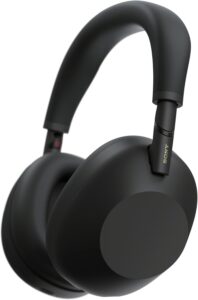 Sony WH-1000XM6Casque Bluetooth circum-auriculaire à réduction de bruit, pliable, jusqu’à 30 h d’autonomie.AmazonVoir chez Amazon
Questions fréquentes
Pourquoi Spotify ne marche plus sur mon téléphone ?
Les causes que cite Spotify sont une connexion instable, une appli ou un système pas à jour, moins de 250 Mo de mémoire libre, une batterie trop faible ou, sur Android, la carte SD. Redémarrez l’appli, mettez-la à jour, puis réinstallez-la si rien ne change. Testez aussi un autre appareil pour savoir si le souci vient du téléphone.
Comment savoir si Spotify est en panne ?
Consultez le compte @SpotifyStatus, qui annonce les incidents en cours. Lancez aussi un titre dans le lecteur web ou sur un autre appareil : si la lecture marche ailleurs, le problème vient de votre appareil.
Pourquoi Spotify s’arrête quand l’écran est éteint ?
Sur Android, l’optimisation de la batterie, active par défaut, limite les applis en arrière-plan : autorisez l’utilisation en arrière-plan pour Spotify. Sur iPhone, ne fermez pas Spotify par balayage et laissez l’actualisation en arrière-plan activée. Ces réglages viennent de l’aide de Google et d’Apple.
Comment vider le cache de Spotify ?
Sur téléphone, touchez votre photo de profil, puis Préférences et confidentialité > Économie de données et mode hors connexion, et touchez Effacer à côté de Effacer le cache. Sur ordinateur, passez par Photo de profil > Préférences > Stockage > Effacer le cache. Spotify range les téléchargements à part : vérifiez-les après.
Pourquoi Spotify ne fonctionne plus sur PC ?
Spotify cite notamment le pare-feu, qui ne doit pas bloquer l’appli ; vérifiez aussi que l’appli est à jour. Si le problème continue, désinstallez Spotify, puis réinstallez-le depuis le Microsoft Store ou spotify.com/download.
Share this content: