
Aggiornato il 26 novembre 2026
Questo articolo contiene link di affiliazione: se acquisti tramite questi link, Wanda-techs riceve una commissione, senza costi aggiuntivi per te.
Spotify non funziona più quando un brano non parte, alcune tracce diventano grigie, compare un messaggio d’errore o la musica si interrompe a schermo spento. Spotify consiglia un ordine preciso: riavvia l’app, aggiornala, poi reinstallala. Tra le cause che indica ci sono la rete instabile, la poca memoria libera e il firewall del computer.
Sintomi e cause comuni
- L’app non riproduce nulla o mostra
Pagina non disponibileoSi è verificato un errore: app o sistema non aggiornati, connessione Internet instabile. - Alcuni brani sono in grigio: modalità offline attiva, rete da cambiare, o brano non disponibile nel tuo Paese.
- La riproduzione si blocca all’estero: impostazione del Paese o della regione dell’account.
- L’app non riproduce più nulla sul telefono: meno di 250 MB di memoria libera, batteria troppo scarica, scheda SD in causa (Android).
- Spotify non funziona più su PC o Mac: firewall che blocca Spotify, app non aggiornata.
- Spotify si ferma in background: limiti della batteria su Android, aggiornamento app in background o app chiusa con uno scorrimento su iPhone, secondo la guida di Google e di Apple.
- Spotify non funziona più in auto: modalità di collegamento (Spotify Connect, Bluetooth, cavo, Android Auto, CarPlay) oppure app e software non aggiornati.
Prima di iniziare
Tieni a portata di mano l’indirizzo e-mail e la password di Spotify, oltre a una connessione Internet: dopo una reinstallazione devi accedere di nuovo. Il percorso di reinstallazione pulita descritto per Android vale da Android 6.0 in poi, quello per Windows da Windows 10.
Attenzione: reinstallare Spotify, cancellare lo spazio di archiviazione dell’app su Android ed eliminare la cartella com.spotify.music cancella dei dati. Annota prima i brani, le playlist e i podcast scaricati: andranno scaricati di nuovo.
Attenzione: consentire a Spotify di funzionare senza restrizioni in background su Android aumenta il consumo della batteria, secondo la guida di Google Pixel.
Soluzione 1: controlla se Spotify è in panne e la connessione
- Consulta l’account @SpotifyStatus, che segnala i problemi in corso su Spotify.
- Avvia un brano su un altro dispositivo o nel lettore web di Spotify.
- Verifica che la connessione Internet sia stabile, oppure passa dal Wi-Fi ai dati mobili.
- Disattiva la modalità offline se alcuni brani sono in grigio.
- Controlla che sul dispositivo restino almeno 250 MB di memoria libera.
- Ricarica il dispositivo se la batteria è scarica.
- Rimuovi la scheda SD, solo su Android.
Se la musica parte sull’altro dispositivo o nel lettore web, il problema è nel tuo dispositivo: passa alle soluzioni successive.
Consiglio: un brano che resta grigio su tutte le reti può non essere disponibile nel tuo Paese. All’estero, controlla l’impostazione del Paese o della regione del tuo account.
Soluzione 2: chiudi, aggiorna e riavvia l’app
- Chiudi le app che non usi.
- Aggiorna Spotify dall’App Store o da Google Play.
- Installa l’ultimo aggiornamento del sistema del tuo dispositivo.
- Riavvia l’app Spotify.
Il brano deve partire senza il messaggio Pagina non disponibile né Si è verificato un errore. Se l’errore ricompare, svuota la cache o reinstalla l’app (soluzione 5).
Soluzione 3: Spotify non funziona più in background
Quando la musica si interrompe a schermo spento, di solito il telefono limita l’app. Le impostazioni qui sotto vengono dalla guida di Apple e di Google.
Su iPhone
- Non chiudere più Spotify facendolo scorrere verso l’alto nel selettore di app: Apple spiega che un’app chiusa così può smettere di caricare contenuti finché non la riapri.
- Apri Impostazioni > Generali > Aggiorna app in background.
- Tocca di nuovo Aggiorna app in background e scegli Wi-Fi oppure Wi-Fi e dati cellulare, invece di disattivato.
La musica deve continuare quando blocchi lo schermo.
Da sapere: Apple precisa che chiudere le app non fa risparmiare batteria né migliora le prestazioni.
Su Android (esempio di un Pixel)
Le voci qui sotto sono quelle dei telefoni Pixel e cambiano da un produttore all’altro (Samsung, Xiaomi…).
- Apri Impostazioni > App > Mostra tutte le app.
- Tocca Spotify nell’elenco.
- Tocca Utilizzo della batteria per le app.
- Attiva Consenti l’utilizzo in background e togli Spotify dall’ottimizzazione, impostata di default.
Senza ottimizzazione, Spotify può restare attivo più a lungo in background: la riproduzione non deve più interrompersi a schermo spento.
Soluzione 4: Spotify non funziona più in auto
Spotify si collega all’auto con Spotify Connect, Bluetooth, cavo AUX o USB, Android Auto, Apple CarPlay, oppure tramite l’app integrata in alcune autoradio.
Attenzione: imposta la riproduzione prima di partire e non usare il telefono mentre guidi.
- Aggiorna Spotify e il software del telefono.
- Verifica che il telefono abbia accesso a Internet.
- Riavvia l’app Spotify.
- Spegni il quadro dell’auto, poi riaccendilo.
- Controlla il cavo AUX o USB e prova con un altro.
- Reinstalla Spotify se la riproduzione non riparte (soluzione 5).
La musica deve ripartire sull’autoradio. Se il problema riguarda Android Auto, segui la nostra guida Android Auto non funziona più.
Se la colpa è del cavo, ecco due cavi per ricarica e dati, uno USB-C e uno da USB-C a Lightning.
- Cavo Anker USB-C a USB-C 240 W, 1 m, 40 GbpsRicarica un portatile fino a 240 W con un caricatore compatibile e trasferisce dati a 40 Gbps. Funziona anche come cavo video verso monitor o dock.AmazonVedi su Amazon
- Cavo Apple da USB-C a Lightning, 1 mCollega un iPad o iPhone Lightning a un caricatore USB-C o a un computer. Un cavo Apple evita i problemi di ricarica dei cavi di scarsa qualità.AmazonVedi su Amazon
Soluzione 5: svuota la cache, poi reinstalla Spotify
La cache contiene i brani ascoltati in streaming, conservati per una riproduzione fluida. I download sono archiviati a parte: controllali dopo. Svuota prima la cache; reinstalla poi, se il problema persiste.
Svuotare la cache su iPhone o Android
- Apri Spotify e tocca la tua foto profilo in alto nella schermata.
- Tocca Impostazioni e privacy.
- Tocca Risparmio dati e modalità offline.
- Nella sezione della memoria, tocca Cancella accanto a Cancella cache.
Svuotare la cache sul computer
- Clicca sulla tua foto profilo in alto nell’app.
- Clicca su Impostazioni.
- Scorri fino a Memoria e clicca su Cancella cache.
Riavvia un brano: deve caricarsi.
Reinstallare su iPhone
Attenzione: il passaggio seguente cancella i tuoi download. Annota i brani e i podcast scaricati: dovrai scaricarli di nuovo.
- Svuota la cache nell’app, come descritto sopra.
- Apri Impostazioni > Generali > Spazio iPhone > Spotify e tocca Elimina app.
- Spegni l’iPhone con il tasto laterale e un tasto del volume.
- Aspetta qualche minuto, poi riaccendilo.
- Reinstalla Spotify dall’App Store.
Per fare prima, tieni premuta l’icona di Spotify, poi tocca Rimuovi app e Elimina app, e reinstalla dall’App Store. Dopo l’accesso, l’app deve aprirsi sulla tua libreria.
Reinstallare su Android
Attenzione: il passaggio 2 (cancellare lo spazio di archiviazione) e il passaggio 4 (eliminare la cartella) cancellano i dati dell’app e i tuoi download. Annota i brani e i podcast scaricati: dovrai scaricarli di nuovo. I nomi dei menu cambiano da un produttore all’altro.
- Apri Impostazioni, poi App, poi Spotify, poi la sezione dell’archiviazione.
- Tocca l’opzione per cancellare lo spazio di archiviazione, poi quella per svuotare la cache.
- Torna indietro e tocca Disinstalla.
- Nell’app File, apri Memoria interna, poi Android, poi data, ed elimina la cartella
com.spotify.music; fai lo stesso sulla scheda SD, se ne usi una. - Riavvia il telefono.
- Reinstalla Spotify da Google Play.
Versione rapida: Impostazioni, App, Spotify, Disinstalla, poi reinstallazione da Google Play. Su una versione precedente ad Android 6.0, il percorso passa da Gestisci applicazioni.
Reinstallare su PC Windows o Mac
Attenzione: la reinstallazione cancella i brani e i podcast scaricati. Annotali per scaricarli di nuovo. Verifica anche che il firewall del computer non blocchi Spotify.
- Su Windows 10 o successivo, chiudi Spotify.
- Apri Start, Impostazioni, App, poi la lista delle app installate, scegli Spotify e clicca su Disinstalla.
- Reinstalla Spotify dal Microsoft Store o da spotify.com/download.
- Su Mac, chiudi Spotify.
- Nel Finder, apri il menu Vai tenendo premuto il tasto Opzione (⌥), poi scegli Libreria.
- In Caches, elimina
com.spotify.clientecom.spotify.client.helper. - Torna indietro e, in Supporto applicazioni, elimina la cartella Spotify.
- Riavvia il Mac, poi scarica e installa Spotify da spotify.com/download.
Versione rapida su Mac: trascina Spotify dalla cartella Applicazioni al Cestino, svuota il Cestino e reinstalla. Spotify deve avviarsi e riprodurre i tuoi brani dopo l’accesso.
Se niente funziona
Se Spotify non riproduce nulla su nessun dispositivo, nemmeno nel lettore web, consulta di nuovo @SpotifyStatus: forse c’è un problema in corso. Se il guaio riguarda il tuo account, Spotify rimanda alla sua community, dove si pubblica un messaggio in inglese; se pensi che qualcun altro lo stia usando, verifica chi usa il tuo account Spotify.
Se un solo dispositivo rifiuta ancora Spotify dopo una reinstallazione pulita, contatta il suo produttore. In auto, contatta il costruttore o il produttore dell’autoradio.
Sfrutta al meglio Spotify: i nostri strumenti consigliati
Questi accessori aiutano ad ascoltare Spotify al meglio, a casa e in auto.
- UGREEN ricevitore Bluetooth 5.0 con jack da 3,5 mm e microfono per autoAggiunge il Bluetooth a un autoradio con presa jack da 3,5 mm: musica e chiamate del telefono passano dall'auto. Si alimenta via USB e il microfono integrato permette le chiamate in vivavoce.AmazonVedi su Amazon
- EarFun Air Pro 4, auricolari wireless con cancellazione del rumore ibridaAuricolari in-ear con cancellazione del rumore ibrida, Bluetooth 5.4 e codec aptX Lossless e LDAC su Android. Si collegano a due dispositivi contemporaneamente.AmazonVedi su Amazon
- UGREEN supporto magnetico per telefono da bocchetta (MagSafe)Tiene il telefono sulla bocchetta dell aria all altezza degli occhi, in modo magnetico. Richiede una cover MagSafe o una piastrina metallica sul telefono.AmazonVedi su Amazon
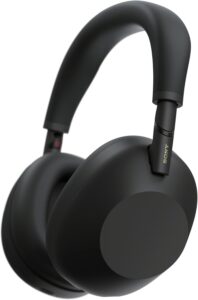 Sony WH-1000XM6Cuffie wireless con cancellazione del rumore e microfoni per le chiamate. Una scrivania più silenziosa per lavorare e fare videochiamate.AmazonVedi su Amazon
Domande frequenti
Perché Spotify non funziona più sul mio telefono?
Le cause indicate da Spotify sono una connessione instabile, un’app o un sistema non aggiornati, meno di 250 MB di memoria libera, una batteria troppo scarica oppure, su Android, la scheda SD. Riavvia l’app, aggiornala, poi reinstallala se non cambia nulla. Prova anche un altro dispositivo per capire se il problema è il telefono.
Come capire se Spotify è in panne?
Consulta l’account @SpotifyStatus, che annuncia i problemi in corso. Avvia anche un brano nel lettore web o su un altro dispositivo: se la riproduzione funziona altrove, il problema è nel tuo dispositivo.
Perché Spotify si ferma quando lo schermo è spento?
Su Android, l’ottimizzazione della batteria, attiva di default, limita le app in background: consenti a Spotify l’utilizzo in background. Su iPhone, non chiudere Spotify con lo scorrimento e lascia attivo l’aggiornamento app in background. Queste impostazioni vengono dalla guida di Google e di Apple.
Come svuotare la cache di Spotify?
Sul telefono, tocca la foto profilo, poi Impostazioni e privacy > Risparmio dati e modalità offline, e tocca Cancella accanto a Cancella cache. Sul computer, vai su Foto profilo > Impostazioni > Memoria > Cancella cache. Spotify archivia i download a parte: controllali dopo.
Perché Spotify non funziona più su PC?
Spotify cita in particolare il firewall, che non deve bloccare l’app; verifica anche che l’app sia aggiornata. Se il problema continua, disinstalla Spotify, poi reinstallalo dal Microsoft Store o da spotify.com/download.
Share this content: