

Questo articolo contiene link di affiliazione: se acquisti tramite questi link, Wanda-techs riceve una commissione, senza costi aggiuntivi per te.
Uno schermo nero di Windows 11 all’avvio, con o senza puntatore del mouse, ti blocca prima del desktop anche se il PC è acceso. Microsoft collega il sintomo al collegamento con il monitor, al driver della scheda video, a Esplora risorse o a un aggiornamento recente. I primi test richiedono due minuti; un ripristino, come ultima risorsa, richiede da 30 minuti a 2 ore.
Sintomi e cause comuni
- Schermo nero senza nulla: il collegamento con il monitor (cavo, ingresso, monitor esterno), la modalità di visualizzazione o il driver video che non risveglia lo schermo.
- Schermo nero con puntatore: Esplora risorse (
explorer.exe, il programma che mostra il desktop) non si è avviato o si è bloccato. - Windows 11 con schermo nero dopo un aggiornamento: la causa è un aggiornamento di Windows o del driver video. Microsoft consiglia di tornare al driver precedente o di ripristinare il sistema.
- Il PC non si accende affatto: è un altro problema, trattato nella nostra guida su un computer portatile o fisso che non si accende più.
Prima di iniziare
- Tieni collegata una tastiera: le scorciatoie e l’ambiente di ripristino si usano da tastiera.
- Se il disco è cifrato con BitLocker (la cifratura integrata di Windows), tieni pronta la chiave di ripristino: gli strumenti di ripristino la chiedono. La trovi su account.microsoft.com, oppure nell’account aziendale per un PC di lavoro.
- Il ripristino rapido del computer, che può riparare l’avvio da solo, e il ripristino nel tempo esistono solo da Windows 11 24H2.
Attenzione: la soluzione 5 e la sezione «Se niente funziona» possono cancellare dati. Un ripristino del sistema o nel tempo annulla le app e le impostazioni aggiunte dopo il punto scelto. Reimpostare il PC elimina app e impostazioni; la reinstallazione dal cloud e l’unità di ripristino cancellano anche i tuoi file personali.
Se Windows si avvia ancora, anche solo in modalità provvisoria, salva i tuoi file prima di spingerti fino a quel punto.
Per arrivare al ripristino quando lo schermo resta nero, Microsoft fa spegnere il PC con la forza più volte di fila. La sua pagina non dice nulla sui rischi di questi spegnimenti forzati. Tienili per il caso in cui le soluzioni da 1 a 3 non abbiano dato risultati.
Soluzione 1: controllare monitor, cavi e modalità di visualizzazione
- Verifica che il PC sia collegato alla corrente o che la batteria sia carica.
- Su un PC fisso, verifica che il monitor sia acceso e ben collegato al PC.
- Ricollega con decisione il cavo HDMI, DisplayPort o VGA.
- Prova un altro cavo o un altro monitor.
- Su un portatile, scollega i monitor esterni e le periferiche.
- Premi Windows + P, poi P, poi Invio per cambiare la modalità di proiezione.
Se l’immagine andava verso l’uscita sbagliata o se il problema era il collegamento, l’immagine deve riapparire.

Consiglio: su un monitor esterno controlla anche l’ingresso selezionato con i suoi pulsanti (HDMI 1, HDMI 2, DisplayPort). Se è impostato sull’ingresso sbagliato resta nero anche se il PC funziona.
Se il colpevole è il cavo, ecco due cavi di ricambio, uno HDMI e uno DisplayPort.
- Belkin cavo HDMI 2.1 Ultra High Speed da 2 mTrasporta immagine e audio 4K e 8K tra decoder, console o soundbar e TV. Un cavo usurato o piegato può causare schermo nero.AmazonVedi su Amazon
- UGREEN cavo DisplayPort 1.4 certificato VESA, 2 mCollega un PC a un monitor DisplayPort in 4K o superiore. Un cavo di scorta permette di escludere un collegamento difettoso.AmazonVedi su Amazon
Soluzione 2: risvegliare il driver video con Windows + Ctrl + Maiusc + B
- Premi insieme Windows + Ctrl + Maiusc + B, anche se lo schermo è nero.
Un bip o un breve lampeggio dello schermo indica che il driver video è stato reimpostato. L’immagine deve tornare.
Né bip né immagine? Passa alla soluzione 3 se il puntatore è visibile, alla soluzione 4 in caso contrario.
Soluzione 3: schermo nero con puntatore, riavviare Esplora risorse
- Premi Ctrl + Alt + Canc per aprire la schermata di sicurezza.
- Clicca su Gestione attività.
- Nell’elenco, individua Esplora risorse.
- Fai clic con il tasto destro su di esso, poi clicca su Riavvia.
- Se Esplora risorse non compare, clicca su File > Esegui nuova attività.
- Digita
explorer.exe, poi premi Invio.
Il desktop deve riapparire.
Consiglio: la scorciatoia Ctrl + Maiusc + Esc apre direttamente Gestione attività, senza passare dalla schermata di sicurezza.
Soluzione 4: avviare in modalità provvisoria e riparare il driver video
La modalità provvisoria avvia Windows con il minimo di driver. Si apre dall’ambiente di ripristino di Windows (WinRE), la schermata «Scegli un’opzione». Anche più avvii falliti di seguito portano lì da soli.
- Se Windows mostra ancora le Impostazioni, apri Impostazioni > Sistema > Ripristino > Avvio avanzato > Riavvia ora, poi passa al punto 5.
- Altrimenti, tieni premuto il pulsante di accensione per 10 secondi per spegnere il PC con la forza.
- Riaccendi il PC.
- Ripeti i punti 2 e 3 due o tre volte, finché compare l’ambiente di ripristino.
- In Scegli un’opzione, clicca su Risoluzione dei problemi > Opzioni avanzate > Impostazioni di avvio > Riavvia.
- Al riavvio, premi 4 o F4 per scegliere Abilita modalità provvisoria, oppure F5 per la «Modalità provvisoria con rete» se devi scaricare un driver.
- In modalità provvisoria, apri Gestione dispositivi.
- Espandi Schede video, poi fai clic con il tasto destro sulla tua scheda video.
- Se lo schermo nero è comparso dopo un aggiornamento, clicca su Ripristina driver; altrimenti clicca su Aggiorna driver.
Riavvia poi il PC normalmente: Windows deve arrivare fino al desktop.
Consiglio: se il PC riparte sempre in modalità provvisoria, premi Windows + R, digita msconfig, apri la scheda Avvio e deseleziona Avvio protetto.
Soluzione 5: disinstallare l’ultimo aggiornamento o ripristinare il sistema
Apri l’ambiente di ripristino come ai punti da 1 a 4 della soluzione 4. Comincia togliendo l’ultimo aggiornamento: file, app e impostazioni restano al loro posto.
- In Scegli un’opzione, clicca su Risoluzione dei problemi > Opzioni avanzate > Disinstalla aggiornamenti.
- Disinstalla l’ultimo aggiornamento.
Per evitare che l’aggiornamento ritorni, segui la nostra guida per disinstallare e bloccare un aggiornamento di Windows difettoso. Il caso dei PC Dell ha una guida a parte: schermo nero o spegnimento dopo l’aggiornamento KB5101650.
Attenzione: il passaggio successivo annulla le app e le impostazioni aggiunte dopo il punto di ripristino scelto. I tuoi file personali vengono conservati.
- Clicca su Risoluzione dei problemi > Opzioni avanzate > Ripristino configurazione di sistema.
- Scegli un punto di ripristino precedente alla comparsa del problema.
Al riavvio, Windows deve ritrovare la schermata che aveva prima del problema.
Da sapere: su Windows 11 24H2 e versioni successive, l’opzione «Risolvi i problemi con il ripristino nel tempo» riporta tutto il PC a un punto di ripristino automatico. Si perdono solo le modifiche fatte dopo quel punto. Il ritorno alla versione precedente di Windows, invece, è possibile solo nei 10 giorni successivi a un aggiornamento di versione.
Se niente funziona
Avvia il ripristino all’avvio prima di qualsiasi reimpostazione.
- In Scegli un’opzione, clicca su Risoluzione dei problemi > Opzioni avanzate > Ripristino all’avvio, poi su Riavvia.
Lo strumento cerca e ripara i file di sistema mancanti o danneggiati, la configurazione di avvio (BCD, MBR), i driver incompatibili e gli errori del registro. Se non riesce a riparare nulla, mostra un rapporto.
Attenzione: il passaggio successivo cancella dati. Reimpostare il PC elimina tutte le app e le impostazioni, anche se conservi i file personali; scegliere di rimuovere tutto cancella anche i file. Salvali prima, se la modalità provvisoria funziona.
- Clicca su Risoluzione dei problemi > Reimposta il PC.
- Scegli se conservare i file personali o rimuovere tutto.
La reinstallazione dal cloud e l’unità di ripristino cancellano file personali, app e impostazioni. Una reinstallazione da chiavetta USB di installazione permette di tenere file e app, solo i file, oppure niente. Calcola circa da 30 minuti a 2 ore per queste opzioni di ripristino.
Per reinstallare Windows o creare un’unità di ripristino serve una chiavetta USB da almeno 16 GB; eccone una che si collega sia in USB-A sia in USB-C.

SanDisk Ultra Dual Drive Go 128 GB, chiavetta USB-C e USB-A
Chiavetta USB con due connettori, per computer o telefono. Comoda per trasportare file o un aggiornamento software.
- AmazonVedi su Amazon
Lo schermo resta nero anche nel BIOS (la schermata di impostazioni che compare prima di Windows), o con un altro monitor? Sospetta l’hardware: cavo, monitor, scheda video o memoria RAM. Contatta allora l’assistenza del produttore del PC o un tecnico.
Prima di affidare il PC, salva i tuoi dati e tieni a portata di mano la chiave di ripristino BitLocker.
Proteggi il tuo PC Windows: i nostri strumenti consigliati
Un backup, una protezione e qualche strumento evitano di ritrovarsi di nuovo davanti a uno schermo nero senza rete di sicurezza.
 SanDisk Extreme Portable SSD 1 TBUn SSD esterno veloce e tascabile per conservare backup e archivi esportati. Resistente agli urti e compatibile con computer e molti telefoni via USB-C.AmazonVedi su Amazon
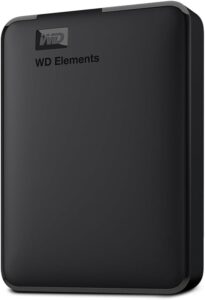 WD Elements disco rigido esterno da 4 TBConserva una copia completa di file e impostazioni prima di un intervento rischioso come un ripristino della rete o un aggiornamento del sistema. Si collega via USB senza alimentatore.AmazonVedi su Amazon
 Bitdefender Total Security 2026, 3 dispositivi, 1 annoSuite di sicurezza per Windows, Mac, Android e iPhone. Aiuta a proteggere account e file sullo smartphone.AmazonVedi su Amazon
- Ciabatta Belkin con protezione da sovratensioni, 4 prese, 525 joule, 2 m, 2 porte USBCiabatta con protezione dalle sovratensioni che tutela caricatori e dispositivi dai picchi di tensione. Le due porte USB liberano anche una presa.AmazonVedi su Amazon
- iFixit Mako kit di cacciaviti di precisione, 64 insertiUn cacciavite di precisione con impugnatura in alluminio e 64 inserti, compreso quello a taglio per aprire la scocca di una chiave. La custodia magnetica tiene insieme le viti, così non se ne perde nessuna.AmazonVedi su Amazon
Domande frequenti
Perché il mio PC Windows 11 si avvia con lo schermo nero?
Microsoft indica diverse piste: il collegamento con il monitor, il driver video, Esplora risorse quando il puntatore resta visibile, oppure un aggiornamento di Windows o del driver video. Prova prima il cavo e la scorciatoia Windows + Ctrl + Maiusc + B. Se il problema è iniziato dopo un aggiornamento, passa alle soluzioni 4 e 5.
Come risvegliare lo schermo con Windows + Ctrl + Maiusc + B?
Premi i quattro tasti insieme, anche con lo schermo nero. Un bip o un lampeggio dello schermo conferma che il driver video è stato reimpostato. Secondo una fonte non ufficiale, la scorciatoia riavvia il sistema grafico senza toccare i file del driver ed esiste fin da Windows Vista.
Come avviare Windows 11 in modalità provvisoria con lo schermo nero?
Passa dall’ambiente di ripristino: tieni premuto il pulsante di accensione per 10 secondi, riaccendi il PC e ripeti due o tre volte. In Scegli un’opzione, apri Risoluzione dei problemi > Opzioni avanzate > Impostazioni di avvio > Riavvia, poi premi 4 o F4. Se la modalità provvisoria ricompare a ogni avvio, deseleziona Avvio protetto in msconfig, scheda Avvio.
Come disinstallare un aggiornamento che causa lo schermo nero?
Dall’ambiente di ripristino, apri Risoluzione dei problemi > Opzioni avanzate > Disinstalla aggiornamenti. File, app e impostazioni restano al loro posto: viene tolto solo l’aggiornamento. Su Windows 11 24H2 e versioni successive il ripristino nel tempo è un’altra opzione, ma annulla le modifiche fatte dopo il punto scelto.
Schermo nero con puntatore: cosa fare?
Riavvia Esplora risorse da Gestione attività, che si apre con Ctrl + Maiusc + Esc. Fai clic con il tasto destro su Esplora risorse, poi clicca su Riavvia. Se non è nell’elenco, avvia explorer.exe da File > Esegui nuova attività.
Share this content: