

Questo articolo contiene link di affiliazione: se acquisti tramite questi link, Wanda-techs riceve una commissione, senza costi aggiuntivi per te.
Un disco rigido esterno non riconosciuto non compare più in Esplora file o nel Finder. Quasi sempre il colpevole è il cavo, la porta USB, l’alimentazione o una lettera di unità mancante in Gestione disco. Bastano 10-20 minuti per questi controlli, che non toccano i tuoi dati.
Sintomi e cause comuni
- Il disco è visibile in Gestione disco ma senza lettera di unità, o con una lettera già occupata: Esplora file non lo mostra.
- Il disco risulta «Non in linea», «Non inizializzato» o «Non allocato».
- Il volume compare come
RAW: il suo file system potrebbe essere danneggiato. - Il cavo o la porta USB sono difettosi, oppure il disco non riceve abbastanza corrente (un disco da scrivania senza il suo alimentatore).
- Gestione dispositivi segnala un errore
Code 10,Code 28oCode 43. - Il disco è guasto: non compare in Gestione disco né su un secondo computer, oppure emette un clic ripetuto.
- Su Mac il volume non è montato o il suo file system contiene errori.
Prima di iniziare
- Usa un account Windows amministratore (o membro del gruppo Operatori di backup): serve per cambiare una lettera di unità.
- Tieni a portata di mano un secondo computer per capire se il problema è del PC o del disco.
Attenzione: inizializzare, formattare o cancellare il disco, lanciare chkdsk o reinstallare il sistema può distruggere i dati. Recupera o salva i tuoi file prima di qualsiasi riparazione: un disco inizializzato o formattato perde tutto il suo contenuto. Se il disco emette un clic, fermati e rivolgiti all’assistenza del produttore o a un servizio di recupero dati.
Attenzione: aprire l’involucro del disco può far decadere la garanzia, quindi controlla prima la data di scadenza. Un disco difettoso ancora in garanzia può essere sostituito dal produttore.
Soluzione 1: controlla cavo, porta USB e alimentazione
- Collega il disco e guarda la spia: se resta spenta, il disco forse non è alimentato.
- Per un disco da scrivania, quello con il proprio alimentatore, collega l’adattatore a una presa a muro, senza ciabatta né protezione da sovratensioni.
- Sostituisci il cavo USB con un altro cavo.
- Collega il disco a un’altra porta USB del computer.
- Collegalo direttamente al PC, senza hub né adattatori USB.
- Prova il disco su un altro computer.

Il disco dovrebbe comparire in Esplora file. Se funziona sul secondo computer, il problema è del primo PC o dei suoi driver USB: passa alle soluzioni successive. Se resta invisibile su entrambi, il disco è probabilmente guasto e rientra nella garanzia.
Consiglio: su un PC fisso, preferisci le porte USB sul retro del case. Sono saldate alla scheda madre, mentre quelle frontali passano da un cavo di prolunga interno.
Da sapere: la procedura è simile per una chiavetta USB non riconosciuta su Windows.
Se il cavo è il problema, ecco un cavo USB 3.0 Micro-B compatibile con la maggior parte dei dischi WD, Seagate e Toshiba.

UGREEN cavo USB 3.0 A a Micro-B, 0,5 m, per disco rigido esterno
Sostituisce il cavo di un disco rigido esterno USB 3.0 con connettore Micro-B (WD, Seagate, Toshiba). Un cavo nuovo esclude una causa frequente di disconnessioni.
- AmazonVedi su Amazon
Soluzione 2: il disco rigido esterno è visibile in Gestione disco ma senza lettera
Gestione disco è lo strumento di Windows che elenca tutti i dischi collegati, anche quelli che Esplora file ignora. Senza una lettera di unità (E:, F:…), un disco resta invisibile in Esplora file.
- Fai clic con il pulsante destro sul pulsante Start e scegli Gestione disco (oppure premi Windows+R, digita
diskmgmt.msce conferma). - Fai clic con il pulsante destro sul volume del disco esterno e scegli Cambia lettera unità e percorsi.
- Clicca su Aggiungi se il volume non ha una lettera, oppure su Cambia se ne ha già una.
- Seleziona Assegna la lettera di unità seguente e scegli una lettera libera dall’elenco.
- Clicca su OK, poi su Sì per confermare.
Il disco dovrebbe comparire in Esplora file con la nuova lettera.
Attenzione: non cambiare mai la lettera del disco che contiene Windows o le tue applicazioni.
Se l’opzione è disattivata o assente, il disco è non allocato e va inizializzato, si tratta di una partizione di sistema EFI o di ripristino, oppure il tuo account non ha i diritti necessari.
Il disco è «Non in linea»
- Fai clic con il pulsante destro sul disco e scegli Online.
Il disco dovrebbe passare a «In linea». Se poi risulta «Non inizializzato», vai all’ultima risorsa più sotto, dopo aver recuperato i tuoi dati.
Soluzione 3: controlla il disco in Gestione dispositivi
- Premi Windows+R, digita
compmgmt.msce conferma. - Apri Gestione dispositivi > Unità disco e cerca il disco esterno.
- Se non c’è, espandi Controller USB (Universal Serial Bus) e Altri dispositivi, e individua un dispositivo con un’icona gialla.
- Fai doppio clic su di esso e leggi il codice mostrato in Stato dispositivo.
Cosa fare a seconda del codice:
Code 10: il disco è probabilmente guasto. Prova prima un altro cavo e un altro computer.Code 28: prova il disco su un altro computer.Code 43: segui i passaggi qui sotto.
- Fai clic con il pulsante destro sul dispositivo e scegli Disinstalla dispositivo.
- Scollega il disco.
- Riavvia il PC.
- Ricollega il disco a un’altra porta USB.
Il disco dovrebbe ricomparire sotto Unità disco, senza icona gialla.
Da sapere: secondo una vecchia pagina di Seagate, non verificata per Windows 10 e 11, un disco esterno non richiede un driver del produttore. Le sue procedure sul file INFCACHE.1 riguardano Windows Vista e 7.
Soluzione 4: disattiva la sospensione selettiva USB
La sospensione selettiva USB mette in standby le porte USB inutilizzate per risparmiare energia. Microsoft la attiva di default e sconsiglia di disattivarla: questa impostazione nasce dalle segnalazioni degli utenti ed è da provare come ultima risorsa su Windows.
- Apri Pannello di controllo > Opzioni risparmio energia.
- Clicca su Modifica impostazioni combinazione, poi su Modifica impostazioni avanzate risparmio energia.
- Espandi Impostazioni USB > Impostazione sospensione selettiva USB.
- Scegli Disattivato sia per Con batteria sia per Con alimentazione, poi clicca su OK.
- In Gestione dispositivi, fai doppio clic su un Hub radice USB o su un Hub USB generico.
- Nella scheda Risparmio energia, deseleziona «Consenti al computer di spegnere il dispositivo per risparmiare energia», poi clicca su OK.
Scollega e ricollega il disco: dovrebbe restare visibile in Esplora file. Su alcune combinazioni risparmio energia personalizzate, l’impostazione USB non compare.
Soluzione 5: su Mac, controlla il disco con Utility Disco
- Apri Finder > Applicazioni > Utility > Utility Disco.
- Scegli Vista > Mostra tutti i dispositivi.
- Se il disco non compare nella barra laterale, spegni il Mac.
- Scollega le periferiche inutili, riaccendi il Mac e ricollega il disco controllando cavo, connessioni e alimentazione.
- Se il volume compare rientrato sotto il disco senza essere montato, selezionalo e clicca su Monta.
- Seleziona l’ultimo volume del disco, clicca su Pronto soccorso, poi su Esegui.
- Rilancia Pronto soccorso risalendo l’elenco: gruppo di volumi, contenitore, poi dispositivo. Salta gli elementi con il pulsante disattivato.

Il volume dovrebbe comparire nel Finder. Il Mac potrebbe chiederti la password di amministratore.
Un volume che non si monta ha forse un file system danneggiato.
Consiglio: per sapere se il Mac rileva il disco, tieni premuto il tasto Opzione, clicca sul menu Apple, scegli Informazioni di Sistema e guarda la sezione USB.
Attenzione: se Pronto soccorso fallisce o trova errori che non ripara, l’unica soluzione rimasta è cancellare il disco in Utility Disco, cosa che elimina tutti i suoi dati. Recuperali prima.
Ultima risorsa su Windows: inizializzare il disco
Attenzione: l’inizializzazione cancella il contenuto del disco. Usala solo su un disco vuoto o di cui hai già recuperato i dati.
- In Gestione disco, fai clic con il pulsante destro sul disco e scegli Inizializza disco.
- Scegli GPT per un PC recente (UEFI), un disco di grande capacità o più di quattro partizioni, MBR per hardware datato, poi clicca su OK.
Il disco dovrebbe comparire come inizializzato in Gestione disco. Alcuni dischi USB non possono essere inizializzati, solo formattati.
Se il volume compare come RAW, «Non allocato» o senza NTFS, il suo file system (la struttura che organizza i file sul disco) potrebbe essere danneggiato. Riformattarlo cancella tutto: fallo solo se i dati non ti servono. In caso contrario, scopri come recuperare i file da un disco formattato o affida il disco a un professionista.
Se il disco è troppo vecchio o fuori garanzia, ecco tre dischi esterni affidabili da confrontare. Copia prima i tuoi dati, se sono leggibili.
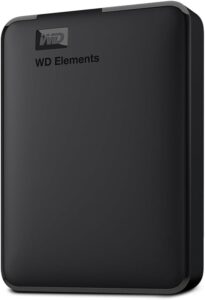 WD Elements disco rigido esterno da 4 TBConserva una copia completa di file e impostazioni prima di un intervento rischioso come un ripristino della rete o un aggiornamento del sistema. Si collega via USB senza alimentatore.AmazonVedi su Amazon
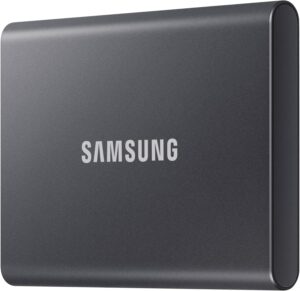 Samsung T7 SSD esterno 1 TBSSD tascabile veloce e robusto per tenere a casa una copia offline di file e database dei tuoi siti. Scollegato, è fuori dalla portata di un attaccante.AmazonVedi su Amazon
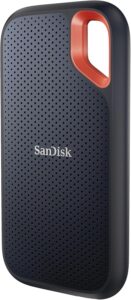 SanDisk Extreme Portable SSD 1 TBUn SSD esterno veloce e tascabile per conservare backup e archivi esportati. Resistente agli urti e compatibile con computer e molti telefoni via USB-C.AmazonVedi su Amazon
Se niente funziona
Fermati se il disco non compare né in Gestione disco né in Gestione dispositivi su due computer, se emette un clic o se mostra Code 10 su un altro PC. Non formattarlo.
- I tuoi dati contano: affida il disco a un servizio professionale di recupero dati.
- I tuoi dati non contano e il disco è in garanzia: chiedi una sostituzione sulla pagina garanzia del produttore.
- Il problema persiste: contatta l’assistenza del produttore.
Tieni a portata di mano marca, modello e numero di serie del disco, la data di acquisto, la tua versione di Windows o macOS, il codice di errore rilevato e l’elenco delle soluzioni già provate.
Prenditi cura del tuo disco rigido esterno: i nostri strumenti consigliati
Alcuni accessori per collegare, proteggere e salvare i tuoi dati.
- UGREEN cavo USB 3.0 A a Micro-B, 0,5 m, per disco rigido esternoSostituisce il cavo di un disco rigido esterno USB 3.0 con connettore Micro-B (WD, Seagate, Toshiba). Un cavo nuovo esclude una causa frequente di disconnessioni.AmazonVedi su Amazon
- UGREEN case esterno da 2,5 pollici USB 3.0 per dischi SATATrasforma un disco o un SSD SATA da 2,5 pollici in un disco esterno USB 3.0, cavo incluso. Permette anche di leggere un disco estratto da un vecchio PC.AmazonVedi su Amazon
- SanDisk Ultra Dual Drive Go 128 GB, chiavetta USB-C e USB-AChiavetta USB con due connettori, per computer o telefono. Comoda per trasportare file o un aggiornamento software.AmazonVedi su Amazon
- iFixit Mako kit di cacciaviti di precisione, 64 insertiUn cacciavite di precisione con impugnatura in alluminio e 64 inserti, compreso quello a taglio per aprire la scocca di una chiave. La custodia magnetica tiene insieme le viti, così non se ne perde nessuna.AmazonVedi su Amazon
Domande frequenti
Perché il mio disco rigido esterno non viene riconosciuto dal PC?
Il disco può non ricevere abbastanza corrente, avere un cavo o una porta difettosi, non avere una lettera di unità o avere un file system danneggiato. Un errore di driver (codici 10, 28 o 43) o un guasto del disco sono le altre cause possibili. Una prova su un secondo computer indica se il problema è del PC o del disco.
Perché il mio disco rigido esterno non compare in Esplora file?
Nella maggior parte dei casi Windows non gli ha assegnato una lettera di unità, oppure la lettera è già occupata. Apri Gestione disco: se il disco c’è, assegnagli una lettera libera.
Come assegno una lettera a un disco rigido esterno?
Apri Gestione disco, fai clic con il pulsante destro sul volume e scegli Cambia lettera unità e percorsi. Clicca su Aggiungi o Cambia, scegli una lettera libera, poi conferma con OK e Sì. Serve un account amministratore.
Un disco rigido esterno che fa clic si può riparare?
Non da solo: secondo Seagate, un disco che emette un clic va portato all’assistenza del produttore o a un servizio di recupero dati. Scollegalo e non tentare né formattazione né riparazione. Se è in garanzia e i dati non contano, chiedi una sostituzione.
Come recupero i dati da un disco rigido esterno non riconosciuto?
Se il volume è ancora leggibile, copia i dati prima di qualsiasi inizializzazione, formattazione o riparazione. Se non compare su nessun computer o se emette un clic, affidalo a un servizio professionale di recupero dati. Non formattare mai un disco di cui vuoi conservare il contenuto.
Share this content: