
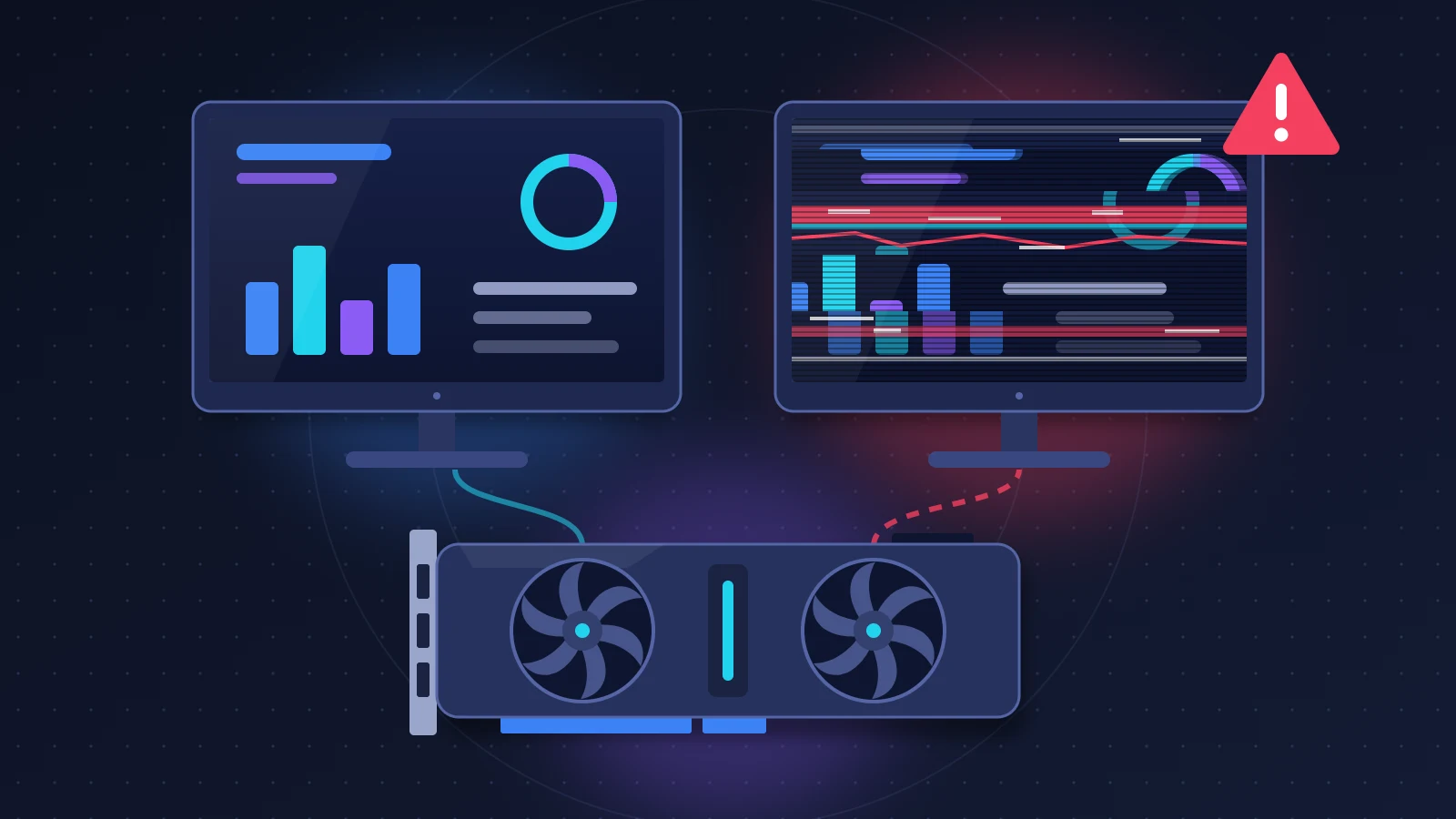
Uno schermo che sfarfalla con driver NVIDIA GeForce appena aggiornati dipende quasi sempre da una regressione del driver stesso, non da una scheda video a fine corsa. L’immagine lampeggia mentre si scorre una pagina web, un monitor diventa nero per mezzo secondo, la luminosità salta senza motivo. Il rimedio più affidabile resta il ritorno alla versione precedente del driver. Prima di arrivarci, due impostazioni richiedono un minuto e spesso bastano: portare l’uscita video a 10 bit per colore e limitare G-SYNC allo schermo intero.
In breve: la soluzione rapida
- Aprite Gestione attività (Ctrl + Maiusc + Esc). Se sfarfalla anche quella finestra, la causa è il driver. Se resta stabile, cercate tra le applicazioni.
- Nel Pannello di controllo NVIDIA, portate la profondità colore di output da 8 bpc a 10 bpc, se il monitor lo consente.
- Impostate G-SYNC solo per lo schermo intero e disattivate l’accelerazione hardware del browser e di Discord.
- Se il difetto persiste, reinstallate il driver precedente, meglio se dopo una pulizia con DDU in modalità provvisoria.
- Impedite poi a Windows Update e all’app NVIDIA di rimettere la versione difettosa.
Riconoscere uno schermo che sfarfalla con driver NVIDIA
Lo sfarfallio legato al driver non somiglia a un guasto hardware: niente righe colorate fisse, niente quadratini anomali, nessun crash. Le testimonianze sui forum NVIDIA e su r/nvidia descrivono sempre le stesse scene:
- un lampo nero, bianco o colorato, breve, durante lo scorrimento di una pagina o la riproduzione di un video in un browser basato su Chromium (Chrome, Edge, Brave, ma anche Discord);
- uno dei monitor di una configurazione multi-schermo che si spegne per un secondo e poi torna, spesso quello con la frequenza più alta;
- una luminosità che pulsa nei menu e nelle schermate di caricamento di un gioco;
- uno schermo nero di due o tre secondi a ogni Alt + Tab fuori da un gioco a schermo intero.
Il ramo di driver GeForce 616.xx ne offre un esempio ben documentato. La versione 616.56 ha provocato lampeggiamenti, brevi schermate nere e salti di luminosità sul desktop e nei browser, dalle GTX 16 alle RTX 50. Dietro lo stesso sintomo si nascondevano due difetti: uno sfarfallio su alcuni siti web, corretto dall’hotfix 616.86 e poi dal driver 616.92, e uno sfarfallio specifico dei monitor pilotati a 8 bit per colore, che spariva passando a 10 bit. Regressioni di questo tipo tornano da un ramo all’altro, e il metodo per uscirne non cambia.
Perché succede
Il driver grafico negozia di continuo con il monitor: risoluzione, frequenza di aggiornamento, profondità colore, compressione del segnale. Un aggiornamento a volte modifica questa negoziazione, e certe combinazioni di hardware la reggono male. Quattro meccanismi tornano di continuo.
Per prima la frequenza di aggiornamento variabile. G-SYNC e il VRR (Variable Refresh Rate) allineano la frequenza del monitor al numero di fotogrammi prodotti dalla scheda. Applicata a una finestra del desktop anziché a un gioco, la funzione fa seguire al monitor un’applicazione che disegna solo pochi fotogrammi al secondo. Sui pannelli OLED e VA, in cui la resa dei toni scuri dipende dalla frequenza, la luminosità comincia a tremolare.
Poi l’MPO, cioè Multiplane Overlay. Questa funzione di Windows lascia che la scheda video mostri direttamente alcune superfici, un video per esempio. Un driver che la gestisce male produce lampi neri e scatti quando si ridimensionano le finestre.
Il DSC (Display Stream Compression) comprime il segnale per far passare un’alta risoluzione ad alta frequenza in un cavo. Ogni cambio di modalità video impone allora una rinegoziazione del collegamento, da cui lo schermo nero di qualche secondo con Alt + Tab.
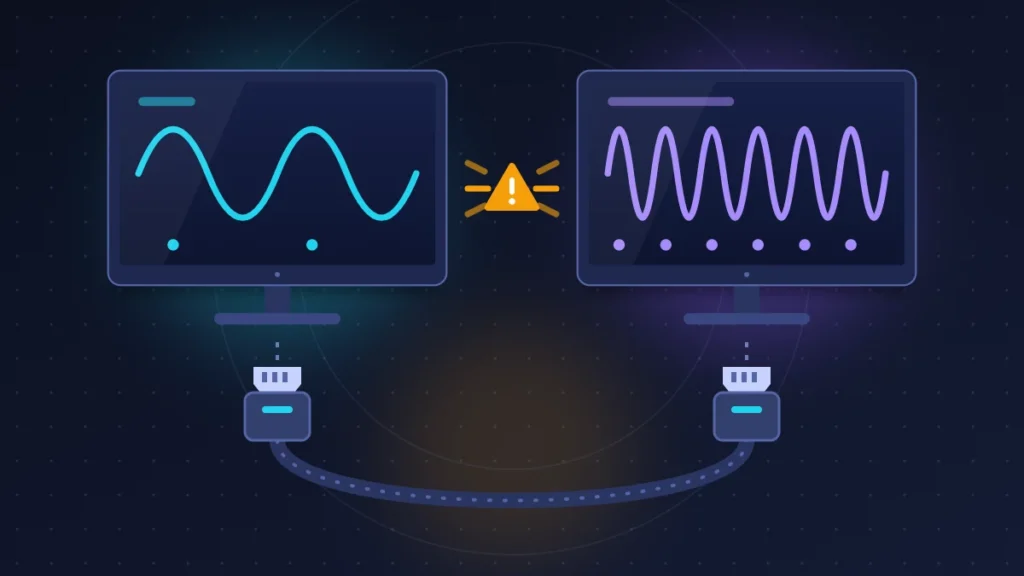
Infine le frequenze miste. Un monitor a 144 Hz o 240 Hz accanto a uno a 60 Hz obbliga Windows e il driver a sincronizzare due cadenze. È lì che le regressioni si vedono di più.
Prima di cominciare
Annotate la versione del driver installato: clic destro sul desktop > Pannello di controllo NVIDIA > Informazioni di sistema, in basso a sinistra. Il numero servirà per cercare le segnalazioni di altri utenti e per descrivere il difetto all’assistenza.
Scaricate subito, dal sito NVIDIA, il programma di installazione del driver che funzionava prima dell’aggiornamento.
Create un punto di ripristino prima di qualsiasi modifica al registro. Se BitLocker è attivo, recuperate la chiave di ripristino prima di passare alla modalità provvisoria.
Soluzione 1: isolare la causa in due minuti
1. Il test di Gestione attività
Premete Ctrl + Maiusc + Esc e osservate la finestra mentre il difetto si manifesta. La regola viene da Microsoft: se Gestione attività sfarfalla insieme al resto dello schermo, il responsabile è probabilmente il driver video. Se resta stabile, la causa è un’applicazione.
2. Il test con un solo monitor
Scollegate fisicamente tutti i monitor tranne uno, poi riavviate. Disattivare uno schermo in Windows non basta, il collegamento resta negoziato. Se lo sfarfallio scompare, si tratta di un conflitto di frequenze o di banda tra monitor, e le soluzioni 2, 3 e 5 sono le prime da provare.
3. Il test senza browser
Lasciate il desktop a schermo per dieci minuti senza browser né Discord. Un difetto che compare solo con questi programmi porta alla soluzione 4.
Soluzione 2: portare l’uscita a 10 bit per colore
Questo rimedio ha risolto il maggior numero di casi sul ramo 616.xx. Merita una prova con qualsiasi driver non appena lo sfarfallio riguarda il desktop.
1. Cambiare la profondità colore
Clic destro sul desktop > Pannello di controllo NVIDIA > Schermo > Modifica risoluzione (Change resolution). Selezionate il monitor interessato. Nella terza sezione della pagina, selezionate «Usa impostazioni colore NVIDIA» (Use NVIDIA color settings), poi impostate la profondità colore di output (Output color depth) su 10 bpc. Fate clic su Applica.
2. Se l’opzione 10 bpc non compare
Abbassate la frequenza di un gradino (da 165 Hz a 144 Hz, per esempio): alcuni monitor offrono i 10 bit solo al di sotto della frequenza massima, per mancanza di banda. Un’altra strada segnalata dagli utenti colpiti è la gestione automatica del colore di Windows 11, in Impostazioni > Sistema > Schermo > Profilo colore, quando il monitor la supporta.
Per verificare, lasciate un browser aperto per diversi minuti su una pagina piena di video. L’impostazione si può annullare in qualsiasi momento.
Soluzione 3: rimettere G-SYNC e il VRR al loro posto
1. G-SYNC solo a schermo intero
Nel Pannello di controllo NVIDIA, aprite Schermo > Imposta G-SYNC (Set up G-SYNC). Scegliete «Attiva per modalità schermo intero» (Enable for full screen mode) invece della modalità finestra e schermo intero. In finestra, G-SYNC aggancia il monitor alla finestra attiva: le altre scattano, e un semplice lettore video può far tremolare tutto il pannello.
2. Disattivare il VRR di Windows
Impostazioni > Sistema > Schermo > Grafica > Impostazioni grafiche avanzate, poi disattivate «Frequenza di aggiornamento variabile». Questa impostazione estende il VRR ai giochi che non lo gestiscono in modo nativo. Sul desktop non serve a nulla.
3. Uniformare le frequenze
In Impostazioni > Sistema > Schermo > Schermo avanzato, portate per prova tutti i monitor alla stessa frequenza, per esempio 60 Hz. Se lo sfarfallio cessa, fate risalire il monitor principale per gradi puntando a un multiplo di quello secondario (120 Hz con 60 Hz anziché 144 Hz).
4. La modalità di gestione energia
In Gestisci le impostazioni 3D > Impostazioni globali (Manage 3D settings > Global Settings), portate la modalità di gestione energia (Power management mode) su «Preferisci le prestazioni massime» (Prefer maximum performance). La scheda non scende più negli stati a basso consumo quando è a riposo, al prezzo di un consumo un po’ più alto.
Su un monitor OLED o VA, un tremolio limitato ai menu e ai caricamenti dei giochi non è un bug del driver. Il pannello reagisce così quando il numero di fotogrammi al secondo varia bruscamente. Limitate il frame rate a qualche fotogramma sotto la frequenza massima del monitor, oppure attivate la sua modalità anti-sfarfallio, se ne ha una.
Soluzione 4: disattivare l’accelerazione hardware delle applicazioni
Se Gestione attività non sfarfalla e il difetto segue Chrome, Edge o Discord, togliete loro il rendering tramite scheda video.
- Chrome: Impostazioni > Sistema > «Usa l’accelerazione grafica quando disponibile», poi Riavvia.
- Edge: Impostazioni > Sistema e prestazioni, stessa opzione.
- Discord: Impostazioni utente > Avanzate > Accelerazione hardware.
A quel punto subentra il processore, e lo si nota sui video ad altissima definizione con una macchina modesta. È un cerotto, in attesa di un driver corretto.
Soluzione 5: controllare il cavo, la porta e il monitor
Un driver più esigente sulla qualità del segnale mette a nudo un cavo che fino a quel momento reggeva a malapena. Le interruzioni di un secondo ad alta frequenza ne sono il segno tipico.
Cambiate prima la porta sulla scheda video, poi il cavo. Per DisplayPort, scegliete un modello certificato VESA (diciture DP8K, DP40 o DP80) lungo meno di due metri. Togliete adattatori, prolunghe e switch KVM per il tempo della diagnosi.
Consultate la pagina di assistenza del produttore del monitor: alcuni modelli ad alta frequenza hanno ricevuto firmware che correggono le perdite di segnale. Se il menu del monitor permette di disattivare il DSC o di scegliere una versione di DisplayPort inferiore, provate. Perderete la frequenza massima, ma saprete se la causa è la compressione. Scendere da 240 Hz a 120 Hz dà la stessa indicazione.
Soluzione 6: installare un hotfix o un driver più recente
NVIDIA pubblica driver detti hotfix tra una versione ufficiale e l’altra. Si basano sull’ultimo driver Game Ready e contengono solo una manciata di correzioni, distribuite senza attendere la convalida completa. L’hotfix 616.86, costruito sul driver 616.64, ha così eliminato lo sfarfallio nei browser prima che le sue correzioni confluissero nella versione 616.92.
Nelle note di rilascio e nella discussione di feedback del forum GeForce dedicata al vostro driver, leggete due sezioni: i problemi risolti e i problemi aperti. Il sintomo compare nel primo elenco di una versione successiva? Installatela. Se compare ancora nel secondo, conviene tornare indietro.
Il driver Studio offre un’altra via d’uscita. Esce meno spesso e passa test più lunghi. Si sceglie nell’app NVIDIA o nella pagina di download, e non porta nulla se ha lo stesso numero del Game Ready difettoso.
Soluzione 7: tornare al driver precedente
1. Il metodo rapido
Clic destro sul pulsante Start > Gestione dispositivi > Schede video. Clic destro sulla scheda > Proprietà > scheda Driver > Ripristina driver. Il pulsante è disattivato se Windows non ha conservato la versione precedente.
2. Il metodo pulito
Avviate il programma di installazione del vecchio driver, scegliete l’installazione personalizzata e selezionate «Esegui un’installazione pulita» (Perform a clean installation). L’opzione cancella profili e impostazioni NVIDIA prima di installare. Riavviate.
Sul ramo 616.xx, gli utenti colpiti sono tornati con successo alla versione 610.88. Si perdono le ottimizzazioni per i giochi più recenti e, a volte, alcune correzioni di sicurezza: tornate ad aggiornare non appena una versione risolve il difetto.
Soluzione 8: fare pulizia con DDU in modalità provvisoria
Quando l’installazione pulita non basta, Display Driver Uninstaller (DDU), di Wagnardsoft, rimuove tutto ciò che i driver installati nel tempo hanno lasciato.
- Scaricate il driver NVIDIA da installare dopo, e DDU soltanto dal sito di Wagnardsoft.
- Scollegate Internet, altrimenti Windows Update installerà il proprio driver durante l’operazione.
- Estraete DDU in una cartella del disco locale e avviatelo. Nelle opzioni, attivate la finestra di dialogo della modalità provvisoria, rilanciate lo strumento e scegliete il riavvio in modalità provvisoria.
- Una volta in modalità provvisoria, selezionate GPU e poi NVIDIA, e fate clic su «Pulisci e riavvia» (Clean and restart).
- Tornati in Windows, installate il driver, poi ricollegate Internet.
Tra un passaggio e l’altro lo schermo torna a bassa risoluzione, è normale. Profili dei giochi e impostazioni colore vanno persi.
Soluzione 9: disattivare l’MPO nel registro
Da riservare ai lampi neri sul desktop e agli scatti delle finestre che resistono a tutto il resto. NVIDIA ha riconosciuto questo tipo di difetto e distribuisce sul proprio sito di assistenza due file di registro per disattivare e poi ripristinare l’MPO. L’equivalente manuale, in un prompt dei comandi aperto come amministratore:
reg add "HKLM\SOFTWARE\Microsoft\Windows\Dwm" /v OverlayTestMode /t REG_DWORD /d 5 /fRiavviate. Per tornare indietro:
reg delete "HKLM\SOFTWARE\Microsoft\Windows\Dwm" /v OverlayTestMode /fAttenzione: utenti esperti segnalano che questo valore non ha più effetto sulle versioni recenti di Windows 11. Se dopo il riavvio non cambia nulla, eliminatelo. Senza MPO, il VRR in finestra può smettere di funzionare.
Tabella riepilogativa
| Sintomo | Causa probabile | Soluzione da provare |
|---|---|---|
| Lampi scorrendo in Chrome, Edge o Discord | Regressione del driver, accelerazione hardware, MPO | Soluzioni 2, 4, poi 6 |
| Tutto lo schermo lampeggia, Gestione attività compresa | Driver video | Soluzioni 2, 7, 8 |
| Un solo monitor si spegne per un secondo | Cavo, porta, banda, DSC | Soluzione 5 |
| Sfarfallio solo con più monitor | Frequenze diverse, G-SYNC in finestra | Soluzione 3 |
| Luminosità che pulsa nei menu di un gioco | VRR su pannello OLED o VA | Limitare i fotogrammi al secondo, soluzione 3 |
| Schermo nero di qualche secondo con Alt + Tab | Rinegoziazione del collegamento con DSC | Gioco in finestra senza bordi, soluzione 5 |
| Il difetto torna qualche giorno dopo il ripristino | Windows Update o l’app NVIDIA ha reinstallato il driver | Sezione «Evitare che si ripeta» |
Se niente funziona
Fate il test che distingue software e hardware: collegate il monitor a un altro computer o a una console, e un altro monitor alla vostra scheda. Un difetto che segue il monitor riguarda la garanzia del monitor. Un difetto che segue la scheda anche con driver vecchi e compare già nella schermata del BIOS riguarda quella della scheda.
In caso contrario, segnalate il problema a NVIDIA nella discussione di feedback del driver in questione, sul forum GeForce. Indicate il numero del driver difettoso e quello dell’ultimo driver sano, il modello della scheda, quello di ogni monitor con risoluzione, frequenza, profondità colore e tipo di collegamento, lo stato di G-SYNC e dell’HDR, e i passaggi che scatenano il difetto. Allegate un video girato con il telefono: gli screenshot non mostrano lo sfarfallio.
All’assistenza del rivenditore, precisate che il difetto è comparso con una determinata versione del driver e scompare con la precedente. Si evita così un inutile invio in riparazione.
Evitare che si ripeta
La trappola classica: si torna a un driver sano e qualche giorno dopo Windows Update ne reinstalla un’altra versione.
Su Windows Pro, aprite gpedit.msc, poi Configurazione computer > Modelli amministrativi > Componenti di Windows > Windows Update > Gestisci gli aggiornamenti offerti da Windows Update, e attivate il criterio «Non includere driver con gli aggiornamenti di Windows» (Do not include drivers with Windows Updates). Sull’edizione Home, passate dal registro, come amministratore:
reg add "HKLM\SOFTWARE\Policies\Microsoft\Windows\WindowsUpdate" /v ExcludeWUDriversInQualityUpdate /t REG_DWORD /d 1 /fQuesta impostazione blocca tutti i driver distribuiti da Windows Update, non solo quello della scheda video. Toglietela una volta corretto il difetto. Nell’app NVIDIA, disattivate anche il download automatico dei driver.
Due abitudini, infine: aspettate qualche giorno dopo l’uscita di un driver e scorrete la discussione di feedback sul forum prima di installare, e conservate il programma di installazione dell’ultimo driver che sul vostro PC funzionava bene.
Domande frequenti
Uno schermo che sfarfalla significa che la scheda video si sta rompendo?
Di rado, quando il difetto comincia subito dopo un aggiornamento. Una scheda guasta produce piuttosto artefatti fissi, crash in gioco o un difetto visibile ancora prima del caricamento di Windows.
Bisogna disattivare del tutto G-SYNC?
No. Limitatelo allo schermo intero. Disattivatelo completamente solo per una prova, per capire se contribuisce al problema.
Perché lo sfarfallio compare solo nel browser?
I browser Chromium affidano il rendering di pagine e video alla scheda video e si appoggiano all’MPO. Sollecitano funzioni del driver che il resto del desktop non usa.
L’HDR può provocare questi lampeggiamenti?
Aumenta la banda richiesta, e questo può scatenare il difetto su un collegamento già al limite. Disattivatelo per il tempo di una prova in Impostazioni > Sistema > Schermo > HDR.
Se avete ancora uno schermo che sfarfalla con driver NVIDIA nonostante queste impostazioni, descrivete la configurazione nei commenti: modello della scheda, monitor, frequenze e numero del driver. Queste segnalazioni aiutano spesso a individuare la combinazione responsabile.
Share this content: