Erreurs de mise à jour et de restauration iOS : décoder les codes et débloquer votre iPhone
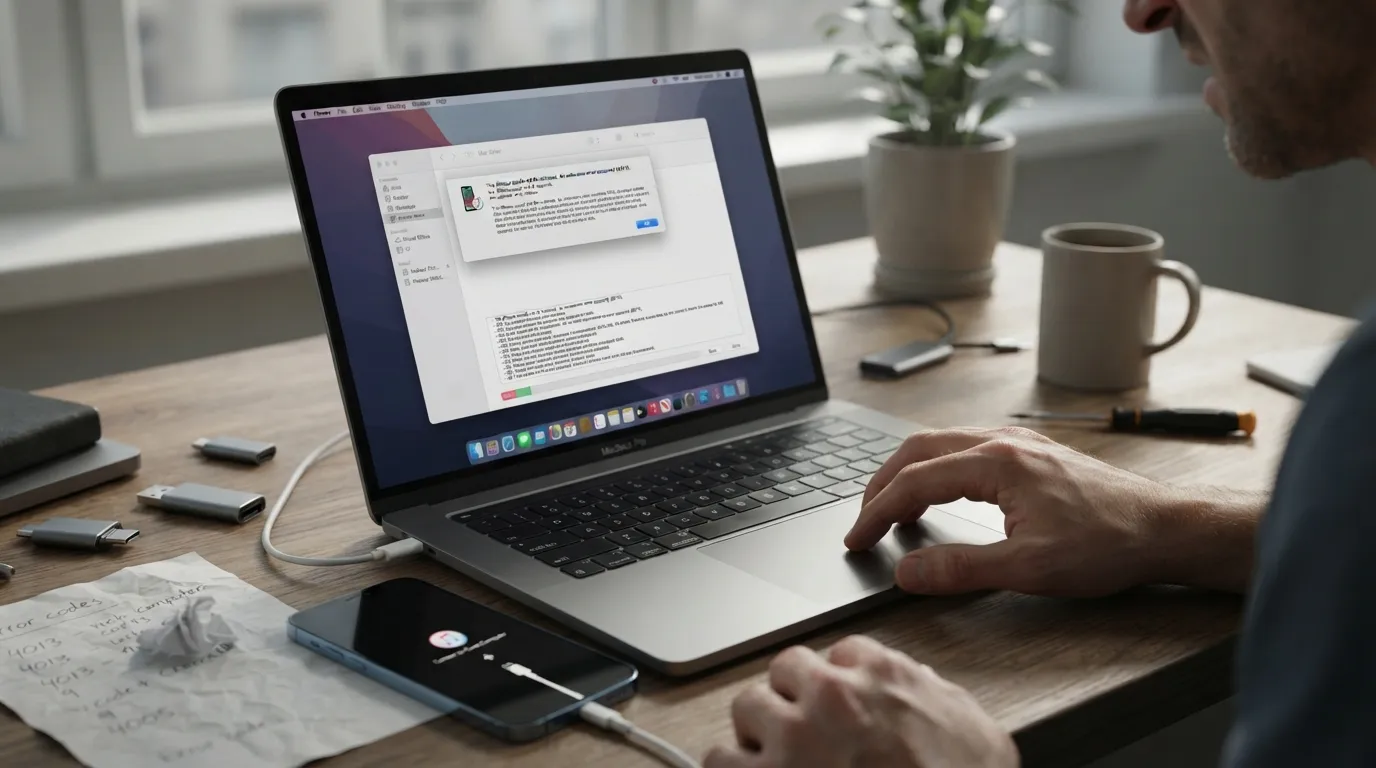
Vous tentez de mettre à jour ou de restaurer votre iPhone et un message d’erreur vous arrête net : « Une erreur s’est produite (4013) », écran noir avec logo iTunes, iPhone figé sur la pomme, ou code 9, 14, 3194, 1110… Ces erreurs, fréquentes lors d’une mise à jour majeure comme iOS 26, ont presque toujours une cause identifiable — câble, connexion, espace, sécurité Apple — et une solution. Ce guide décode les principaux codes d’erreur et vous donne une méthode pas à pas, du geste le plus simple au mode de récupération, pour remettre votre iPhone en marche sans perdre vos données quand c’est possible.
À qui s’adresse ce guide : à tout utilisateur dont l’iPhone (ou iPad) refuse de se mettre à jour ou de se restaurer, affiche un code d’erreur, reste bloqué sur le logo Apple ou en boucle de redémarrage.
Prérequis : un ordinateur (Windows ou Mac) avec la dernière version d’iTunes ou du Finder, un câble de qualité, une connexion Internet stable et une vingtaine de minutes. Une sauvegarde préalable est fortement recommandée.

Comprendre les familles d’erreurs en une minute
Derrière les dizaines de codes possibles se cachent quatre grandes causes. Les erreurs matérielles (4013, 4014, 9, 4005, 40, 53) pointent souvent un câble, un port USB ou une connexion instable pendant le transfert. Les erreurs réseau (3004, 3194, 17, 1671) traduisent un problème de communication avec les serveurs Apple ou un fichier de configuration bloquant. Les erreurs de sécurité et de version (1015, 3194, 1110) surviennent lors d’une tentative d’installation d’une version non signée ou d’un iPhone verrouillé. Enfin, les erreurs d’espace ou logicielles (14, -34, 1101) signalent un manque de place ou un fichier de mise à jour corrompu.
La bonne nouvelle : la plupart se règlent avec les mêmes gestes de base, appliqués dans le bon ordre. Commencez toujours par les solutions simples avant le mode de récupération.
Étape 1 : les vérifications de base (à faire en premier)
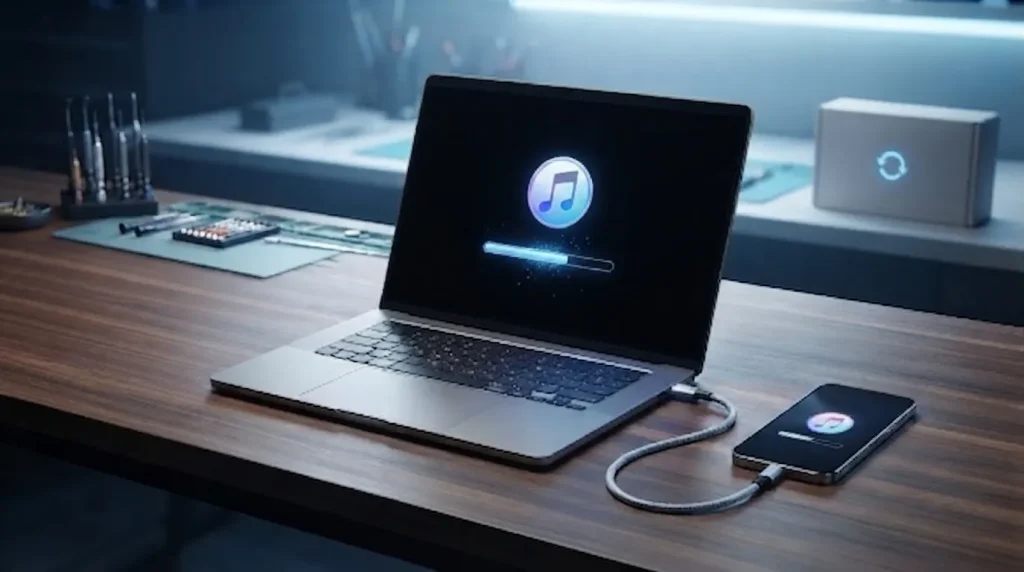
Avant tout, éliminez les causes évidentes, responsables de la majorité des erreurs.
- Mettez à jour iTunes / macOS : une version ancienne du logiciel provoque de nombreux échecs. Sur Mac, utilisez le Finder à jour ; sur Windows, installez la dernière version d’iTunes.
- Redémarrez l’iPhone et l’ordinateur : un simple redémarrage des deux appareils résout un grand nombre de blocages.
- Vérifiez la connexion Internet : une mise à jour interrompue par une coupure Wi-Fi échoue. Privilégiez une connexion filaire ou un Wi-Fi stable.
- Fermez les autres programmes qui pourraient interférer (antivirus, VPN, logiciels de sécurité) le temps de l’opération.
Astuce : tentez d’abord la mise à jour directement sur l’iPhone (Réglages → Général → Mise à jour logicielle) plutôt que par ordinateur : c’est souvent plus simple et cela évite bien des codes d’erreur liés au câble.
Étape 2 : soigner le câble et le port USB (cause n°1 des erreurs 4013/9)
Les erreurs 4013, 4014, 9 et 4005 sont, dans la grande majorité des cas, dues à une connexion physique défaillante pendant le transfert des données. Le remède est simple mais décisif.
- Utilisez un câble certifié Apple (MFi) et en bon état : un câble abîmé ou bas de gamme coupe le transfert et déclenche l’erreur.
- Branchez-le directement sur un port USB de l’ordinateur, pas sur un hub ni un port de clavier.
- Changez de port USB, et si possible d’ordinateur, pour écarter un problème matériel.
- Nettoyez délicatement le port de charge de l’iPhone : la poussière et les peluches y perturbent souvent la connexion.
Un câble fiable est l’investissement le plus rentable pour éviter ces blocages, aujourd’hui comme lors des prochaines mises à jour.
- Le câble Anker USB-C vers Lightning / USB-C certifié assure un transfert stable et une charge rapide, sans coupure pendant la restauration.
En tant que Partenaire Amazon, Wanda-techs réalise un bénéfice sur les achats remplissant les conditions requises. Cela n’affecte ni notre analyse indépendante ni le prix que vous payez.
Étape 3 : libérer de l’espace (erreurs 14, -34, « stockage insuffisant »)
Une mise à jour a besoin de plusieurs gigaoctets libres. Si l’iPhone manque de place, l’installation échoue, parfois avec l’erreur 14 ou un message explicite.
Sur l’iPhone, allez dans Réglages → Général → Stockage iPhone et libérez de l’espace : déchargez des apps, supprimez de grosses vidéos, videz les fichiers de mise à jour corrompus (repérez une ligne « Mise à jour iOS » que vous pouvez supprimer pour la retélécharger proprement).
Bon à savoir : passer par une mise à jour via ordinateur contourne en partie cette contrainte, car le fichier est traité sur le disque de l’ordinateur et non stocké entièrement sur l’iPhone.
Étape 4 : résoudre les erreurs réseau et serveur (3194, 3004, 17, 1671)
Ces codes signalent que l’iPhone n’arrive pas à communiquer correctement avec les serveurs Apple.
- Vérifiez l’état des serveurs Apple : lors du lancement d’un nouvel iOS, l’afflux d’utilisateurs sature parfois les serveurs. Réessayez plus tard.
- Fichier hosts (erreur 3194) : sur ordinateur, un fichier
hostsmodifié (souvent par d’anciens outils) peut rediriger les requêtes Apple. Réinitialisez-le si vous êtes à l’aise, ou faites-le vérifier. - Antivirus / pare-feu / VPN : désactivez-les temporairement, car ils bloquent parfois la connexion aux serveurs de mise à jour.
- Changez de réseau : essayez un autre Wi-Fi ou un partage de connexion, pour écarter un pare-feu de box ou d’entreprise.
Attention : ne suivez jamais un tutoriel qui vous demande d’installer un logiciel tiers douteux pour « corriger » l’erreur 3194 ; ces outils sont souvent inutiles voire dangereux.
Étape 5 : forcer le redémarrage (iPhone figé sur la pomme)
Si l’iPhone reste bloqué sur le logo Apple, en boucle, ou sur écran noir après une mise à jour, un redémarrage forcé suffit souvent à le débloquer sans rien perdre.
- iPhone 8 et plus récents (dont Face ID) : appuyez brièvement sur volume haut, puis volume bas, puis maintenez le bouton latéral jusqu’au logo Apple.
- iPhone 7 : maintenez volume bas + bouton latéral.
- iPhone 6s et antérieurs : maintenez bouton d’accueil + bouton latéral.
Relâchez lorsque la pomme apparaît. Si l’iPhone redémarre normalement, l’incident est réglé.
Étape 6 : le mode de récupération (Recovery Mode)
Si le redémarrage forcé ne suffit pas, le mode de récupération permet à l’ordinateur de réinstaller iOS sans effacer vos données. C’est l’étape clé pour la plupart des blocages sérieux.
1. Connectez l’iPhone à l’ordinateur et ouvrez le Finder (Mac) ou iTunes (Windows).
2. Forcez le redémarrage (Étape 5) mais maintenez les boutons jusqu’à l’écran de récupération (l’image d’un câble pointant vers un ordinateur), au lieu de relâcher au logo Apple.
3. Sur l’ordinateur, une fenêtre propose « Mettre à jour » ou « Restaurer ». Choisissez d’abord « Mettre à jour » : iOS est réinstallé en conservant vos données.
Astuce : si la mise à jour depuis le mode de récupération dépasse 15 minutes, l’iPhone peut sortir du mode ; recommencez l’opération et relancez « Mettre à jour ».
Étape 7 : la restauration complète (dernier recours)
Si « Mettre à jour » échoue, il reste « Restaurer », qui réinstalle iOS en effaçant tout le contenu. À ne faire qu’avec une sauvegarde récente, car les données seront perdues puis restaurées depuis cette sauvegarde.
Dans le Finder/iTunes, en mode de récupération, choisissez « Restaurer », laissez l’ordinateur télécharger et installer iOS, puis reconfigurez l’iPhone et restaurez votre sauvegarde iCloud ou locale.
Attention : si l’écran affiche un verrouillage d’activation (compte iCloud), vous devrez saisir l’identifiant Apple d’origine. Sans lui, l’iPhone reste bloqué : c’est une protection antivol, pas une panne.
Étape 8 : le mode DFU (quand tout le reste échoue)
Le mode DFU (Device Firmware Update) est le niveau le plus profond de restauration, utile pour les erreurs matérielles tenaces (comme certaines erreurs 4013 récurrentes) ou un iPhone totalement inerte. Il réinstalle à la fois le firmware et iOS.
La combinaison de touches varie selon le modèle ; suivez précisément un guide correspondant à votre iPhone. En DFU, l’écran reste totalement noir (contrairement au mode de récupération qui affiche une image). Si un logo apparaît, recommencez.
Bon à savoir : le mode DFU efface l’appareil. Réservez-le aux cas désespérés, avec sauvegarde préalable, et n’hésitez pas à confier l’opération à un centre agréé si vous n’êtes pas à l’aise.
Codes d’erreur fréquents : le mémo
- 4013 / 4014 / 9 / 4005 : connexion physique — changez de câble, de port, d’ordinateur (Étape 2).
- 14 / -34 : espace ou fichier corrompu — libérez de la place, supprimez le fichier de MAJ (Étape 3).
- 3194 / 3004 / 17 : communication serveur — fichier hosts, antivirus, réseau (Étape 4).
- 1015 / 1110 : version non signée ou iPhone verrouillé — n’installez que des versions officielles signées.
- 53 : souvent lié à un composant Touch ID remplacé hors circuit officiel ; direction un centre agréé.
- iPhone désactivé / verrouillé : voir notre guide dédié sur [iPhone bloqué après une mise à jour Windows/BitLocker et récupération](lien vers un article Wanda-techs sur : « PC bloqué en mode récupération après une mise à jour »).
Foire aux questions
Vais-je perdre mes données ? Pas avec « Mettre à jour » (Étape 6), qui conserve tout. « Restaurer » (Étape 7) et le DFU (Étape 8) effacent l’iPhone : d’où l’importance d’une sauvegarde.
Pourquoi l’erreur revient-elle sans cesse ? Le plus souvent à cause du câble ou du port USB (Étape 2). Testez un autre câble certifié et un autre port avant tout.
Puis-je mettre à jour sans ordinateur ? Oui, directement dans Réglages → Général → Mise à jour logicielle, à condition d’avoir assez d’espace et une bonne connexion.
L’iPhone est bloqué sur le logo Apple depuis une heure, que faire ? Forcez le redémarrage (Étape 5) ; si rien, passez par le mode de récupération et « Mettre à jour » (Étape 6).
Faut-il un compte iCloud pour restaurer ? Vous en aurez besoin pour désactiver le verrouillage d’activation après restauration ; gardez votre identifiant Apple et son mot de passe à portée.
Cas particuliers : iPhone inerte, bloqué au réglage ou en boucle
Certaines situations méritent un traitement spécifique. Si l’iPhone ne s’allume plus du tout après une mise à jour interrompue, branchez-le au secteur au moins 30 minutes (une batterie trop faible empêche parfois l’allumage), puis tentez un redémarrage forcé (Étape 5). L’absence totale de réaction, même sur secteur, oriente vers le mode de récupération (Étape 6), voire un passage en centre agréé.
Si l’iPhone redémarre en boucle sans jamais atteindre l’écran d’accueil, la mise à jour a laissé le système dans un état instable : le mode de récupération avec « Mettre à jour » est la réponse la plus sûre. Si l’iPhone se bloque pendant la configuration initiale (après une restauration), vérifiez d’abord la connexion Internet et l’état des serveurs d’activation Apple, souvent saturés les jours de lancement.
Enfin, pour un diagnostic assisté, Apple propose un outil officiel, Apple Support / Apple Devices, qui guide la mise à jour et la restauration et détecte certains problèmes automatiquement. Il constitue une alternative pratique à iTunes pour les utilisateurs moins à l’aise.
Bon à savoir : notez le code d’erreur exact avant chaque tentative. Deux codes différents pour un même symptôme n’appellent pas la même solution, et le noter vous évite de tourner en rond.
Bien préparer une mise à jour pour éviter les erreurs
La plupart de ces blocages s’évitent avec un peu de préparation. Avant chaque grande mise à jour d’iOS, sauvegardez d’abord votre iPhone (iCloud ou ordinateur) : vous pourrez tout restaurer sereinement en cas de pépin. Assurez-vous d’avoir au moins 10 Go d’espace libre et une batterie chargée à plus de 50 %, ou l’iPhone branché sur secteur. Choisissez un moment où votre connexion est stable, idéalement en Wi-Fi filaire, et évitez les premières heures qui suivent la sortie d’une version majeure : les serveurs Apple sont alors saturés et les erreurs réseau se multiplient.
Gardez aussi un câble certifié et un ordinateur à jour à portée de main : si la mise à jour directe échoue, vous pourrez basculer sans stress vers le mode de récupération. Enfin, patientez quelques jours après la sortie d’une version .0 ; les correctifs (.1, .2) qui suivent corrigent souvent les bugs d’installation des premiers jours.
Astuce : notez votre identifiant Apple et son mot de passe avant toute restauration. Le verrouillage d’activation vous les réclamera, et ne pas les avoir sous la main transforme une simple restauration en blocage complet.
En résumé
Face à une erreur de mise à jour ou de restauration iOS, procédez par ordre : vérifications de base et mise à jour d’iTunes (Étape 1), câble et port USB pour les erreurs 4013/9 (Étape 2), espace libre pour l’erreur 14 (Étape 3), réseau et serveurs pour 3194/3004 (Étape 4). Si l’iPhone est figé, forcez le redémarrage (Étape 5), puis passez au mode de récupération en choisissant d’abord « Mettre à jour » (Étape 6) pour préserver vos données. En dernier recours, restaurez (Étape 7) ou utilisez le DFU (Étape 8). Un bon câble règle à lui seul la majorité des cas.
Quel code d’erreur vous a bloqué, et comment l’avez-vous résolu ? Partagez-le en commentaire sur Wanda-techs.com.
Share this content:





Laisser un commentaire