
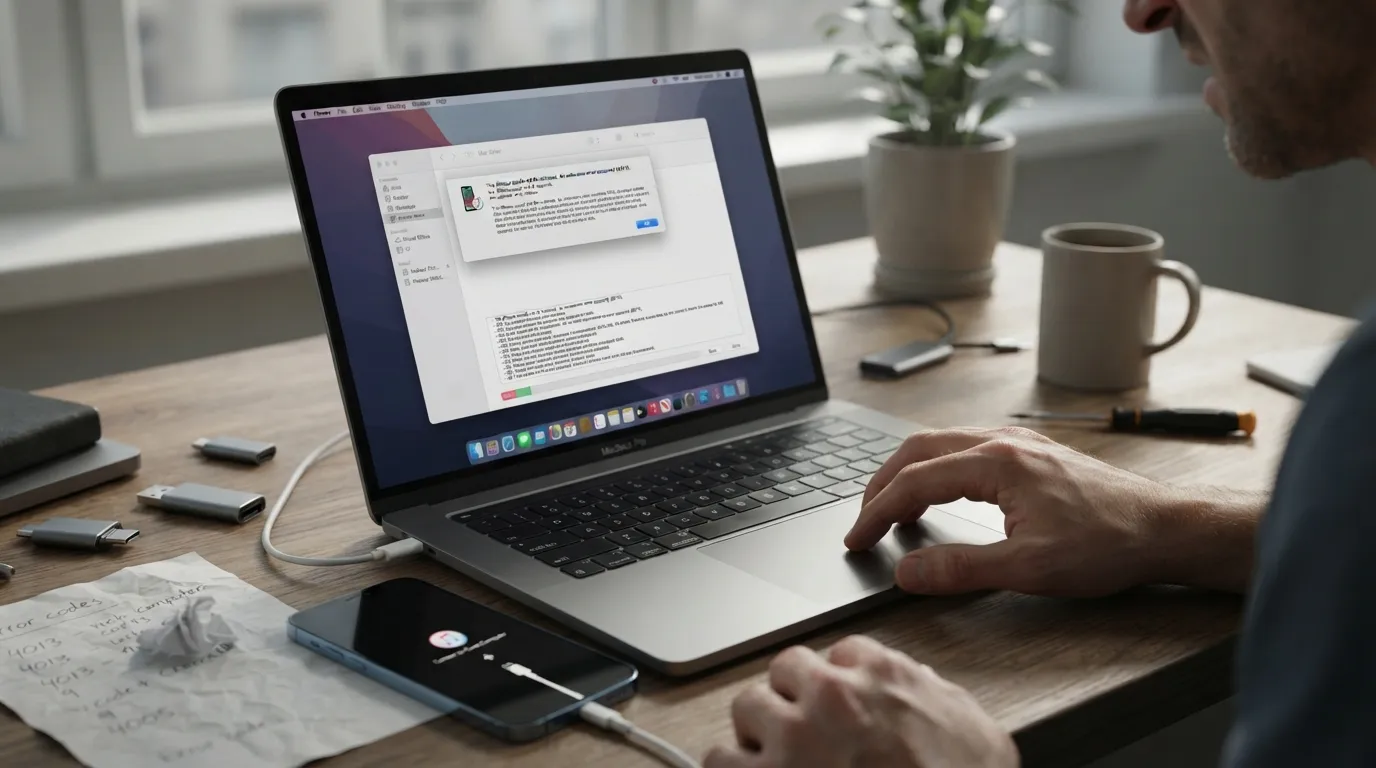
Provate ad aggiornare o ripristinare l’iPhone e un messaggio di errore vi ferma di colpo: «Si è verificato un errore (4013)», schermo nero con il logo iTunes, iPhone bloccato sulla mela, o codice 9, 14, 3194, 1110… Questi errori, frequenti durante un aggiornamento importante come iOS 26, hanno quasi sempre una causa identificabile — cavo, connessione, spazio, sicurezza Apple — e una soluzione. Questa guida decodifica i principali codici di errore e vi offre un metodo passo dopo passo, dal gesto più semplice alla modalità di recupero, per rimettere in moto l’iPhone senza perdere i dati quando possibile.
A chi si rivolge questa guida: a qualsiasi utente il cui iPhone (o iPad) rifiuta di aggiornarsi o ripristinarsi, mostra un codice di errore, resta bloccato sulla mela o in loop di riavvio.
Prerequisiti: un computer (Windows o Mac) con l’ultima versione di iTunes o del Finder, un cavo di qualità, una connessione internet stabile e una ventina di minuti. Un backup preventivo è fortemente consigliato.

Capire le famiglie di errori in un minuto
Dietro le decine di codici possibili si nascondono quattro grandi cause. Gli errori hardware (4013, 4014, 9, 4005, 40, 53) indicano spesso un cavo, una porta USB o una connessione instabile durante il trasferimento. Gli errori di rete (3004, 3194, 17, 1671) riflettono un problema di comunicazione con i server Apple o un file di configurazione bloccante. Gli errori di sicurezza e versione (1015, 3194, 1110) si verificano nel tentativo di installare una versione non firmata o con un iPhone bloccato. Infine, gli errori di spazio o software (14, -34, 1101) segnalano una mancanza di spazio o un file di aggiornamento danneggiato.
La buona notizia: la maggior parte si risolve con gli stessi gesti di base, applicati nell’ordine giusto. Iniziate sempre dalle soluzioni semplici prima della modalità di recupero.
Passaggio 1: le verifiche di base (da fare per prime)
Prima di tutto, escludete le cause ovvie, responsabili della maggioranza degli errori.
- Aggiornate iTunes / macOS: una versione vecchia del software provoca molti fallimenti. Su Mac, usate un Finder aggiornato; su Windows, installate l’ultima versione di iTunes.
- Riavviate iPhone e computer: un semplice riavvio di entrambi i dispositivi risolve un gran numero di blocchi.
- Verificate la connessione internet: un aggiornamento interrotto da una caduta del Wi-Fi fallisce. Privilegiate una connessione cablata o un Wi-Fi stabile.
- Chiudete gli altri programmi che potrebbero interferire (antivirus, VPN, software di sicurezza) per la durata dell’operazione.
Consiglio: provate prima l’aggiornamento direttamente sull’iPhone (Impostazioni → Generali → Aggiornamento software) invece che da computer: è spesso più semplice ed evita molti codici di errore legati al cavo.
Passaggio 2: curare il cavo e la porta USB (causa n°1 degli errori 4013/9)
Gli errori 4013, 4014, 9 e 4005 sono, nella stragrande maggioranza dei casi, dovuti a una connessione fisica difettosa durante il trasferimento dei dati. Il rimedio è semplice ma decisivo.
- Usate un cavo certificato Apple (MFi) in buono stato: un cavo danneggiato o economico interrompe il trasferimento e provoca l’errore.
- Collegatelo direttamente a una porta USB del computer, non a un hub né a una porta della tastiera.
- Cambiate porta USB e, se possibile, computer, per escludere un problema hardware.
- Pulite delicatamente la porta di ricarica dell’iPhone: polvere e lanugine vi disturbano spesso la connessione.
Un cavo affidabile è l’investimento più conveniente per evitare questi blocchi, oggi come nei prossimi aggiornamenti.
- Il cavo Anker USB-C verso Lightning / USB-C certificato garantisce un trasferimento stabile e una ricarica rapida, senza interruzioni durante il ripristino.
In qualità di Affiliato Amazon, Wanda-techs riceve un guadagno dagli acquisti idonei. Ciò non influisce né sulla nostra analisi indipendente né sul prezzo che pagate.
Passaggio 3: liberare spazio (errori 14, -34, «spazio insufficiente»)
Un aggiornamento ha bisogno di diversi gigabyte liberi. Se l’iPhone manca di spazio, l’installazione fallisce, a volte con l’errore 14 o un messaggio esplicito.
Sull’iPhone, andate in Impostazioni → Generali → Spazio iPhone e liberate spazio: scaricate app, eliminate video pesanti, rimuovete i file di aggiornamento danneggiati (individuate una voce «Aggiornamento iOS» che potete eliminare per riscaricarla in modo pulito).
Da sapere: aggiornare da computer aggira in parte questo vincolo, perché il file è gestito sul disco del computer e non memorizzato interamente sull’iPhone.
Passaggio 4: risolvere gli errori di rete e server (3194, 3004, 17, 1671)
Questi codici indicano che l’iPhone non riesce a comunicare correttamente con i server Apple.
- Verificate lo stato dei server Apple: al lancio di un nuovo iOS, l’afflusso di utenti a volte satura i server. Riprovate più tardi.
- File hosts (errore 3194): su computer, un file
hostsmodificato (spesso da vecchi strumenti) può reindirizzare le richieste Apple. Reimpostatelo se ve la sentite, o fatelo verificare. - Antivirus / firewall / VPN: disattivateli temporaneamente, perché a volte bloccano la connessione ai server di aggiornamento.
- Cambiate rete: provate un altro Wi-Fi o un hotspot, per escludere un firewall del router o aziendale.
Attenzione: non seguite mai un tutorial che vi chiede di installare software di terze parti sospetto per «correggere» l’errore 3194; questi strumenti sono spesso inutili o addirittura pericolosi.
Passaggio 5: forzare il riavvio (iPhone bloccato sulla mela)
Se l’iPhone resta bloccato sulla mela, in loop, o su schermo nero dopo un aggiornamento, un riavvio forzato basta spesso a sbloccarlo senza perdere nulla.
- iPhone 8 e più recenti (con Face ID): premete brevemente volume su, poi volume giù, quindi tenete premuto il tasto laterale fino alla mela.
- iPhone 7: tenete premuti volume giù + tasto laterale.
- iPhone 6s e precedenti: tenete premuti tasto Home + tasto laterale.
Rilasciate quando appare la mela. Se l’iPhone si riavvia normalmente, il problema è risolto.
Passaggio 6: la modalità di recupero (Recovery Mode)
Se il riavvio forzato non basta, la modalità di recupero permette al computer di reinstallare iOS senza cancellare i dati. È il passaggio chiave per la maggior parte dei blocchi seri.
1. Collegate l’iPhone al computer e aprite il Finder (Mac) o iTunes (Windows).
2. Forzate il riavvio (Passaggio 5) ma tenete premuti i tasti fino alla schermata di recupero (l’immagine di un cavo che punta verso un computer), invece di rilasciare alla mela.
3. Sul computer, una finestra propone «Aggiorna» o «Ripristina». Scegliete prima «Aggiorna»: iOS viene reinstallato conservando i dati.
Consiglio: se l’aggiornamento dalla modalità di recupero supera i 15 minuti, l’iPhone può uscire dalla modalità; ricominciate l’operazione e rilanciate «Aggiorna».
Passaggio 7: il ripristino completo (ultima istanza)
Se «Aggiorna» fallisce, resta «Ripristina», che reinstalla iOS cancellando tutto il contenuto. Da fare solo con un backup recente, perché i dati verranno persi e poi ripristinati da quel backup.
Nel Finder/iTunes, in modalità di recupero, scegliete «Ripristina», lasciate che il computer scarichi e installi iOS, poi riconfigurate l’iPhone e ripristinate il backup iCloud o locale.
Attenzione: se lo schermo mostra un blocco di attivazione (account iCloud), dovrete inserire l’ID Apple originale. Senza, l’iPhone resta bloccato: è una protezione antifurto, non un guasto.
Passaggio 8: la modalità DFU (quando tutto il resto fallisce)
La modalità DFU (Device Firmware Update) è il livello più profondo di ripristino, utile per errori hardware ostinati (come alcuni errori 4013 ricorrenti) o un iPhone del tutto inerte. Reinstalla sia il firmware sia iOS.
La combinazione di tasti varia a seconda del modello; seguite con precisione una guida corrispondente al vostro iPhone. In DFU, lo schermo resta completamente nero (a differenza della modalità di recupero che mostra un’immagine). Se appare un logo, ricominciate.
Da sapere: la modalità DFU cancella il dispositivo. Riservatela ai casi disperati, con backup preventivo, e non esitate ad affidare l’operazione a un centro autorizzato se non ve la sentite.
Codici di errore frequenti: il promemoria
- 4013 / 4014 / 9 / 4005: connessione fisica — cambiate cavo, porta, computer (Passaggio 2).
- 14 / -34: spazio o file danneggiato — liberate spazio, eliminate il file di aggiornamento (Passaggio 3).
- 3194 / 3004 / 17: comunicazione server — file hosts, antivirus, rete (Passaggio 4).
- 1015 / 1110: versione non firmata o iPhone bloccato — installate solo versioni ufficiali firmate.
- 53: spesso legato a un componente Touch ID sostituito fuori dal canale ufficiale; rivolgetevi a un centro autorizzato.
- iPhone disabilitato / bloccato: vedi la nostra guida dedicata su [PC bloccato in modalità di recupero dopo un aggiornamento](link a un articolo Wanda-techs su: « PC bloccato in modalità di recupero dopo un aggiornamento »).
Casi particolari: iPhone inerte, bloccato alla configurazione o in loop
Alcune situazioni meritano un trattamento specifico. Se l’iPhone non si accende più dopo un aggiornamento interrotto, collegatelo alla corrente per almeno 30 minuti (una batteria troppo debole a volte impedisce l’accensione), poi tentate un riavvio forzato (Passaggio 5). L’assenza totale di reazione, anche sotto carica, indirizza verso la modalità di recupero (Passaggio 6), o persino un passaggio in un centro autorizzato.
Se l’iPhone si riavvia in loop senza mai raggiungere la schermata Home, l’aggiornamento ha lasciato il sistema in uno stato instabile: la modalità di recupero con «Aggiorna» è la risposta più sicura. Se l’iPhone si blocca durante la configurazione iniziale (dopo un ripristino), verificate prima la connessione internet e lo stato dei server di attivazione Apple, spesso saturi nei giorni di lancio.
Infine, per una diagnosi assistita, Apple offre uno strumento ufficiale, Supporto Apple / Apple Devices, che guida l’aggiornamento e il ripristino e rileva alcuni problemi automaticamente. È un’alternativa pratica a iTunes per gli utenti meno esperti.
Da sapere: annotate il codice di errore esatto prima di ogni tentativo. Due codici diversi per lo stesso sintomo non richiedono la stessa soluzione, e annotarlo vi evita di girare a vuoto.
Preparare bene un aggiornamento per evitare gli errori
La maggior parte di questi blocchi si evita con un po’ di preparazione. Prima di ogni grande aggiornamento di iOS, fate prima il backup dell’iPhone (iCloud o computer): potrete ripristinare tutto con serenità in caso di problemi. Assicuratevi di avere almeno 10 GB liberi e una batteria carica oltre il 50%, o l’iPhone collegato alla corrente. Scegliete un momento in cui la connessione è stabile, idealmente Wi-Fi cablato, ed evitate le prime ore dopo l’uscita di una versione importante: i server Apple sono allora saturi e gli errori di rete si moltiplicano.
Tenete anche un cavo certificato e un computer aggiornato a portata di mano: se l’aggiornamento diretto fallisce, potrete passare senza stress alla modalità di recupero. Infine, aspettate qualche giorno dopo l’uscita di una versione .0; le correzioni (.1, .2) che seguono risolvono spesso i bug d’installazione dei primi giorni.
Consiglio: annotate il vostro ID Apple e la password prima di ogni ripristino. Il blocco di attivazione ve li chiederà, e non averli a portata di mano trasforma un semplice ripristino in un blocco totale.
Domande frequenti
Perderò i miei dati? No con «Aggiorna» (Passaggio 6), che conserva tutto. «Ripristina» (Passaggio 7) e il DFU (Passaggio 8) cancellano l’iPhone: da qui l’importanza di un backup.
Perché l’errore continua a ripresentarsi? Il più delle volte a causa del cavo o della porta USB (Passaggio 2). Provate prima un altro cavo certificato e un’altra porta.
Posso aggiornare senza computer? Sì, direttamente in Impostazioni → Generali → Aggiornamento software, a patto di avere spazio sufficiente e una buona connessione.
L’iPhone è bloccato sulla mela da un’ora, cosa faccio? Forzate il riavvio (Passaggio 5); se nulla, passate alla modalità di recupero e «Aggiorna» (Passaggio 6).
Serve un account iCloud per ripristinare? Ne avrete bisogno per disattivare il blocco di attivazione dopo il ripristino; tenete a portata l’ID Apple e la password.
In sintesi
Di fronte a un errore di aggiornamento o ripristino iOS, procedete in ordine: verifiche di base e aggiornamento di iTunes (Passaggio 1), cavo e porta USB per gli errori 4013/9 (Passaggio 2), spazio libero per l’errore 14 (Passaggio 3), rete e server per 3194/3004 (Passaggio 4). Se l’iPhone è bloccato, forzate il riavvio (Passaggio 5), poi passate alla modalità di recupero scegliendo prima «Aggiorna» (Passaggio 6) per preservare i dati. In ultima istanza, ripristinate (Passaggio 7) o usate il DFU (Passaggio 8). Un buon cavo da solo risolve la maggior parte dei casi.
Quale codice di errore vi ha bloccato e come lo avete risolto? Condividetelo nei commenti su Wanda-techs.com.
Share this content: