
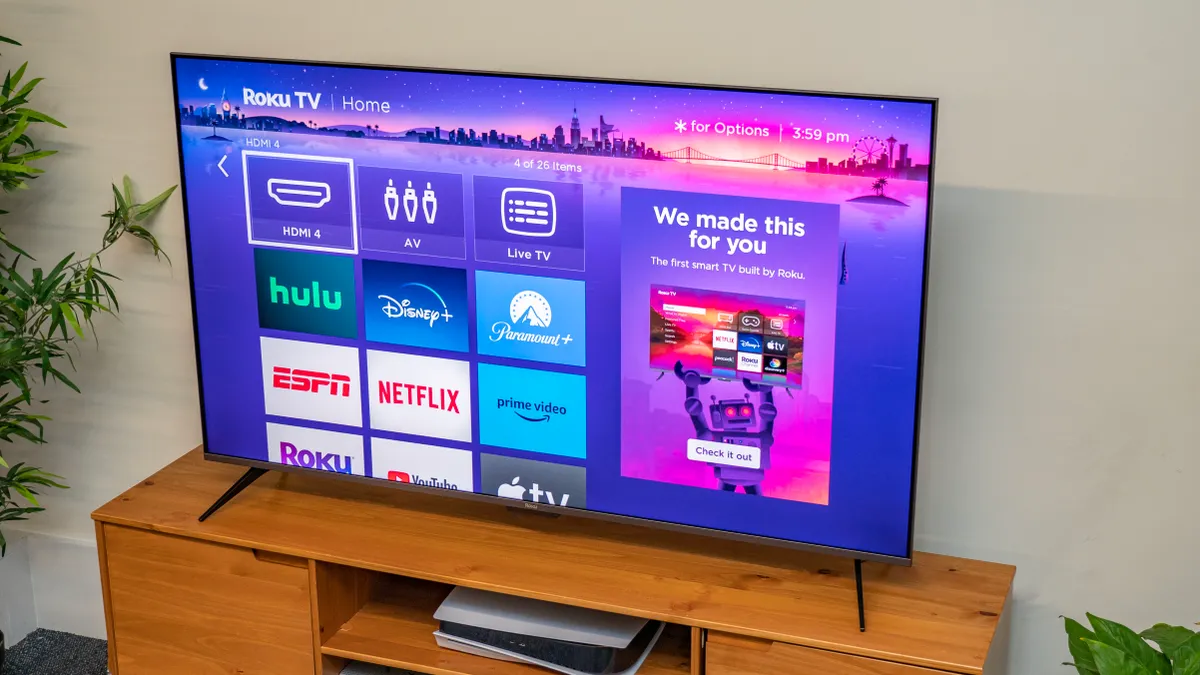
Les Network Attached Storage (NAS) sont devenus des solutions de stockage populaires pour centraliser et partager des fichiers au sein d’un réseau domestique. Si vous possédez un NAS et une Smart TV, vous avez la possibilité de fusionner ces deux technologies pour accéder facilement à vos contenus multimédias directement depuis votre téléviseur intelligent. Dans cet article, nous vous guiderons étape par étape sur la manière d’accéder à un NAS depuis votre Smart TV, ouvrant ainsi la porte à une expérience de divertissement optimale.

Méthode 1 : Configurer la Smart TV
Étape 1 : Assurez-vous que votre Smart TV et votre NAS sont connectés au même réseau
La première étape cruciale pour accéder à votre NAS depuis votre Smart TV est de garantir qu’ils sont connectés au même réseau domestique. Assurez-vous que votre Smart TV est connectée via Wi-Fi ou par câble Ethernet au même routeur que votre NAS. Cela garantira une communication fluide entre les deux appareils.
Étape 2 : Configurez l’accès réseau de votre NAS
Accédez à l’interface de gestion de votre NAS et assurez-vous que le partage de fichiers sur le réseau est activé. Vous devrez peut-être créer des dossiers spécifiques pour vos contenus multimédias, tels que des films, des photos et de la musique, pour une organisation optimale.
Étape 3 : Utiliser le Protocole DLNA (Digital Living Network Alliance)
La plupart des Smart TV prennent en charge le protocole DLNA, qui facilite le partage de médias sur un réseau domestique. Assurez-vous que votre NAS est compatible DLNA et que la fonction est activée. Sur votre Smart TV, recherchez l’option « Partage de médias », « Serveur multimédia » ou « DLNA » dans les paramètres réseau.
Étape 4 : Accédez à vos contenus multimédias depuis votre Smart TV
Une fois que tout est configuré, accédez à vos contenus multimédias depuis votre Smart TV devrait être simple. Utilisez l’interface de votre téléviseur pour naviguer vers l’option de médias, où vous devriez voir votre NAS répertorié en tant que serveur multimédia. Explorez les dossiers et profitez de vos films, photos et musique directement sur grand écran.

Méthode 2 : Utilisez des Applications Dédiées
Pour accéder à un NAS depuis une Smart TV, vous pouvez suivre les étapes suivantes, en fonction de votre configuration spécifique :
- Installer une application sur la Smart TV : Sur certaines Smart TV, vous devrez installer une application telle que DS Video depuis le magasin d’applications de la TV, comme le Play Store pour Android TV ou le magasin d’applications Samsung pour les téléviseurs Samsung.
- Configurer l’application sur la Smart TV : Une fois l’application installée, lancez-la et configurez-la pour accéder à votre NAS. Vous devrez indiquer le nom du NAS ou son adresse IP, un nom d’utilisateur autorisé et le mot de passe correspondant.
- Utiliser un serveur multimédia : Certains NAS offrent la possibilité d’installer un serveur multimédia tel que FileBrowser TV, Plex, Emby ou Jellyfin. Ces serveurs multimédias proposent souvent leurs propres applications pour les Smart TV. Vous pouvez également utiliser des applications indépendantes comme Kodi et utiliser le plugin approprié.
- Vérifiez les protocoles pris en charge : Pour l’accès depuis la TV, vérifiez les protocoles pris en charge par votre TV et par le NAS, tels que DLNA ou UPnP AV, et assurez-vous qu’ils sont compatibles.
En suivant ces étapes simples, vous pourrez tirer pleinement parti de votre NAS en accédant à vos contenus multimédias directement depuis votre Smart TV. Cette intégration offre une solution pratique pour centraliser et profiter de vos fichiers multimédias, offrant une expérience de divertissement immersive au sein de votre foyer.
En passant :
- Comment télécharger et regarder Peacock sur une Samsung Smart TV
- Comment résoudre le problème d’image inversée sur votre smart TV
Share this content: