

Depuis de nombreuses années, nous utilisons des clés USB pour différentes raisons. Mais son utilisation se limitait au stockage de données et à d’autres tâches simples. On peut les utiliser pour exécuter divers systèmes d’exploitation et d’effectuer des opérations bancaires ultra-sécurisées autres que le stockage d’informations. Toutes ces fonctions pourraient être possibles avec une seule fonctionnalité appelée bootabilité. Une clé USB bootable (on dit aussi clé amorçable) peut être considérée comme un remplacement moderne pour les anciens CD que nous utilisions pour installer divers systèmes d’exploitation. Il est compact et facile à utiliser par rapport aux CD. Dans la suite de notre article, nous vous expliquerons ce que vous devez savoir sur les clés bootables et leurs utilisations.
| Norton Secure VPN 2023 for up to 5 Devices | |
 | 19,99 $ |
Qu’est-ce qu’une clé bootable ?
Une clé USB bootable est une clé USB qui vous permet d’utiliser le système de fichiers stocké dans la clé pour démarrer l’ordinateur plutôt que d’utiliser du matériel. Une clé USB bootable présente de nombreux avantages.
Installer un système d’exploitation
L’utilisation la plus courante consiste à installer et à exécuter des systèmes d’exploitation tels que Windows et macOS. C’était le travail effectué par les CD et les DVD dans le passé. Mais la clé USB bootable actuelle nous permet de le faire sans trop d’effort. Vous pouvez l’utiliser pour installer un système d’exploitation sur votre ordinateur s’il est nouveau ou s’il est corrompu.
Dépannage
En cas de problème grave avec votre ordinateur, vous pourriez être contraint pour le résoudre de réinstaller le système. Avec une clé USB bootable, vous pouvez facilement réinstaller le système par vous-même.
Comment rendre une clé USB amorçable sur windows via l’Invite de Commande ?
Dans toutes les versions de Windows, l’invite de commande est facilement accessible, ce qui facilite la création d’une clé USB amorçable. Découvrons dans cet article comment démarrer une clé USB avec l’invite de commande. Pour donc créer une clé bootable, suivez les étapes ci-dessous :
- Insérez votre clé USB dans votre PC Windows.
- Recherchez invite de commande dans le menu Démarrer, cliquez dessus avec le bouton droit de la souris et sélectionnez Exécuter en tant qu’administrateur.

- Dès que l’invite de commande est lancée, entrez la commande diskpart
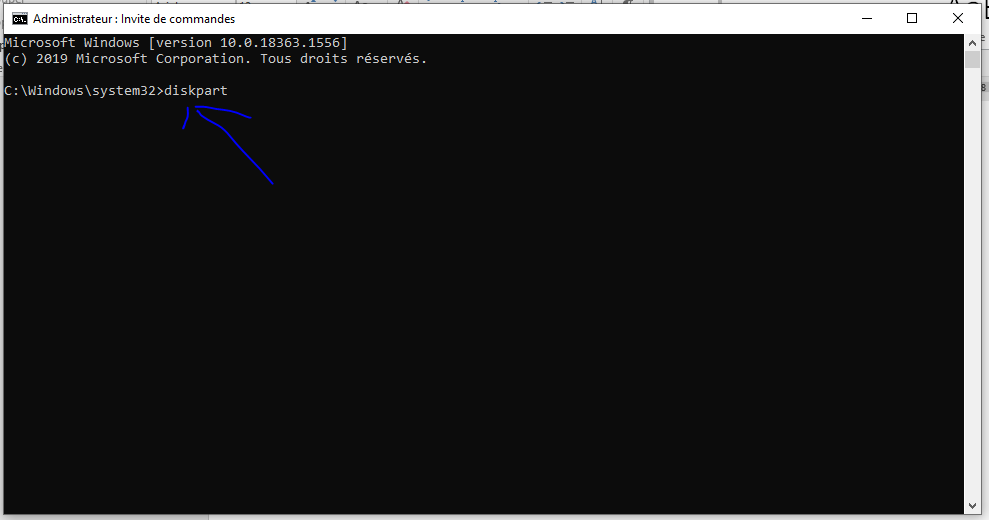
La commandes diskpart vous aide à gérer les lecteurs de votre ordinateur (disques, partitions, volumes ou disques durs virtuels).
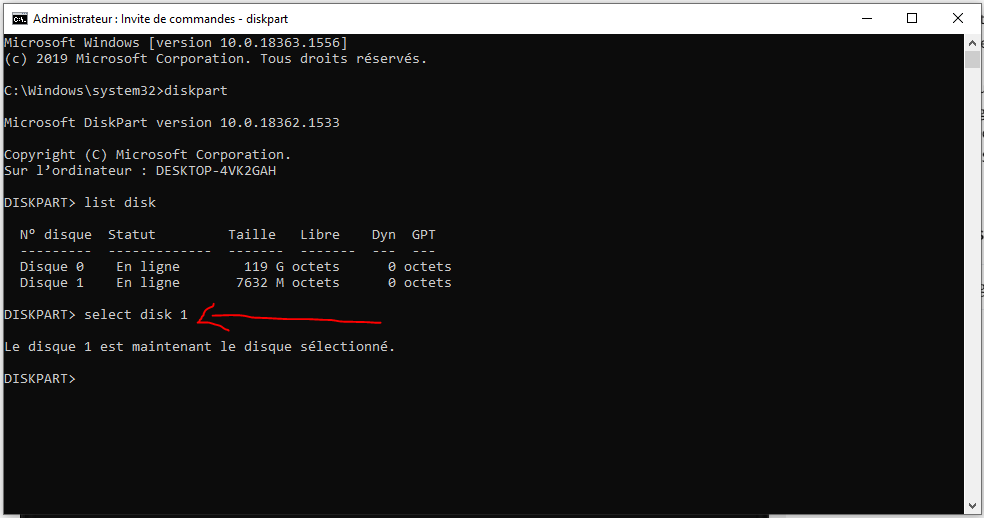
- Pour trouver le numéro ou la lettre du lecteur flash USB dans la nouvelle fenêtre de ligne de commande, entrez list disk dans l’invite de commande et appuyez sur Entrée.

La commande list disk permet de visualiser tous les disques de l’ordinateur. Notez le numéro ou la lettre du lecteur de la clé USB.
- Entrez la commande select disk X et appuyez sur Entrée (X est la lettre ou le numéro du lecteur de la clé USB que vous essayez de rendre amorçable.
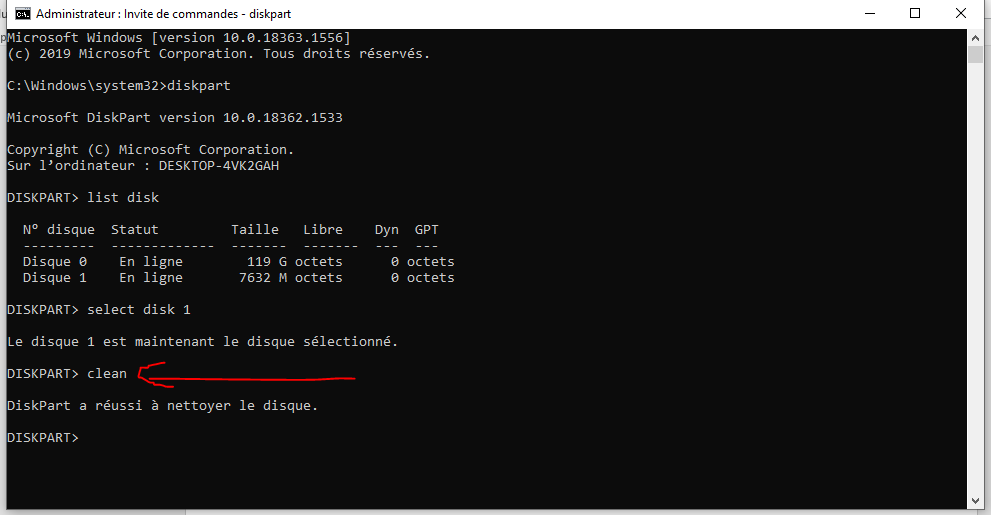
- Après avoir choisi le disque que vous voulez rendre bootable, entrez la commande clear ettaper sur Entrée. Cette commande vous permet d’effacer le contenu de la clé qui doit être booter.
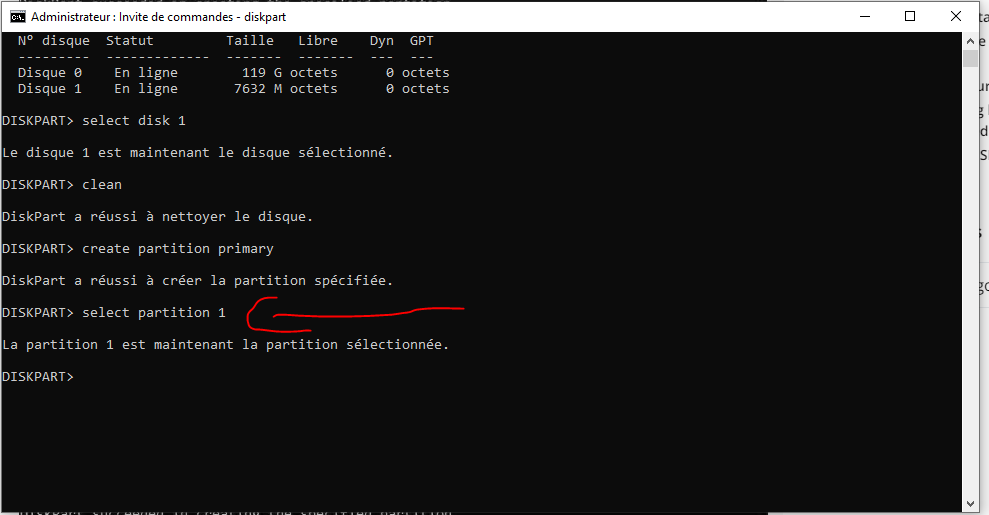
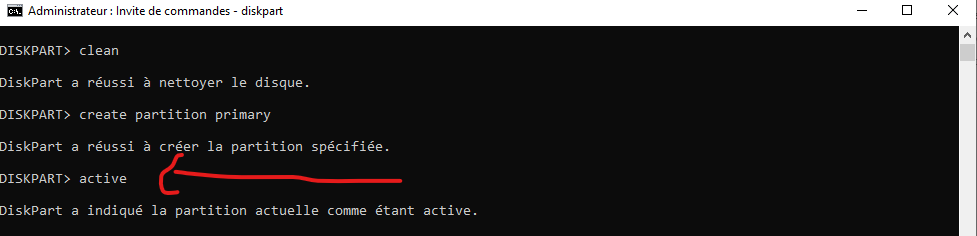
- Saisissez create partition primary et appuyez sur Entrée pour ajouter une nouvelle partition primaire au périphérique USB.

- Tapez select partition 1, et appuyez sur Entrée pour sélectionner la partition nouvellement formée.
- Saisissez active, puis cliquez sur Entrée.
- Entrez format fs=ntfs quick, et appuyez sur Entrée pour formater la partition.
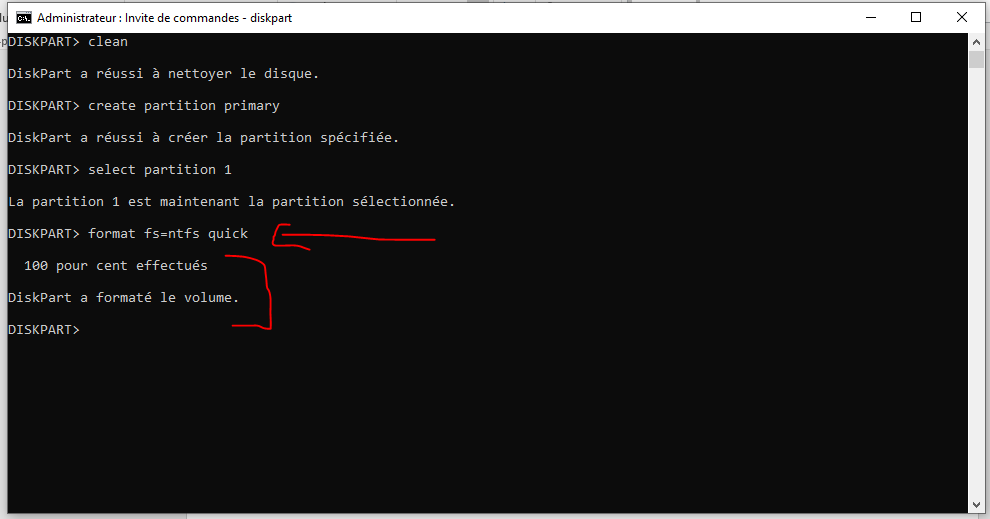
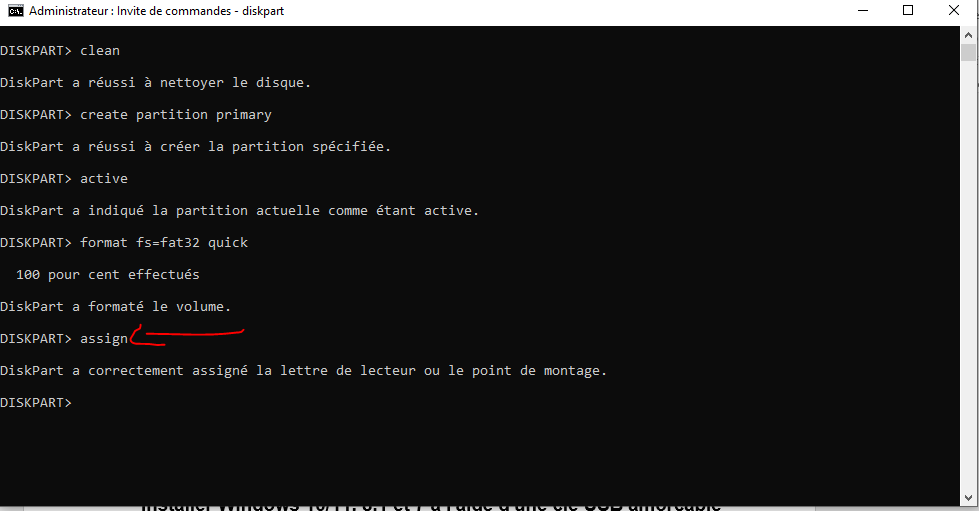
Si cette commande refuse de donner et que sa vous affiche une erreur formater de cette manière : entrez format fs=fat32 quick. Une fois que le lecteur flash est formaté, il se peut que vous ne le voyiez pas sur ce PC.
- Pour la récupérer, vous devez lui attribuer un littéral, tapez assign, et appuyez sur entrée.
Installer Windows 10/11, 8.1 et 7 à l’aide d’une clé USB amorçable
La clé USB amorçable est prête, vous pouvez copier les fichiers Windows, si vous en avez pas télécharger ici, et c’est parti.
- Vous devez copier les fichiers Windows du PC vers le lecteur flash. Si vous avez un fichier .iso de Windows, extrayez-le en utilisant win rar d’abord.
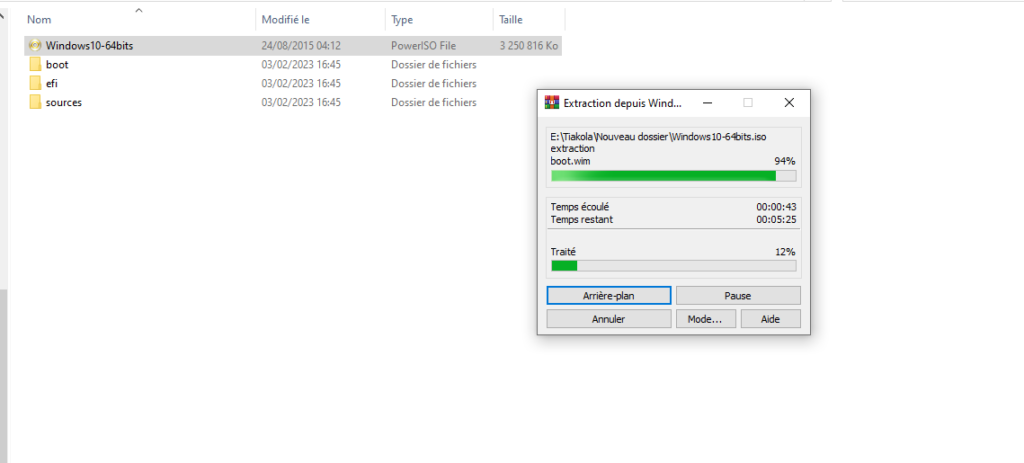
- Après avoir extrait les fichiers de Windows, copiez tous les fichiers et collez-les sur le lecteur Flash amorçable.
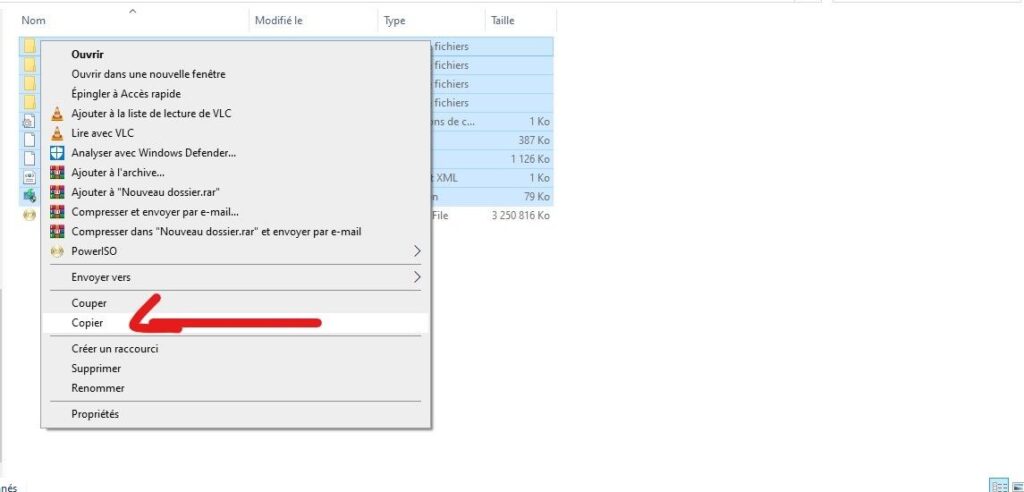
La copie des fichiers peut prendre un certain temps car les fichiers Windows occupent environ 4 Go sur le disque. La vitesse dépend également du lecteur flash. Utilisez un lecteur flash USB 3.0 sur le même port pour un taux de transfert plus rapide. Une fois que c’est fait, vous êtes prêt à installer Windows en utilisant ce disque flash. Retirez et réinsérez le disque flash, et l’icône d’installation de Windows apparaîtra, confirmant qu’il s’agit d’un support amorçable.
- Une fois cela fait, vous êtes prêt à installer Windows en utilisant ce disque flash. Retirez et réinsérez le disque flash, et l’icône d’installation de Windows apparaîtra, confirmant que le support est maintenant amorçable.

Comme vous pouvez le constater, Il existe de nombreuses situations dans lesquelles vous pouvez vouloir démarrer votre ordinateur à l’aide d’une clé USB. Peut-être parce que vous devez installer Windows sur votre PC ou alors transporter votre système dans une clé USB pour le rendre portable Cmd peut effectuer cette tâche en quelques commandes et en une minute… Mais cela n’inclus pas qu’il existe d’autre manière plus simple de rendre une clé USB bootable qu’à cela ne tienne le moyen le plus sûr de le rendre bootable c’est par invite de commande.
Découvrez également :
Share this content: