

Quand l’Historique des fichiers ne sauvegarde plus sous Windows 11, rien ne vous prévient : ni fenêtre d’erreur ni notification, et le disque externe reste branché comme si de rien n’était. La cause la plus courante est une mise à jour cumulative mensuelle qui fait planter le programme avant qu’il n’atteigne le disque de destination, ou une configuration locale devenue incohérente. Le plus souvent, installer le correctif publié ensuite par Microsoft puis resélectionner le lecteur suffit à tout relancer.
Encore faut-il s’apercevoir de la panne.
En bref : la solution rapide
- Ouvrez le Panneau de configuration, puis Système et sécurité, puis Historique des fichiers, et lisez la date de dernière copie. Si elle est ancienne, la sauvegarde est arrêtée.
- Installez toutes les mises à jour Windows disponibles, y compris les facultatives : le correctif d’une panne de ce type arrive souvent par ce canal.
- Cliquez sur Sélectionner un lecteur, choisissez à nouveau votre disque, puis Exécuter maintenant.
- Si rien ne bouge, redémarrez le service fhsvc, puis réinitialisez la configuration en renommant le dossier
%LOCALAPPDATA%\Microsoft\Windows\FileHistory.
Reconnaître le problème
L’outil reste affiché comme activé alors qu’il ne copie plus rien. Voici ce que l’on observe réellement.
Dans la fenêtre de l’Historique des fichiers, la date de dernière copie reste figée. Cliquer sur Exécuter maintenant n’y change rien.
Un message « Reconnectez votre lecteur » s’affiche alors que le disque est branché et parfaitement lisible dans l’Explorateur. Cette variante pousse à soupçonner le matériel, à tort.
Le bouton Activer ne fait rien : on clique, l’état reste sur Désactivé. Et un clic droit sur un fichier, puis Restaurer les versions précédentes, renvoie « Aucune version précédente disponible » pour des documents modifiés tous les jours.
Dans l’Observateur d’événements, des plantages d’application mentionnent FileHistory.exe et le module KERNELBASE.dll.
Autre cas, plus sournois : la sauvegarde tourne mais saute une partie des fichiers. Le journal contient alors des avertissements « File was not backed up due to its full path exceeding MAX_PATH limit or containing unsupported characters ». La date de dernière copie est récente, et des centaines de documents manquent pourtant.

Pourquoi cela se produit
L’Historique des fichiers repose sur trois éléments : un service Windows nommé fhsvc (Service d’historique des fichiers), qui démarre à la demande ; une tâche planifiée, rangée dans le Planificateur de tâches sous Microsoft, Windows, FileHistory ; un dossier de configuration local, %LOCALAPPDATA%\Microsoft\Windows\FileHistory, qui contient les réglages et le catalogue des fichiers déjà copiés. Que l’un des trois déraille, et la copie s’arrête.
Une mise à jour cumulative défectueuse. Microsoft a reconnu ce défaut sur un correctif de sécurité mensuel, la KB5124008 pour Windows 11 (et la KB5122878 côté Windows 10) : après installation, FileHistory.exe plantait au démarrage et les sauvegardes locales comme réseau échouaient sans erreur claire. Le correctif a d’abord été distribué dans une mise à jour facultative (KB5124010), puis intégré au correctif mensuel suivant. Ce scénario peut se reproduire avec n’importe quel correctif.
Un lecteur cible qui a changé. Lettre de lecteur différente après un rebranchement, mot de passe expiré sur un partage réseau, NAS renommé : l’outil ne retrouve plus sa destination.
Une configuration corrompue. Le catalogue local ne correspond plus au contenu du disque, souvent après un retrait à chaud ou une coupure en pleine copie.
Des fichiers que l’outil ne sait pas copier. L’Historique des fichiers ajoute un horodatage au nom de chaque copie et reste soumis à la limite MAX_PATH, soit environ 260 caractères pour le chemin complet. Les fichiers chiffrés avec EFS et les fichiers OneDrive conservés uniquement en ligne sont eux aussi ignorés.
Un outil que Microsoft ne met plus en avant. L’Historique des fichiers a disparu de l’application Paramètres de Windows 11 et ne se règle plus que depuis le Panneau de configuration. Microsoft n’a pas annoncé son abandon, mais oriente vers Sauvegarde Windows et OneDrive. Un composant peu entretenu casse plus facilement à chaque mise à jour.
Avant de commencer
Faites d’abord une copie manuelle de vos dossiers essentiels sur un autre support (clé USB, second disque, espace en ligne). Tant que le diagnostic n’est pas terminé, considérez que vous n’avez aucune sauvegarde récente.
Ne supprimez pas le dossier FileHistory du disque externe : il contient vos anciennes versions, et aucune solution ci-dessous n’exige de l’effacer.
Il vous faut un compte administrateur et un disque branché directement sur le PC.
Solution 1 : vérifier que la sauvegarde tourne réellement
À faire en premier, puis après chaque autre solution. Aucun risque.
1. Lire la date de dernière copie
Appuyez sur Windows + R, tapez control puis Entrée. Allez dans Système et sécurité, puis Historique des fichiers. Sous le nom du lecteur, Windows indique quand les fichiers ont été copiés pour la dernière fois. Avec le réglage par défaut, une copie par heure, tout écart de plus d’une journée sur un PC utilisé chaque jour est suspect.
2. Consulter le journal dédié
Dans la même fenêtre, cliquez sur Paramètres avancés, puis sur le lien qui ouvre les journaux de l’Historique des fichiers. Vous arrivez dans l’Observateur d’événements, sous Journaux des applications et des services, Microsoft, Windows, FileHistory-Engine. Un second journal, FileHistory-Core, se trouve juste à côté. Plus rapide, dans PowerShell :
Get-WinEvent -LogName "Microsoft-Windows-FileHistory-Engine/BackupLog" -MaxEvents 20 | Format-List TimeCreated, Id, LevelDisplayName, MessageL’événement 100 signale un fichier ignoré, typiquement pour un chemin trop long. L’événement 204 est un avertissement de fin de cycle (« Unusual condition was encountered during finalization of a backup cycle »), fréquent avec les NAS. Un journal vide depuis des jours est un indice : le moteur ne démarre plus.
Pour repérer les plantages du programme :
Get-WinEvent -FilterHashtable @{LogName='Application'; Id=1000} | Where-Object Message -like '*FileHistory.exe*' | Select-Object -First 5 TimeCreated, Message3. Regarder le disque lui-même
C’est le seul contrôle qui ne ment pas. Sur le disque de sauvegarde, descendez dans FileHistory\<votre nom d'utilisateur>\<nom du PC>\Data. Les copies portent le nom d’origine suivi d’un horodatage UTC entre parenthèses. Cette commande affiche les cinq dernières copies arrivées (remplacez E: par la lettre de votre disque) :
Get-ChildItem "E:\FileHistory" -Recurse -File | Sort-Object CreationTime -Descending | Select-Object -First 5 FullName, CreationTime4. Faire le test du fichier témoin
Créez un fichier texte dans Documents, cliquez sur Exécuter maintenant, patientez quelques minutes, puis cherchez-le sur le disque. Absent : la panne est confirmée, quoi qu’affiche l’interface. L’inverse existe : une date figée alors que les copies continuent d’arriver sur le disque.
Solution 2 : installer le correctif de Windows Update
Quand la panne suit une mise à jour mensuelle, c’est la réparation la plus propre. Ouvrez Paramètres, Windows Update, puis Rechercher des mises à jour. Allez ensuite dans Options avancées, Mises à jour facultatives, et regardez si une mise à jour cumulative en préversion est proposée.
Le risque : une préversion peut introduire d’autres défauts, et le premier correctif n’est pas toujours complet. Sur un poste critique, attendre le correctif mensuel classique se défend, avec une sauvegarde de remplacement d’ici là (solution 8).
Vérification : redémarrez, relancez une copie et refaites le test du fichier témoin.
Solution 3 : relancer la copie et redémarrer les services
Sans danger, et parfois suffisant après une sortie de veille ratée. Dans PowerShell en tant qu’administrateur :
Get-Service fhsvc, WSearch
Restart-Service fhsvc
Restart-Service WSearch
WSearch correspond à Windows Search, le service d’indexation sur lequel s’appuient les bibliothèques. Dans services.msc, vérifiez que le Service d’historique des fichiers n’est pas sur Désactivé : certains outils de « nettoyage » le coupent. Cliquez ensuite sur Exécuter maintenant. Face à une régression de Windows, la manipulation ne débloque rien de durable, mais elle écarte la piste du service bloqué.
Solution 4 : reconnecter et resélectionner le lecteur
À tenter dès que le message « Reconnectez votre lecteur » apparaît ou que le disque a changé de port.
1. Fixer la lettre du lecteur
Clic droit sur le bouton Démarrer, Gestion des disques, clic droit sur le volume de sauvegarde, Modifier la lettre de lecteur et les chemins d’accès. Attribuez une lettre éloignée (X ou Z) : aucune clé USB de passage ne la prendra.
2. Contrôler le disque
chkdsk X: /f3. Resélectionner la destination
Dans l’Historique des fichiers, cliquez sur Sélectionner un lecteur, choisissez le même disque et validez. Si Windows propose de réutiliser une sauvegarde existante trouvée sur ce lecteur, acceptez. Pour un partage réseau, repassez par Ajouter un emplacement réseau et saisissez à nouveau le chemin complet. Terminez par Exécuter maintenant et le test du fichier témoin.
Solution 5 : réinitialiser la configuration locale
C’est la réparation la plus efficace quand le catalogue est corrompu. Elle efface vos réglages locaux (dossiers exclus, fréquence, durée de conservation), mais pas les copies stockées sur le disque externe.
- Dans l’Historique des fichiers, cliquez sur Désactiver.
- Dans PowerShell administrateur :
Stop-Service fhsvc - Windows + R, tapez
%LOCALAPPDATA%\Microsoft\Windowspuis Entrée. - Renommez le dossier
FileHistoryenFileHistory.old. Renommer plutôt que supprimer laisse un retour arrière. Start-Service fhsvc- Rouvrez l’Historique des fichiers, sélectionnez le lecteur, cochez l’option de réutilisation de la sauvegarde précédente si elle est proposée, puis Activer et Exécuter maintenant.
La première copie qui suit est longue, l’outil reconstruit son catalogue. Si tout fonctionne après quelques jours, supprimez FileHistory.old. Face à une mise à jour défectueuse, en revanche, cette remise à zéro ne change rien.
Solution 6 : libérer de l’espace et traiter les fichiers ignorés
À utiliser quand la sauvegarde tourne mais reste incomplète, ou quand le disque est plein.
Pour purger les anciennes versions, ouvrez Paramètres avancés puis Nettoyer les versions, ou lancez :
FhManagew.exe -cleanup 90Le nombre indique l’âge en jours au-delà duquel les versions sont effacées (30, 90, 180, 360…). La valeur 0 supprime tout sauf la version la plus récente de chaque fichier. L’option -quiet masque les fenêtres de confirmation. Les versions effacées ne reviennent pas : choisissez la durée avec soin.
Pour les chemins trop longs, cherchez les événements 100 dans le journal et raccourcissez les noms de dossiers concernés. Activer les chemins longs dans Windows ne lève pas la limite pour cet outil.
Trois autres contrôles : le lien Exclure des dossiers, où traîne parfois une exclusion oubliée ; les fichiers OneDrive, ignorés tant qu’ils ne sont pas téléchargés (clic droit sur le dossier, Toujours conserver sur cet appareil) ; les dossiers hors bibliothèques, à ajouter par un clic droit puis Inclure dans la bibliothèque.
Solution 7 : réparer les fichiers système, puis désinstaller la mise à jour fautive
Deux étapes distinctes, quand tout le reste a échoué. D’abord la réparation, sans risque, dans un terminal administrateur :
DISM /Online /Cleanup-Image /RestoreHealth
sfc /scannow
Redémarrez et testez.
Ensuite seulement, la désinstallation : Paramètres, Windows Update, Historique des mises à jour, Désinstaller des mises à jour. Retirez la mise à jour cumulative installée juste avant la panne, redémarrez, puis suspendez les mises à jour pour éviter sa réinstallation immédiate.
Attention : un correctif mensuel contient des corrections de failles, parfois déjà exploitées. Microsoft déconseille de le retirer dans ce type de situation. Si vous le faites, que ce soit pour quelques jours au plus, le temps qu’un correctif sorte.
Solution 8 : passer à une sauvegarde plus fiable
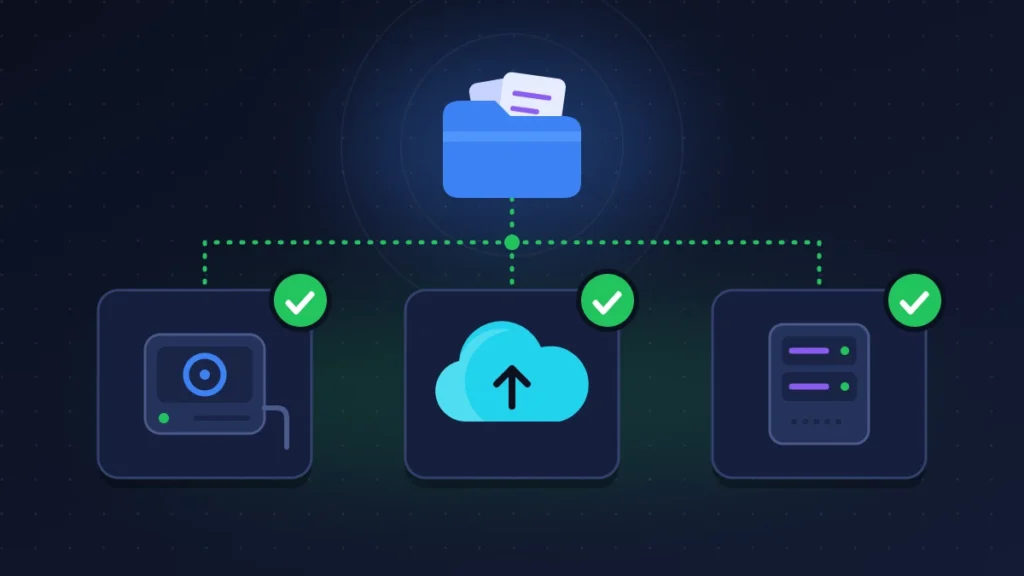
Un outil qui vous a lâché une fois sans prévenir ne mérite plus d’être seul gardien de vos données. La règle 3-2-1 sert de boussole : trois exemplaires de vos fichiers, sur deux supports différents, dont un hors de chez vous.
- Sauvegarde Windows et OneDrive : l’application intégrée synchronise Bureau, Documents et Images vers le cloud. Bonne copie hors site, limitée par l’espace gratuit et le débit de la connexion.
- Image système : Panneau de configuration, Sauvegarder et restaurer (Windows 7), Créer une image système. Elle restaure le PC entier, sans historique fichier par fichier.
- Robocopy planifié : une copie brute, transparente, sans catalogue à corrompre.
robocopy "C:\Users\VotreNom\Documents" "X:\Sauvegarde\Documents" /E /XJ /R:2 /W:5 /LOG+:"X:\Sauvegarde\robocopy.log"Enregistrez cette ligne dans un fichier .cmd, puis planifiez-la :
schtasks /Create /SC DAILY /ST 20:00 /TN "SauvegardeDocuments" /TR "C:\Scripts\sauvegarde.cmd"Évitez l’option /MIR tant que vous ne la maîtrisez pas : elle supprime dans la destination tout ce qui a disparu de la source, erreurs de manipulation comprises.
- Logiciels tiers gratuits : FreeFileSync pour la synchronisation de dossiers avec versions, Veeam Agent for Microsoft Windows ou Hasleo Backup Suite pour des images planifiées avec vérification.
Un second disque externe, rangé ailleurs et branché une fois par semaine, complète le tout.
Tableau récapitulatif
| Symptôme | Cause probable | Solution à essayer |
|---|---|---|
| Date de dernière copie figée, aucune erreur | Régression après une mise à jour mensuelle | Solutions 1 puis 2 |
| « Reconnectez votre lecteur » avec disque branché | Lettre changée, ou bogue de mise à jour | Solutions 4 puis 2 |
| Le bouton Activer ne fait rien | Programme qui plante, configuration corrompue | Solutions 2, 3 puis 5 |
| Plantages FileHistory.exe / KERNELBASE.dll | Mise à jour cumulative défectueuse | Solution 2, à défaut 7 |
| Sauvegarde récente mais fichiers manquants | Chemins trop longs, exclusions, fichiers OneDrive en ligne | Solution 6 |
| Échecs vers un NAS, événement 204 | Partage réseau instable, identifiants expirés | Solution 4, sinon solution 8 |
Si rien ne fonctionne
Signalez le problème dans le Hub de commentaires (Windows + F) en joignant le numéro de build affiché par winver et la liste des dernières mises à jour installées.
Au support Microsoft ou à votre service informatique, donnez des faits : date de dernière copie affichée, résultat du test du fichier témoin, identifiants d’événements relevés, type de destination (USB ou réseau), manipulations déjà tentées. Précisez que le disque est lisible dans l’Explorateur, cela coupe court aux questions sur le matériel.
Le disque est rarement en cause. S’il se déconnecte seul, cliquette ou renvoie des erreurs à chkdsk, faites jouer la garantie du fabricant après avoir récupéré ce qui peut l’être.
Réinstaller Windows sert rarement : des utilisateurs ont retrouvé la même panne sur une installation propre, dès le retour de la mise à jour en cause. Mieux vaut basculer sur une autre méthode et attendre le correctif.
Éviter que cela se reproduise
Faites un contrôle mensuel, quelques jours après le passage des mises à jour : date de dernière copie, puis coup d’œil au contenu du disque. Deux minutes suffisent.
Testez une restauration de temps en temps. Une sauvegarde que l’on n’a jamais restaurée reste une hypothèse.
Gardez une lettre de lecteur fixe et éjectez proprement le disque.
Sur un parc d’entreprise, une requête PowerShell sur le journal BackupLog, remontée par l’outil de supervision, suffit à signaler un poste qui n’a plus rien copié depuis plusieurs jours.
Sur le même sujet, nous expliquons comment protéger ses données quand un SSD lâche sans prévenir, et comment désinstaller et bloquer une mise à jour Windows défectueuse quand un correctif casse un outil du système.
Questions fréquentes
Mes anciennes sauvegardes sont-elles perdues quand l’Historique des fichiers s’arrête ?
Non. Les versions déjà copiées restent dans le dossier FileHistory du disque, sous forme de fichiers ordinaires. Seules les modifications faites pendant la panne ne sont pas protégées. Formater le disque serait donc une erreur.
Le service d’historique des fichiers apparaît arrêté, est-ce normal ?
Oui, tant que son type de démarrage n’est pas Désactivé. Ce service se lance sur déclenchement et s’arrête entre deux cycles.
Peut-on récupérer des fichiers sans passer par l’outil ?
Oui. Parcourez FileHistory\<utilisateur>\<PC>\Data sur le disque et copiez les fichiers voulus. Il suffit de retirer l’horodatage entre parenthèses du nom.
L’Historique des fichiers va-t-il disparaître de Windows ?
Microsoft ne l’a pas annoncé, mais l’outil n’évolue plus et a quitté l’application Paramètres. Traitez-le comme un complément, pas comme l’unique filet de sécurité.
Votre Historique des fichiers ne sauvegarde plus et l’une de ces méthodes l’a relancé, ou aucune n’a suffi ? Indiquez en commentaire votre version de Windows, le type de disque et ce que montre votre journal : ces retours font gagner du temps aux autres lecteurs.
Share this content: