
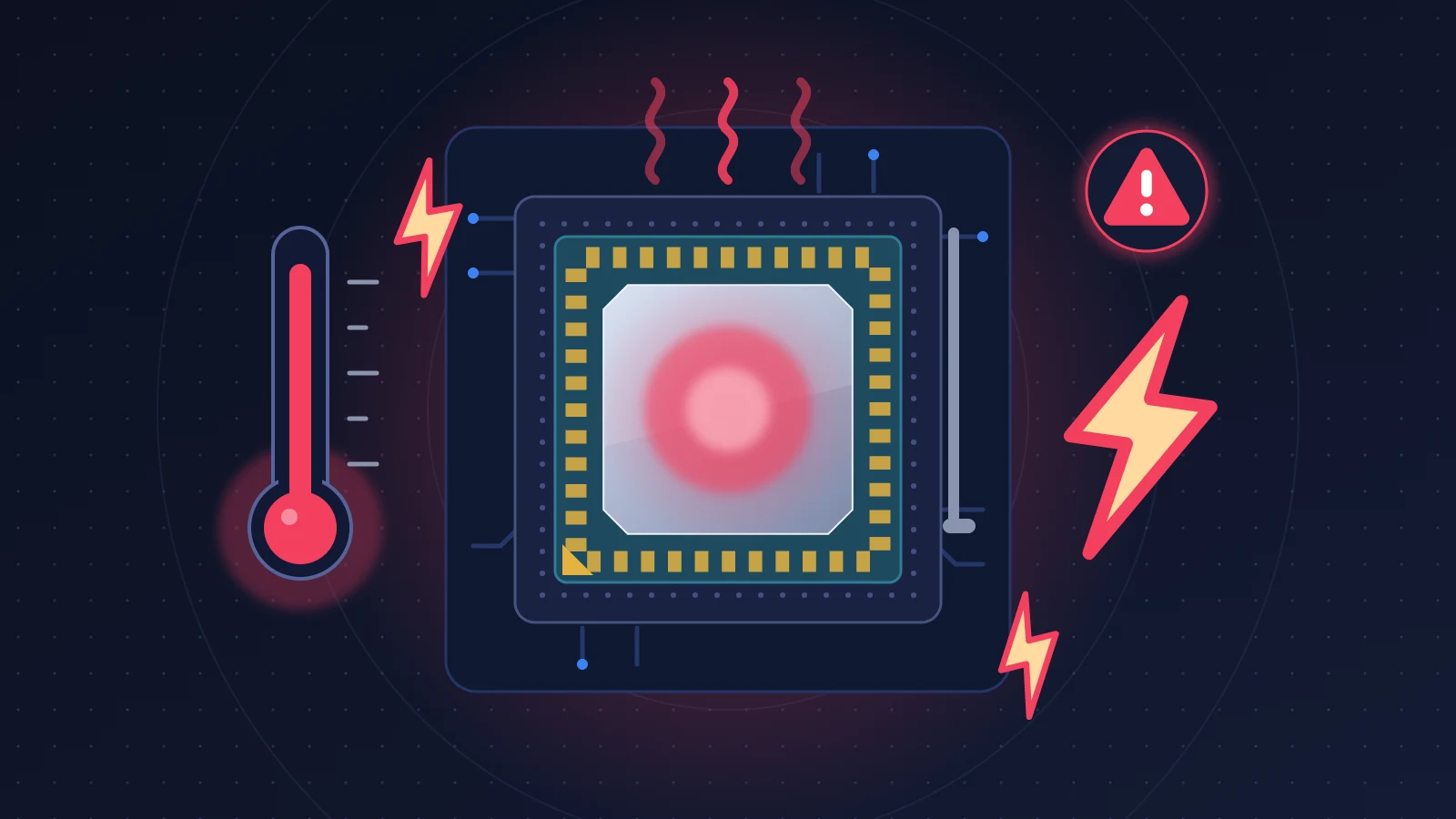
Un processeur Intel Core de 13e ou 14e génération instable souffre presque toujours du même mal : il a reçu trop de tension pendant trop longtemps, et une partie de ses circuits a vieilli prématurément. La mise à jour du BIOS avec le microcode correctif, suivie du profil « Intel Default Settings », stabilise la grande majorité des machines. Si les plantages continuent après cela, la puce est déjà abîmée et seul un échange sous garantie règle le problème.
En bref : la solution rapide
- Mettez à jour le BIOS de la carte mère pour obtenir le microcode 0x12B ou une révision ultérieure (0x12F par exemple).
- Dans le BIOS, chargez les réglages par défaut puis sélectionnez le profil Intel Default Settings.
- Vérifiez que les limites de puissance et de courant correspondent bien aux valeurs d’Intel pour votre modèle.
- Lancez un test de charge et un test de décompression. S’ils échouent encore, ouvrez une demande de garantie : Intel couvre les modèles touchés jusqu’à cinq ans après l’achat.
Reconnaître le problème
Le piège de cette panne, c’est qu’elle ne ressemble pas à une panne de processeur. Pendant des mois, les utilisateurs touchés ont accusé leur carte graphique, leur mémoire ou Windows.
Le symptôme le plus connu apparaît au premier lancement d’un jeu, pendant la compilation des shaders. Le jeu se ferme avec un message « Out of video memory trying to allocate a rendering resource », alors que la carte graphique dispose de mémoire à revendre. NVIDIA a d’ailleurs fini par renvoyer les joueurs concernés vers Intel. Dans les jeux Unreal Engine, la variante est « DecompressShader(): Could not decompress shader (GetShaderCompressionFormat=Oodle) ».
Les autres signes tournent tous autour de calculs lourds répartis sur plusieurs cœurs :
- un installateur qui échoue avec une erreur de somme de contrôle (le pilote graphique NVIDIA est un grand classique, avec un message de type « CRC error » venu de 7-Zip) ;
- une archive qui se décompresse mal une fois sur trois, alors que le fichier est sain ;
- des écrans bleus aux codes changeants, sans pilote fautif identifiable ;
- des retours au bureau sans message dans des jeux pourtant peu gourmands ;
- des erreurs de compilation aléatoires dans Visual Studio, des rendus qui plantent dans Premiere ou Handbrake.
Ouvrez l’Observateur d’événements (clic droit sur le menu Démarrer > Observateur d’événements > Journaux Windows > Système) et filtrez sur la source WHEA-Logger. Des entrées mentionnant « Translation Lookaside Buffer » ou « Internal parity error » désignent le processeur, pas la carte graphique.
Dernier indice, souvent décisif : la machine fonctionnait parfaitement au début, puis les plantages sont apparus au bout de quelques mois et se sont rapprochés.

Pourquoi cela se produit
Intel a donné un nom à cette panne : Vmin Shift. Le Vmin est la tension minimale dont un cœur a besoin pour fonctionner sans erreur à une fréquence donnée. Sur les puces Raptor Lake et Raptor Lake Refresh de bureau, un circuit d’horloge interne aux cœurs performants supporte mal la combinaison tension élevée et température élevée. Il vieillit, son signal se déforme, et le cœur réclame peu à peu davantage de tension que ce que la carte mère lui fournit. Les calculs commencent alors à produire des résultats faux. Une décompression ratée, c’est exactement cela : un calcul qui renvoie un mauvais octet.
Intel a identifié quatre situations qui accélèrent ce vieillissement :
- des cartes mères réglées d’usine au-delà des recommandations d’Intel (limites de puissance supprimées, protections désactivées) ;
- un algorithme de microcode, eTVB, qui laissait les Core i9 monter en fréquence même très chauds, corrigé par la révision 0x125 ;
- un microcode qui demandait des tensions trop hautes au régulateur de la carte mère, corrigé par la révision 0x129 ;
- des tensions élevées au repos et en charge légère, corrigées par la révision 0x12B, qui reprend les deux précédentes.
Une révision 0x12F est venue compléter l’ensemble pour les machines qui tournent plusieurs jours d’affilée avec une activité faible. Intel indique n’avoir mesuré aucune perte de performances avec elle.
Le point à retenir tient en une phrase : le microcode empêche l’usure, il ne la répare pas. Un processeur dégradé avant le correctif reste dégradé. Les témoignages de la communauté le confirment, avec des puces qui continuent de planter sur BIOS à jour, et des utilisateurs qui en sont à leur troisième ou quatrième exemplaire parce que le remplaçant a été monté sur une carte mère jamais mise à jour.
Sont concernés les processeurs de bureau de 13e et 14e générations, versions K comme non K, à partir de 65 W. Intel écarte les versions pour ordinateurs portables ainsi que les familles suivantes (Core Ultra).
Avant de commencer
Notez la référence exacte de la carte mère et la version actuelle du BIOS (touche Windows + R, puis msinfo32). Photographiez vos réglages BIOS personnalisés : la mise à jour les efface.
Si le lecteur système est chiffré avec BitLocker, récupérez la clé de récupération sur votre compte Microsoft avant de toucher au BIOS. Une mise à jour du firmware peut la réclamer au redémarrage.
Préparez une clé USB formatée en FAT32. Et ne lancez jamais un flash de BIOS pendant un orage ou sur un réseau électrique capricieux sans onduleur : une coupure au mauvais moment rend la carte mère inutilisable.
Solution 1 : vérifier la version du microcode
À utiliser en premier, sans aucun risque. Vous saurez en une minute si votre machine a reçu le correctif.
1. Lire la révision sous Windows
Ouvrez l’invite de commandes et tapez :
reg query "HKLM\HARDWARE\DESCRIPTION\System\CentralProcessor\0" /v "Update Revision"La valeur s’affiche en hexadécimal, octets inversés. Une ligne qui se termine par 2B010000 correspond à 0x12B, 2F010000 à 0x12F, 29010000 à 0x129. L’utilitaire gratuit HWiNFO affiche la même information en clair, à la ligne du microcode dans le résumé du processeur.
2. Lire la révision sous Linux
grep -m1 microcode /proc/cpuinfo3. Interpréter
En dessous de 0x12B, le processeur continue de s’user à chaque session. Passez à la solution 2 sans attendre. Vérifiez aussi la révision affichée sur la page d’accueil du BIOS : c’est le microcode chargé par la carte mère qui compte, car une partie du correctif repose sur le code du BIOS lui-même.
Solution 2 : mettre à jour le BIOS
C’est la mesure la plus efficace, et la seule qui protège réellement la puce.
1. Télécharger le bon fichier
Rendez-vous sur la page d’assistance de votre carte mère, chez son fabricant, et lisez les notes de version. Cherchez la mention du microcode 0x12B ou supérieur. Méfiez-vous des modèles aux noms presque identiques (variantes WiFi, révisions matérielles).
2. Flasher depuis le BIOS
Copiez le fichier sur la clé USB, redémarrez, entrez dans le BIOS (touche Suppr ou F2) et lancez l’outil intégré : EZ Flash chez ASUS, M-Flash chez MSI, Q-Flash chez Gigabyte, Instant Flash chez ASRock. Ne touchez à rien jusqu’au redémarrage complet.
3. Repartir d’une base propre
Au retour dans le BIOS, chargez les réglages optimisés par défaut (F5 ou F9 selon la marque), enregistrez, redémarrez. Vérifiez ensuite la révision du microcode comme dans la solution 1.
Si le PC plante trop pour démarrer, la plupart des cartes de milieu et haut de gamme proposent un flash sans processeur fonctionnel, par un port USB dédié à l’arrière et un bouton.
Solution 3 : appliquer le profil Intel Default Settings
Mettre le BIOS à jour ne suffit pas toujours. Sur certaines cartes, le profil par défaut reste généreux, ou un ancien profil d’overclocking est rappelé automatiquement.
Les BIOS postérieurs au correctif présentent le choix de façon explicite :
- ASUS : une option Performance Preferences propose Intel Default Settings (variantes Performance et Extreme) ou ASUS Advanced OC Profile. Choisissez la première.
- MSI : une fenêtre « Select CPU Cooler Type » s’affiche au premier démarrage, et l’option CPU Cooler Tuning reprend ce choix. Sélectionnez Intel Default Settings, pas Tower Air Cooler ni Water Cooler, qui relèvent les limites.
- Gigabyte : le réglage se trouve dans Advanced CPU Settings > Turbo Power Limits.
- ASRock : le profil par défaut du BIOS correspond au profil Performance d’Intel, à contrôler tout de même à la main.
Désactivez par la même occasion toute option du type MultiCore Enhancement, ou tout profil « Unlimited ». Ce sont eux qui suppriment les garde-fous.
Intel ne recommande pas le profil le plus bas possible. Sa consigne est d’utiliser le profil le plus élevé que la carte mère peut tenir, parmi ceux de son tableau. Sur une carte d’entrée de gamme, restez sur Performance.

Solution 4 : régler à la main les limites de puissance et de courant
À réserver aux cas où le profil automatique n’existe pas, ou quand les plantages persistent pendant la compilation de shaders malgré la solution 3. Trois valeurs gouvernent tout : PL1 (puissance soutenue), PL2 (puissance en pointe) et IccMax (courant maximal délivré aux cœurs).
Voici les valeurs du tableau Intel Default Settings pour les modèles débloqués, telles qu’Intel et son support technique les communiquent :
| Processeur | Profil | PL1 | PL2 | IccMax |
|---|---|---|---|---|
| Core i5-13600K/KF, i5-14600K/KF | Performance | 125 W | 181 W | 200 A |
| Core i7-13700K/KF, i7-14700K/KF | Performance | 125 W | 253 W | 307 A |
| Core i9-13900K/KF, i9-14900K/KF | Performance | 125 W | 253 W | 307 A |
| Core i9-13900K/KF, i9-14900K/KF | Extreme | 253 W | 253 W | 400 A |
| Core i9-13900KS, i9-14900KS | Extreme | 320 W | 320 W | 400 A |
Pour un Core i7, le support d’Intel tolère 253 W en PL1 comme en PL2, à condition de garder IccMax à 307 A.
Dans le BIOS, ces champs s’appellent le plus souvent Long Duration Package Power Limit (PL1), Short Duration Package Power Limit (PL2) et IA VR Current Limit ou CPU Current Limit (IccMax), dans les menus Ai Tweaker, Overclocking ou Tweaker selon la marque.
Les protections à contrôler dans la même page :
- CEP (Current Excursion Protection) : activé ;
- eTVB, TVB et TVB Voltage Optimizations : activés ;
- ICCMAX Unlimited Bit : désactivé ;
- TjMax Offset : 0 ;
- C-States : activés.
Reste la courbe de charge. L’AC Loadline indique au processeur quelle chute de tension il doit anticiper entre le régulateur et lui. Trop haute, elle lui fait réclamer une tension gonflée. Intel demande qu’elle corresponde à la conception de la carte, sans dépasser 1,1 mΩ, et que la DC Loadline lui soit égale. Laissez ces deux champs sur Auto après un chargement des réglages par défaut, sauf consigne précise du fabricant de la carte.
Attention : ne compensez jamais une instabilité en augmentant la tension du processeur, en durcissant la Load-Line Calibration ou en désactivant CEP. Vous feriez taire le symptôme quelques semaines en accélérant l’usure. À l’inverse, un undervolt agressif crée ses propres plantages et brouille le diagnostic.
Solution 5 : tester la stabilité et interpréter le résultat
Un détail a trompé beaucoup de monde : un processeur dégradé peut réussir Prime95 et Cinebench, puis échouer sur une simple décompression. Combinez donc plusieurs tests, avec HWiNFO ouvert pour surveiller les températures.
1. Le test de décompression
C’est le plus parlant. Relancez cinq à dix fois l’installateur du pilote graphique NVIDIA, ou le test intégré de 7-Zip (Outils > Tester les performances). Une seule erreur de somme de contrôle sur un fichier sain suffit à incriminer le processeur ou la mémoire.
2. La charge multi-cœurs
Faites tourner y-cruncher en mode test de stabilité pendant une heure, ou OCCT en test CPU avec détection d’erreurs. Cinebench en boucle complète le tableau. Une erreur signalée sur un cœur précis, toujours le même, pointe vers une dégradation.
3. Écarter la mémoire
Désactivez XMP et repassez la mémoire à ses réglages de base le temps du test. Si les erreurs disparaissent, votre problème est la mémoire, pas le processeur.
4. Lire le verdict
Tout passe sur BIOS à jour avec le profil Intel : votre puce est saine, gardez ces réglages. Les erreurs persistent mémoire au pas : la puce est très probablement dégradée. L’outil Intel Processor Diagnostic Tool mérite d’être lancé, car un échec constitue une pièce solide pour le dossier de garantie, mais une réussite ne prouve rien.
Solution 6 : quand la puce est dégradée, ce qui masque et ce qui répare
Les forums regorgent de palliatifs : abaisser le multiplicateur des cœurs performants de 100 ou 200 MHz, réduire la limite de courant, lancer un jeu en mode de compatibilité. Ces astuces fonctionnent, parfois plusieurs mois. Elles ne font que redonner un peu de marge à des cœurs fatigués.
Servez-vous-en pour continuer à travailler en attendant l’échange, pas comme d’une solution. Une puce dégradée continue de se dégrader, et les erreurs silencieuses de calcul peuvent corrompre des fichiers sans provoquer le moindre plantage.
Solution 7 : soigner le refroidissement
La chaleur est l’un des deux ingrédients de l’usure. Un Core i9 sous charge atteint vite sa limite thermique, et des températures proches de 90 °C en test de charge avec les réglages Intel restent considérées comme normales par le support. Au-delà, et surtout si le processeur bride sa fréquence en permanence, intervenez.
Vérifiez la pression et le serrage du ventirad ou du waterblock, remplacez une pâte thermique sèche, dépoussiérez les filtres. Sur un watercooling tout-en-un de plusieurs années, écoutez la pompe : un gargouillis ou un silence total annoncent sa fin. Dans les climats chauds, sans climatisation, préférez le profil Performance au profil Extreme, même sur une carte haut de gamme.
Tableau récapitulatif
| Symptôme | Cause probable | Solution à essayer |
|---|---|---|
| « Out of video memory » pendant la compilation des shaders | Erreurs de calcul du processeur, limites trop hautes | Solutions 2, 3 puis 4 |
| Installateur ou archive qui échoue avec une erreur CRC | Puce dégradée ou mémoire instable | Solution 5, puis garantie |
| Erreurs WHEA-Logger dans le journal Système | Erreurs matérielles sur un cœur | Solutions 2 et 3, puis test |
| Plantages uniquement avec XMP activé | Mémoire ou contrôleur mémoire | Réglages mémoire de base |
| Microcode inférieur à 0x12B | BIOS jamais mis à jour | Solution 2 en urgence |
| Stable seulement en baissant la fréquence | Dégradation physique | Solution 6 en attendant, puis garantie |
| Fréquence bridée, températures au plafond | Refroidissement insuffisant | Solution 7 |
Si rien ne fonctionne
La garantie est faite pour ce cas. Intel a ajouté deux ans à la garantie des modèles concernés, dans la limite de cinq ans à compter de la date d’achat, partout dans le monde. Vingt-quatre références sont couvertes : les Core i9-13900 et i9-14900 (KS, K, KF, F et version standard), les Core i7-13700 et i7-14700 (K, KF, F et version standard), les i7-13790F et i7-14790F, ainsi que les Core i5-13600K/KF et i5-14600K/KF.
Le bon interlocuteur dépend de la façon dont la puce a été achetée :
- processeur en boîte : le support client d’Intel, directement ;
- processeur « tray » (vendu nu, sans boîte) : le revendeur, car Intel ne garantit pas lui-même ces exemplaires ;
- PC assemblé par une marque ou un intégrateur : le fabricant de la machine.
Pour un processeur en boîte, munissez-vous du numéro de lot (FPO) et du numéro de série (ATPO). Ils figurent sur l’étiquette de la boîte, sous les mentions « Batch# » et « S/N », et sur le dessus de la puce. Le support demande aussi la preuve et la date d’achat, le modèle de la carte mère, la version du BIOS, le type de mémoire et le système d’exploitation. Joignez un rapport de l’outil Intel System Support Utility, que les techniciens réclament presque toujours.
Au SAV, soyez factuel : BIOS à jour avec tel microcode, profil Intel Default Settings appliqué, mémoire à ses réglages de base, erreurs de décompression reproductibles, erreurs WHEA dans le journal. Ne mentionnez pas d’overclocking si vous n’en avez pas fait : modifier fréquence ou tension peut annuler la garantie. Une demande refusée par le passé peut être représentée, Intel ayant invité les clients éconduits à recontacter son support.
Avant d’installer le processeur de remplacement, flashez le BIOS avec l’ancien, ou sans processeur. Monter une puce neuve sur un BIOS d’origine, c’est relancer le compte à rebours.
Éviter que cela se reproduise
Gardez le BIOS à jour tant que le fabricant publie des révisions de microcode. Après chaque flash, revérifiez le profil actif : certaines mises à jour réinitialisent les choix, d’autres rappellent un ancien profil.
Fuyez les préréglages « un clic » d’overclocking automatique. Surveillez de temps en temps la tension maximale relevée par HWiNFO sur les cœurs. Des pointes au-delà de 1,5 V sur un système censé respecter les réglages Intel méritent un contrôle du BIOS.
Conservez la boîte du processeur et la facture pendant toute la durée de la garantie étendue.
Questions fréquentes
Mon processeur n’a jamais planté. Dois-je quand même mettre le BIOS à jour ? Oui. Le correctif est préventif. Une fois les plantages installés, aucun logiciel ne répare la puce.
Les réglages Intel font-ils perdre des performances ? Intel annonce des écarts dans la marge d’erreur des mesures avec le microcode 0x12B. Le passage d’un profil sans limite au profil Performance peut coûter quelques points en rendu multi-cœurs, très peu en jeu.
Les portables sont-ils concernés ? Intel indique que les processeurs mobiles de 13e et 14e générations ne sont pas touchés par le Vmin Shift.
Un Core i5-13400 ou un i5-14400 est-il concerné ? Ces modèles ne figurent pas dans la liste de la garantie étendue. Mettre le BIOS à jour reste une bonne pratique.
Comment savoir si mon processeur est une version boîte ou tray ? Une version boîte est livrée dans un emballage Intel portant une étiquette avec les numéros Batch# et S/N. Sans boîte, ou dans un PC de marque, il s’agit d’une version tray ou OEM.
Puis-je garder XMP activé ? Oui, une fois la stabilité du processeur établie. Coupez-le seulement pour le diagnostic.
Si votre processeur Intel Core de 13e ou 14e génération reste instable malgré ces réglages, décrivez votre configuration et vos messages d’erreur en commentaire : carte mère, version du BIOS, révision du microcode et test qui échoue. Les retours d’échange sous garantie, délais compris, aideront les lecteurs suivants.
Share this content: