

Aggiornato il 7 novembre 2026
Questo articolo contiene link di affiliazione: se acquisti tramite questi link, Wanda-techs riceve una commissione, senza costi aggiuntivi per te.
L’errore 0xc0000906 impedisce a Filmora di avviarsi: Windows mostra «L’applicazione non è stata avviata correttamente (0xc0000906)» e il programma resta chiuso. Wondershare non ne documenta la causa. Le piste verificabili sono un file bloccato dall’antivirus, un’installazione danneggiata o file di Windows corrotti.
Bastano pochi minuti per l’antivirus e la reinstallazione. La riparazione di Windows richiede di più: solo DISM impiega diversi minuti, senza una durata esatta indicata da Microsoft.
Sintomi e cause comuni dell’errore 0xc0000906
- All’avvio di Filmora compare il messaggio «L’applicazione non è stata avviata correttamente (0xc0000906)», poi non si apre nulla.
- Un file del programma potrebbe essere finito in quarantena nell’antivirus. Il collegamento è segnalato soprattutto da siti di terze parti, non da Wondershare.
- L’installazione di Filmora è incompleta o danneggiata.
- Alcuni file di sistema di Windows sono danneggiati.
Da sapere: una finestra BugSplat all’avvio indica un altro problema, un arresto anomalo di Filmora. Se un’altra applicazione mostra un codice simile, leggi la nostra guida sull’errore 0xc00007b in Windows.
Prima di iniziare
- Un PC con Windows 10 o Windows 11.
- Un account amministratore, necessario per la soluzione 3.
- L’indirizzo e-mail della tua licenza Filmora.
Attenzione: secondo Wondershare, reinstallare Filmora non cancella i progetti, che di norma sono salvati in locale. Si perdono solo se hai cambiato il percorso di salvataggio e li tieni nella cartella di installazione di Filmora: spostali altrove prima di qualsiasi disinstallazione. Fai anche una copia dei progetti su un disco esterno prima di cominciare.
Attenzione: non consentire, non ripristinare e non escludere mai un file di origine dubbia. Scarica Filmora solo dal sito di Wondershare e da nessun altro.
Soluzione 1: controlla la quarantena dell’antivirus
Un antivirus può isolare un file legittimo scambiandolo per una minaccia: è un falso positivo. Alcuni siti di terze parti indicano questa pista per l’errore 0xc0000906. Nulla di ufficiale.
- Apri Sicurezza di Windows > Cronologia protezione.
- Cerca un elemento recente legato a un file di Filmora, un file
.exeo.dll. - Controlla anche Protezione da virus e minacce > Minacce correnti.
- Se l’elemento proviene da un’installazione scaricata dal sito di Wondershare, aprilo e scegli l’azione che ripristina o consente il file; il nome dell’azione può variare.
- Apri Sicurezza di Windows > Protezione da virus e minacce > Gestisci impostazioni > Aggiungi o rimuovi esclusioni.
- Aggiungi un’esclusione di tipo Cartella e seleziona la cartella di installazione di Filmora.
Riavvia Filmora. Il programma dovrebbe aprirsi senza il messaggio di errore.
Consiglio: se usi un antivirus diverso da quello di Windows, la quarantena si trova nella sua interfaccia, non in Sicurezza di Windows. Tenere attivo un solo antivirus alla volta evita che il secondo blocchi ciò che il primo ha consentito.
Da sapere: se hai consentito un elemento per sbaglio, ritrovalo nell’elenco delle minacce consentite, selezionalo e rimuovi l’autorizzazione. Il nome esatto dell’elenco e del pulsante può variare in base alla versione di Windows.
Soluzione 2: reinstalla Filmora sopra la versione attuale
Wondershare precisa che non serve disinstallare Filmora per reinstallarlo. Il programma di installazione sostituisce i file dell’applicazione.
Attenzione: per precauzione, copia i tuoi progetti su un disco esterno prima del passaggio 1.
Per salvare i tuoi progetti video, ecco tre SSD e dischi esterni da confrontare.
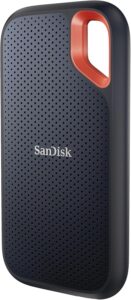 SanDisk Extreme Portable SSD 1 TBUn SSD esterno veloce e tascabile per conservare backup e archivi esportati. Resistente agli urti e compatibile con computer e molti telefoni via USB-C.AmazonVedi su Amazon
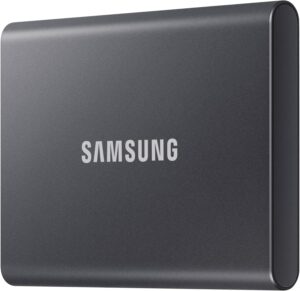 Samsung T7 SSD esterno 1 TBSSD tascabile veloce e robusto per tenere a casa una copia offline di file e database dei tuoi siti. Scollegato, è fuori dalla portata di un attaccante.AmazonVedi su Amazon
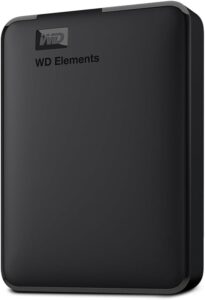 WD Elements disco rigido esterno da 4 TBConserva una copia completa di file e impostazioni prima di un intervento rischioso come un ripristino della rete o un aggiornamento del sistema. Si collega via USB senza alimentatore.AmazonVedi su Amazon
- Apri la pagina di download ufficiale di Wondershare e scarica l’ultima versione di Filmora.
- Avvia il programma di installazione senza disinstallare la vecchia versione.
- Accetta quando l’installer rileva la versione esistente e propone di sovrascriverla.
Al termine dell’installazione, avvia Filmora. Dovrebbe partire normalmente.
Da sapere: la pagina di download di Wondershare offre anche versioni precedenti di Filmora.
Soluzione 3: ripara i file di sistema di Windows
Microsoft consiglia due strumenti, in quest’ordine. Prima DISM, poi SFC (Controllo file di sistema), che sostituisce i file corrotti con una copia in cache.
- Digita
cmdnella ricerca di Windows, fai clic con il pulsante destro su Prompt dei comandi e scegli Esegui come amministratore. - Digita
DISM.exe /Online /Cleanup-image /Restorehealth, poi premi Invio. - Attendi la fine dell’operazione, che richiede diversi minuti.
- Digita
sfc /scannow, poi premi Invio. - Lascia aperta la finestra fino al 100%.
- Leggi il messaggio finale.
Il messaggio che indica l’assenza di violazioni dell’integrità significa che non c’era nulla da riparare. Se SFC segnala di aver trovato e riparato file corrotti, riavvia il PC e riapri Filmora. Se non ha riparato tutto, estrai i dettagli dal registro con questo comando, che crea un file sfcdetails.txt sul Desktop:
findstr /c:"[SR]" %windir%\Logs\CBS\CBS.log >"%userprofile%\Desktop\sfcdetails.txt"Da sapere: se Windows Update non funziona, DISM può usare un’altra origine con l’opzione /Source: seguita dal percorso di un’origine di riparazione, e con l’opzione /LimitAccess. Se il Prompt dei comandi nega l’accesso, leggi la nostra guida sull’errore di sistema 5 Accesso negato.
Soluzione 4: aggiorna Windows 11 o Windows 10
- In Windows 11, apri Start > Impostazioni > Windows Update > Verifica disponibilità aggiornamenti.
- In Windows 10, apri Start > Impostazioni > Aggiornamento e sicurezza > Windows Update, poi fai clic su Verifica disponibilità aggiornamenti.
- Fai clic su Scarica e installa se compaiono degli aggiornamenti.
- Riavvia il computer.
Dopo il riavvio, apri Filmora. Dovrebbe aprirsi senza messaggi di errore.
Consiglio: cerca di nuovo gli aggiornamenti dopo il riavvio. Windows Update spesso li installa in più passaggi.
Soluzione 5: disinstalla e reinstalla Filmora
Questa volta Filmora viene rimosso prima di essere reinstallato. La licenza resta valida.
Attenzione: la disinstallazione cancella i progetti salvati nella cartella di installazione di Filmora. Spostali altrove prima del passaggio 1, altrimenti andranno persi.
- Fai clic con il pulsante destro sull’icona di Filmora e scegli Apri percorso file.
- Fai doppio clic su
unins000.exe. - Segui le istruzioni fino al termine della disinstallazione.
- Scarica l’ultima versione dalla pagina ufficiale di Wondershare.
- Installa Filmora.
Puoi disinstallare anche dal Pannello di controllo, nella sezione dei programmi da disinstallare: fai clic con il pulsante destro su Filmora, scegli la disinstallazione e conferma. Wondershare documenta questo percorso solo in inglese, quindi i nomi in italiano possono variare.
Dopo la reinstallazione, Filmora dovrebbe avviarsi senza il codice 0xc0000906.
Se niente funziona
Fermati se l’errore persiste dopo la reinstallazione e la riparazione di Windows. Microsoft cita la reinstallazione di Windows come ultima risorsa, e prima è necessario salvare tutti i tuoi file.
Scrivi al supporto di Wondershare dalla pagina Get Support oppure dalla pagina di contatto in francese. Tieni pronti:
- l’indirizzo e-mail della tua licenza;
- la versione di Windows e quella di Filmora;
- una schermata del messaggio di errore 0xc0000906;
- il report BugSplat o i file di log, se esistono;
- l’elenco delle soluzioni già provate.
Se si apre una finestra BugSplat, inserisci l’e-mail della tua licenza e una descrizione precisa, poi fai clic su Invia.
Prenditi cura del tuo PC e dei tuoi progetti: i nostri strumenti consigliati
Una buona protezione e una copia di backup evitano di perdere un montaggio al prossimo guasto.
 Bitdefender Total Security 2026, 3 dispositivi, 1 annoSuite di sicurezza per Windows, Mac, Android e iPhone. Aiuta a proteggere account e file sullo smartphone.AmazonVedi su Amazon
 Norton 360 Deluxe 2026, 5 dispositivi, 15 mesiLicenza di una suite di sicurezza per PC, Mac, smartphone Android e iPhone, con VPN e gestore di password. Un modo per proteggere gli account che contengono i tuoi contatti.AmazonVedi su Amazon
- SanDisk Ultra Dual Drive Go 128 GB, chiavetta USB-C e USB-AChiavetta USB con due connettori, per computer o telefono. Comoda per trasportare file o un aggiornamento software.AmazonVedi su Amazon
 Avast Premium Security 2026, 1 dispositivo, 1 annoLa soluzione d'ingresso per un solo computer: antivirus, blocco dei siti falsi e protezione dai ransomware per una decina di euro.AmazonVedi su Amazon
Domande frequenti
Che cosa significa l’errore 0xc0000906?
L’errore 0xc0000906 indica che un’applicazione non è stata avviata correttamente. Né Wondershare né Microsoft documentano la sua causa esatta per Filmora. Le piste più citate sono un file bloccato dall’antivirus, un’installazione incompleta o file di sistema danneggiati.
Perché Filmora non si avvia?
Filmora può rifiutarsi di avviarsi se un suo file manca o è bloccato, oppure se i file di Windows sono danneggiati. Il messaggio mostrato orienta la ricerca: 0xc0000906 all’avvio, oppure finestra BugSplat quando il programma va in crash. Per i crash durante il montaggio, leggi la nostra guida sui crash continui di Filmora.
Un antivirus può bloccare Filmora?
Sì, un antivirus può mettere in quarantena un file che ritiene sospetto, anche se è legittimo. Sicurezza di Windows elenca questi elementi nella cronologia protezione. Meglio un’esclusione mirata sulla cartella di Filmora che disattivare l’antivirus, e solo per un’installazione ufficiale.
Come reinstallare Filmora in modo pulito?
Il modo più rapido è installare l’ultima versione sopra quella attuale: l’installer di Wondershare rileva la vecchia e propone di sovrascriverla. Per ripartire da zero, disinstalla con unins000.exe e reinstalla dal sito ufficiale. Sposta prima i progetti tenuti nella cartella di installazione; la licenza resta valida.
Share this content: