
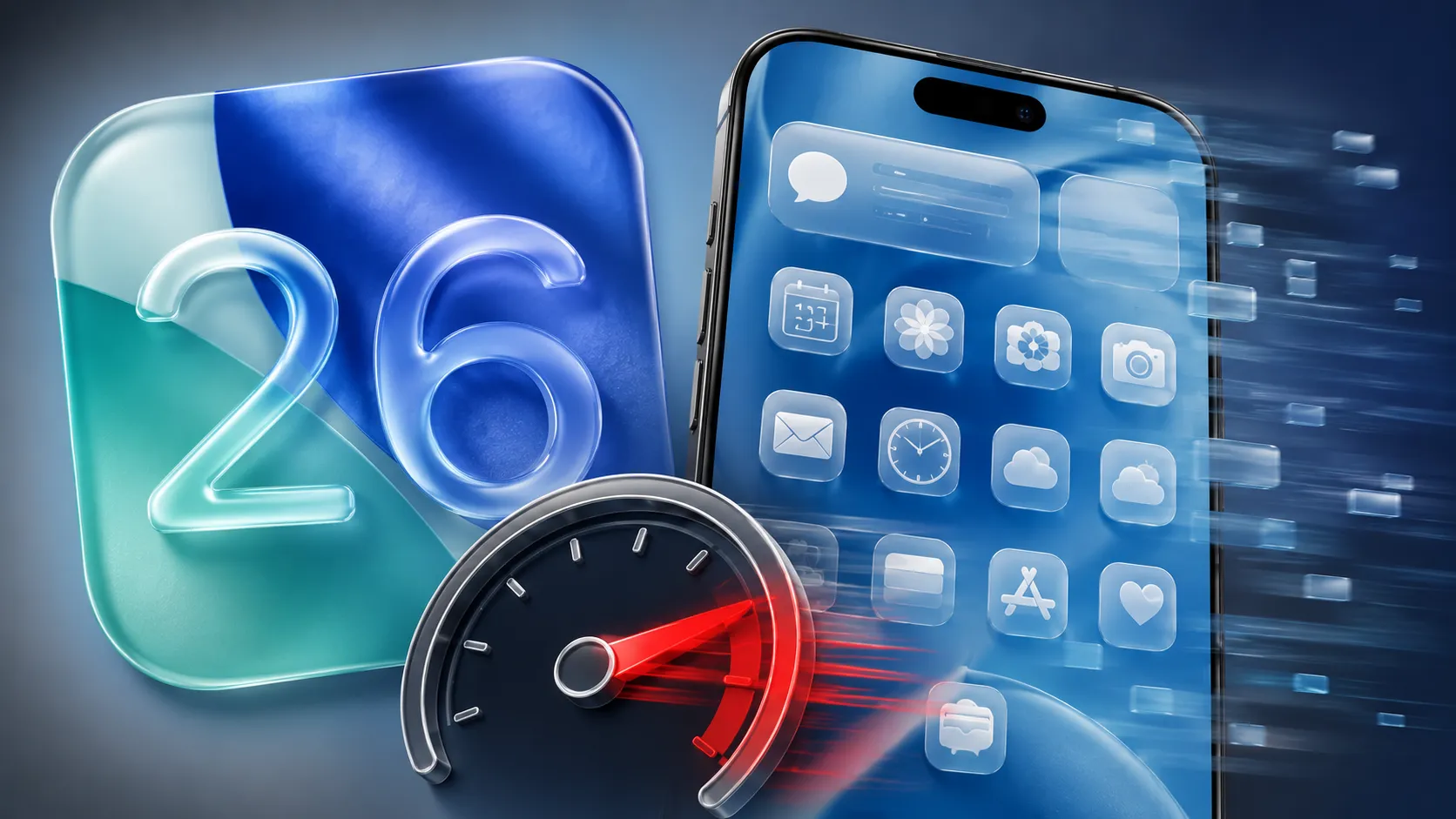
Depuis la mise à jour vers iOS 26 et sa nouvelle interface Liquid Glass, votre iPhone semble moins réactif : animations saccadées, ouverture d’applications au ralenti, clavier qui accroche, défilement moins fluide. Vous n’êtes pas seul, et surtout ce n’est pas une fatalité. Une grande partie de ces ralentissements est temporaire (le temps que le téléphone termine ses tâches de fond) ou réglable en quelques minutes. Ce guide passe en revue toutes les causes — des effets visuels translucides de Liquid Glass à l’indexation en arrière-plan, en passant par le stockage saturé et la mémoire — pour vous rendre un iPhone rapide, sur les modèles récents comme sur les plus anciens.
À qui s’adresse ce guide : à tout utilisateur d’iPhone dont l’appareil rame, chauffe ou répond avec un temps de latence depuis le passage à iOS 26, quel que soit le modèle (de l’iPhone 11 aux modèles les plus récents).
Prérequis : votre iPhone sous iOS 26, une dizaine de minutes, et idéalement une connexion Wi-Fi et un peu de batterie pour les éventuelles mises à jour. Aucune compétence technique n’est nécessaire.

Pourquoi iOS 26 rame-t-il ? Comprendre en une minute
Trois grandes causes se combinent souvent. D’abord, Liquid Glass : cette interface translucide, qui floute et reflète en temps réel ce qui se trouve derrière les menus, demande davantage de calcul au processeur graphique. Sur les modèles récents, l’impact est négligeable ; sur un iPhone de plusieurs années, il devient perceptible.
Ensuite, les tâches d’arrière-plan post-mise à jour : après l’installation, l’iPhone ré-indexe vos photos (reconnaissance de scènes, de personnes), reconstruit l’index de recherche Spotlight, retélécharge des données et met à jour les applications. Ces opérations, invisibles mais gourmandes, ralentissent tout pendant 24 à 48 heures, parfois plus sur une grande photothèque.
Enfin, les facteurs classiques : stockage presque plein, mémoire (RAM) saturée par trop d’applications, ou une application spécifique mal optimisée pour iOS 26. La bonne nouvelle : on agit sur chacun de ces leviers.
Étape 1 : redémarrer votre iPhone (le geste qui règle un tiers des cas)
Avant tout réglage, forcez un redémarrage complet. Il vide la mémoire vive, ferme les processus fantômes et relance proprement le système — c’est souvent suffisant après une grosse mise à jour.
- Sur iPhone avec Face ID : appuyez brièvement sur volume haut, puis volume bas, puis maintenez le bouton latéral jusqu’au logo Apple.
- Sur iPhone avec bouton d’accueil : maintenez simultanément le bouton latéral (ou supérieur) et rien d’autre, jusqu’à l’apparition du curseur d’extinction, éteignez, puis rallumez.
Astuce : un redémarrage par semaine maintient l’iPhone fluide au quotidien. Ce n’est pas un mythe : cela purge la mémoire et les caches temporaires.
Étape 2 : laisser l’iPhone terminer ses tâches de fond
Si les ralentissements datent de moins de deux jours, la cause la plus probable est l’indexation en cours. Le remède : la patience active. Branchez l’iPhone sur secteur, connectez-le au Wi-Fi, et laissez-le posé, écran verrouillé, pendant une nuit. C’est dans ces conditions qu’iOS termine le plus vite l’analyse des photos et la reconstruction de l’index.
Vous pouvez vérifier l’avancement dans Réglages → Photos : un message indique parfois que l’analyse est en cours. Une fois terminée, la fluidité revient souvent d’elle-même, sans autre manipulation.
Bon à savoir : éviter d’utiliser intensément l’appareil pendant cette phase accélère paradoxalement le retour à la normale, car iOS réserve alors plus de ressources aux tâches d’arrière-plan.
Étape 3 : réduire les effets visuels de Liquid Glass
C’est le réglage le plus efficace pour les modèles qui peinent. iOS permet d’atténuer la transparence et les animations sans perdre l’essentiel de l’expérience.
1. Ouvrez Réglages → Accessibilité → Affichage et taille du texte.
2. Activez Réduire la transparence : les arrière-plans translucides de Liquid Glass deviennent opaques, ce qui allège fortement le travail du processeur graphique.
3. Activez Augmenter le contraste si vous voulez une lisibilité maximale au passage.
Puis, toujours dans Accessibilité, ouvrez Mouvement et activez Réduire les animations. Les transitions deviennent plus sobres et surtout plus rapides : ouverture d’apps, bascule entre écrans, tout paraît instantané.
Astuce : ces deux réglages combinés donnent l’impression d’un iPhone nettement plus véloce, en particulier sur les modèles de plus de trois ans. Vous pouvez les réactiver à tout moment si l’esthétique vous manque.

Étape 4 : libérer de l’espace de stockage
Un iPhone dont le stockage est presque plein ralentit fortement : iOS a besoin d’espace libre pour la mémoire virtuelle et les fichiers temporaires. Visez au moins 10 % d’espace libre.
Rendez-vous dans Réglages → Général → Stockage iPhone. iOS y propose des recommandations : décharger les apps inutilisées, supprimer les grosses vidéos, vider les conversations volumineuses. Les postes les plus lourds sont généralement les photos/vidéos, les podcasts téléchargés et le cache de certaines applications.
- Activez Décharger les apps inutilisées : elles libèrent de la place tout en conservant vos données.
- Supprimez les vidéos déjà sauvegardées ailleurs, ou activez Optimiser le stockage dans Réglages → Photos si vous utilisez iCloud.
Attention : ne supprimez jamais une application dont vous n’avez pas sauvegardé les données ailleurs. « Décharger » conserve les documents ; « Supprimer » les efface.
Étape 5 : maîtriser l’actualisation en arrière-plan
Trop d’applications qui se rafraîchissent en permanence consomment mémoire et processeur. Réduisez la liste au strict utile.
Ouvrez Réglages → Général → Actualisation en arrière-plan. Vous pouvez tout désactiver, ou — plus fin — ne laisser actif que ce qui compte (messageries, applications de navigation). Désactivez-la pour les réseaux sociaux et les jeux : vous gagnerez en fluidité et en autonomie.
Bon à savoir : limiter l’actualisation en arrière-plan n’empêche pas de recevoir vos notifications ; cela empêche seulement les apps de travailler en douce quand vous ne les utilisez pas.
Étape 6 : identifier une application coupable
Parfois, un seul programme mal optimisé pour iOS 26 fait tout ramer. Pour le repérer, ouvrez Réglages → Batterie et observez la liste de consommation : une application qui apparaît avec une activité en arrière-plan anormalement élevée est suspecte.
Mettez d’abord cette application à jour depuis l’App Store : les éditeurs publient rapidement des correctifs de compatibilité après une version majeure d’iOS. Si le problème persiste, supprimez-la puis réinstallez-la ; en dernier recours, désinstallez-la temporairement le temps qu’un correctif arrive.
Astuce : forcer la fermeture des apps en permanence est inutile, voire contre-productif : iOS gère la mémoire tout seul, et relancer une app « tuée » consomme plus d’énergie. Ne fermez manuellement qu’une application visiblement figée.
Étape 7 : mettre à jour iOS (les correctifs arrivent vite)
Apple publie régulièrement des mises à jour mineures (iOS 26.1, 26.2…) qui corrigent les problèmes de performance des premières versions. Allez dans Réglages → Général → Mise à jour logicielle et installez ce qui est disponible.
Bon à savoir : activez Mises à jour automatiques pour ne plus rater ces correctifs. Une version corrigée résout souvent des lenteurs que tous les réglages du monde ne suffisaient pas à effacer.
Étape 8 : réinitialiser les réglages (sans perdre vos données)
Si l’iPhone reste poussif, une réinitialisation des réglages remet à zéro les paramètres système parfois incohérents après une mise à jour, sans effacer vos photos, apps ni messages.
Rendez-vous dans Réglages → Général → Transférer ou réinitialiser l’iPhone → Réinitialiser → Réinitialiser tous les réglages. Vous devrez ensuite reconfigurer le Wi-Fi, le fond d’écran et quelques préférences, mais vos contenus restent intacts.
Attention : notez vos mots de passe Wi-Fi avant, car ils seront oubliés. C’est une opération sûre, mais elle demande un peu de reconfiguration.
Étape 9 : vérifier la température et la charge
Un iPhone en surchauffe bride volontairement ses performances pour se protéger. Si l’appareil est chaud (charge intensive, plein soleil, jeu lourd, coque isolante), il ralentira tant que la température n’est pas redescendue.
Retirez la coque quelques minutes, cessez la charge, éloignez-le des sources de chaleur, et laissez-le refroidir. Après une mise à jour, un pic de chaleur passager est normal (indexation) : il se résorbe une fois les tâches de fond terminées.
Bon à savoir : vérifiez l’état de la batterie dans Réglages → Batterie → État et charge de la batterie. Une capacité maximale basse (sous 80 %) peut expliquer des ralentissements et une extinction inopinée ; un remplacement de batterie redonne alors une seconde jeunesse à l’appareil.
Étape 10 : ajuster ses attentes sur les modèles plus anciens
Sur un iPhone de plusieurs générations, iOS 26 reste utilisable mais ne retrouvera pas la vivacité d’un modèle récent. Les réglages des étapes 3, 5 et 6 sont alors vos meilleurs alliés : transparence réduite, animations réduites, actualisation limitée. En les combinant, on récupère la majorité de la réactivité perdue.
Évitez en revanche les fonds d’écran animés et les widgets trop nombreux, qui pèsent sur l’écran d’accueil. Un iPhone épuré est un iPhone plus rapide.
Étape 11 : en dernier recours, restaurer l’iPhone
Si rien n’y fait après plusieurs jours, une restauration repart d’un système propre et élimine les résidus d’installation. Sauvegardez d’abord l’iPhone (iCloud ou ordinateur), puis restaurez-le et reconfigurez-le en tant que nouvel iPhone plutôt que depuis une vieille sauvegarde, afin de ne pas réimporter un réglage corrompu.
C’est l’option la plus radicale et la plus efficace, mais elle demande du temps et une bonne sauvegarde. Réservez-la aux cas où tout le reste a échoué.
Attention : ne restaurez jamais sans sauvegarde vérifiée au préalable. Contrôlez que votre dernière sauvegarde iCloud est récente dans Réglages → votre nom → iCloud → Sauvegarde iCloud.
Cas particuliers fréquents
- Le clavier accroche à la frappe : désactivez Réduire les animations de côté et testez ; sinon, le coupable est souvent un clavier tiers — supprimez-le dans Réglages → Général → Clavier.
- Le défilement saccade dans une seule app : c’est un problème d’optimisation propre à cette app ; sa mise à jour règle généralement tout.
- L’appareil rame juste après le déverrouillage : typique d’une indexation en cours (Étape 2). Laissez passer une nuit branché.
- Lenteurs et batterie qui chute ensemble : consultez notre guide dédié [batterie iPhone qui se vide vite sous iOS 26](lien vers un article Wanda-techs sur : « batterie iPhone qui se vide vite sous iOS 26 »).
Foire aux questions
Liquid Glass peut-il être totalement désactivé ? Non, c’est l’interface d’iOS 26. Mais « Réduire la transparence » (Étape 3) en neutralise l’essentiel de l’impact sur les performances.
Combien de temps l’iPhone reste-t-il lent après la mise à jour ? En général de 24 à 48 heures, le temps de l’indexation. Au-delà, appliquez les réglages de ce guide.
Réduire les animations, est-ce que ça abîme quelque chose ? Non, c’est un simple réglage d’accessibilité, réversible à tout moment. Il rend l’interface plus rapide et plus sobre.
Faut-il fermer les applications en arrière-plan pour accélérer l’iPhone ? Non. iOS gère la mémoire automatiquement ; fermer les apps en masse n’accélère rien et consomme plus de batterie.
Mon iPhone était fluide avant : puis-je revenir en arrière ? Revenir à une version antérieure d’iOS n’est possible que très brièvement après une mise à jour et n’est pas recommandé. Mieux vaut appliquer les réglages ci-dessus et attendre les correctifs.
Bonnes pratiques pour garder un iPhone fluide dans la durée
Quelques habitudes évitent de revivre ces ralentissements à chaque mise à jour. Attendez quelques jours avant d’installer une version majeure d’iOS : laissez les premiers utilisateurs essuyer les plâtres et Apple publier son premier correctif. Mettez toujours à jour vos applications juste après une montée de version d’iOS, car c’est là que les éditeurs corrigent les incompatibilités. Gardez en permanence 10 % de stockage libre : un iPhone à l’étroit est un iPhone lent, quelle que soit la version d’iOS.
Faites aussi le ménage régulièrement : supprimez les apps que vous n’ouvrez plus, videz les grosses conversations et les téléchargements oubliés, et redémarrez l’appareil une fois par semaine. Enfin, si vous tenez un iPhone plusieurs années, adoptez d’emblée les réglages d’accessibilité (transparence et animations réduites) : ils prolongent la sensation de rapidité bien au-delà de la période de garantie.
Astuce : avant d’installer une future grande mise à jour, vérifiez que votre modèle figure sans réserve dans la liste des appareils pleinement pris en charge. Un iPhone en fin de cycle gagne parfois à rester une version en arrière.
En résumé
Un iPhone qui rame sous iOS 26 se soigne dans l’ordre : redémarrez (Étape 1), laissez finir l’indexation (Étape 2), puis réduisez la transparence et les animations de Liquid Glass (Étape 3) — le réglage le plus efficace. Ensuite libérez du stockage (Étape 4), limitez l’actualisation en arrière-plan (Étape 5) et traquez l’app coupable (Étape 6). Gardez iOS à jour (Étape 7) et, en dernier recours, réinitialisez les réglages (Étape 8) ou restaurez l’appareil (Étape 11). Dans l’immense majorité des cas, la fluidité revient.
Quel réglage a redonné vie à votre iPhone ? Dites-le-nous en commentaire sur Wanda-techs.com : nous enrichissons ce guide grâce à vos retours.
Share this content: