
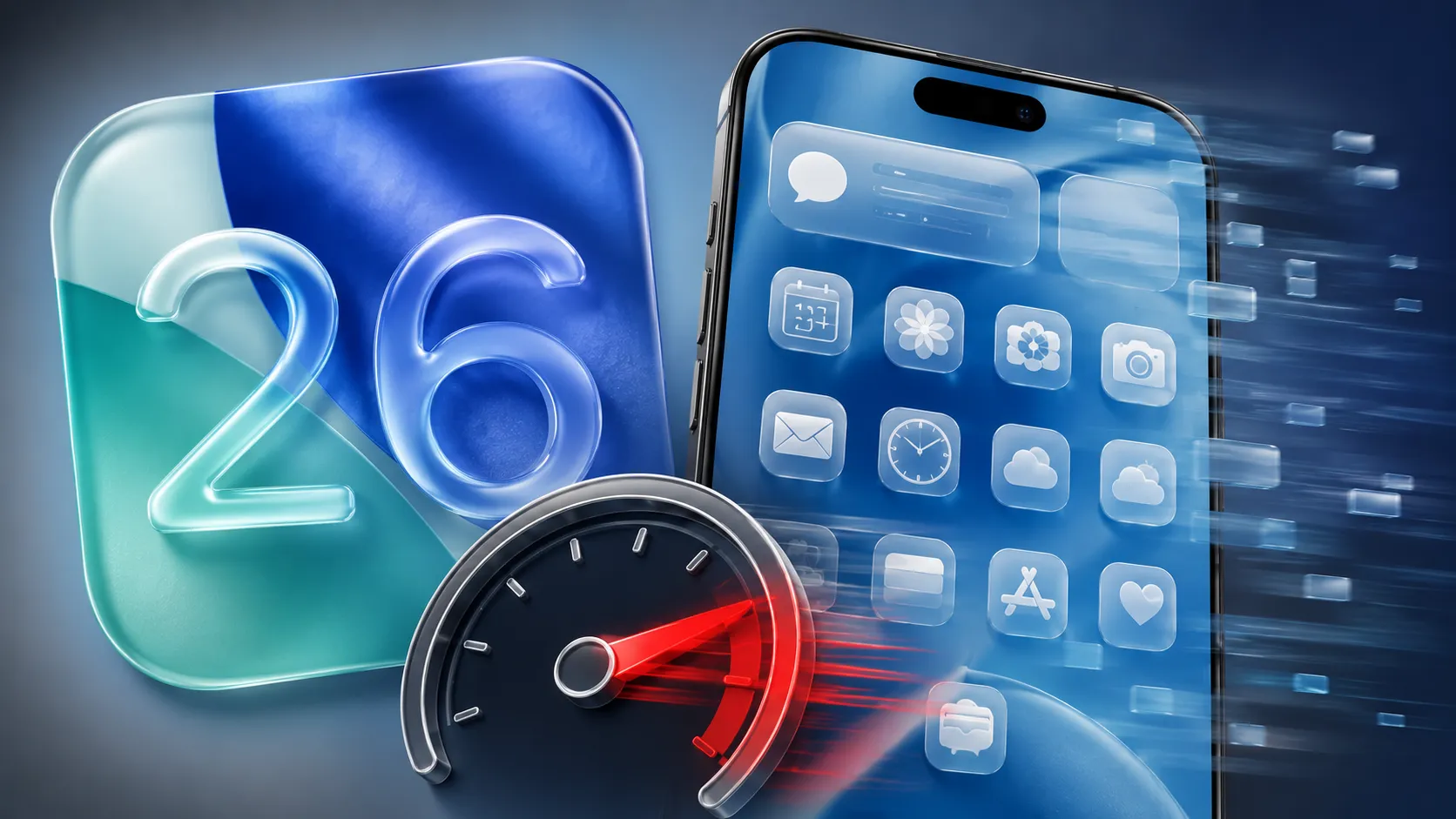
Dopo l’aggiornamento a iOS 26 e alla sua nuova interfaccia Liquid Glass, il vostro iPhone sembra meno reattivo: animazioni a scatti, app che si aprono al rallentatore, tastiera che si impunta, scorrimento meno fluido. Non siete i soli e, soprattutto, non è una condanna. Gran parte di questi rallentamenti è temporanea (il tempo che il telefono termini le attività in background) o regolabile in pochi minuti. Questa guida passa in rassegna tutte le cause — dagli effetti visivi traslucidi di Liquid Glass all’indicizzazione in background, passando per lo spazio saturo e la memoria — per restituirvi un iPhone veloce, sui modelli recenti come su quelli più datati.
A chi si rivolge questa guida: a qualsiasi utente iPhone il cui dispositivo rallenta, si scalda o risponde con ritardo dal passaggio a iOS 26, qualunque sia il modello (dall’iPhone 11 ai più recenti).
Prerequisiti: il vostro iPhone con iOS 26, una decina di minuti e, idealmente, una connessione Wi-Fi e un po’ di batteria per gli eventuali aggiornamenti. Nessuna competenza tecnica richiesta.

Perché iOS 26 è lento? Capirlo in un minuto
Tre cause principali spesso si combinano. Innanzitutto Liquid Glass: questa interfaccia traslucida, che sfoca e riflette in tempo reale ciò che si trova dietro i menu, richiede più lavoro al processore grafico. Sui modelli recenti l’impatto è trascurabile; su un iPhone di qualche anno diventa percepibile.
Poi, le attività in background post-aggiornamento: dopo l’installazione, l’iPhone re-indicizza le foto (riconoscimento di scene e persone), ricostruisce l’indice di ricerca Spotlight, riscarica dati e aggiorna le app. Queste operazioni invisibili ma pesanti rallentano tutto per 24-48 ore, a volte di più con una grande libreria di foto.
Infine, i fattori classici: spazio quasi pieno, memoria (RAM) satura da troppe app, o un’app specifica mal ottimizzata per iOS 26. La buona notizia: si può intervenire su ciascuna di queste leve.
Passaggio 1: riavviare l’iPhone (il gesto che risolve un terzo dei casi)
Prima di ogni impostazione, forzate un riavvio completo. Svuota la memoria, chiude i processi fantasma e riavvia il sistema in modo pulito — spesso è sufficiente dopo un grosso aggiornamento.
- Su iPhone con Face ID: premete brevemente volume su, poi volume giù, quindi tenete premuto il tasto laterale fino al logo Apple.
- Su iPhone con tasto Home: tenete premuto il tasto laterale (o superiore) fino al cursore di spegnimento, spegnete, poi riaccendete.
Consiglio: un riavvio a settimana mantiene l’iPhone fluido nell’uso quotidiano. Non è un mito: svuota memoria e cache temporanee.
Passaggio 2: lasciare che l’iPhone finisca le attività in background
Se i rallentamenti risalgono a meno di due giorni, la causa più probabile è l’indicizzazione in corso. Il rimedio è la pazienza attiva. Collegate l’iPhone alla corrente, connettetelo al Wi-Fi e lasciatelo posato, schermo bloccato, per una notte. In queste condizioni iOS termina più in fretta l’analisi delle foto e la ricostruzione dell’indice.
Potete verificare l’avanzamento in Impostazioni → Foto: a volte un messaggio segnala che l’analisi è in corso. Una volta terminata, la fluidità spesso torna da sé, senza altri interventi.
Da sapere: evitare un uso intensivo durante questa fase accelera paradossalmente il ritorno alla normalità, perché iOS riserva allora più risorse alle attività in background.
Passaggio 3: ridurre gli effetti visivi di Liquid Glass
È l’impostazione più efficace per i modelli che faticano. iOS permette di attenuare trasparenza e animazioni senza perdere l’essenza dell’esperienza.
1. Aprite Impostazioni → Accessibilità → Schermo e dimensioni testo.
2. Attivate Riduci trasparenza: gli sfondi traslucidi di Liquid Glass diventano opachi, alleggerendo molto il lavoro del processore grafico.
3. Attivate anche Aumenta contrasto se volete la massima leggibilità.
Poi, sempre in Accessibilità, aprite Movimento e attivate Riduci movimento. Le transizioni diventano più sobrie e soprattutto più rapide: aprire le app e passare da una schermata all’altra sembra istantaneo.
Consiglio: queste due impostazioni combinate fanno percepire un iPhone nettamente più veloce, soprattutto sui modelli con più di tre anni. Potete riattivarle in qualsiasi momento se vi manca l’estetica.

Passaggio 4: liberare spazio di archiviazione
Un iPhone con lo spazio quasi pieno rallenta molto: iOS ha bisogno di spazio libero per la memoria virtuale e i file temporanei. Puntate ad almeno il 10% di spazio libero.
Andate in Impostazioni → Generali → Spazio iPhone. Qui iOS propone suggerimenti: scaricare le app inutilizzate, eliminare i video pesanti, svuotare le conversazioni voluminose. Le voci più pesanti sono di solito foto/video, podcast scaricati e la cache di alcune app.
- Attivate Scarica app inutilizzate: liberano spazio conservando i vostri dati.
- Eliminate i video già salvati altrove, o attivate Ottimizza spazio iPhone in Impostazioni → Foto se usate iCloud.
Attenzione: non eliminate mai un’app di cui non avete salvato i dati altrove. «Scarica» conserva i documenti; «Elimina» li cancella.
Passaggio 5: gestire l’aggiornamento app in background
Troppe app che si aggiornano di continuo consumano memoria e processore. Riducete l’elenco allo stretto necessario.
Aprite Impostazioni → Generali → Aggiornamento app in background. Potete disattivarlo del tutto o — in modo più fine — lasciare attivo solo ciò che conta (messaggistica, app di navigazione). Disattivatelo per social e giochi: guadagnerete fluidità e autonomia.
Da sapere: limitare l’aggiornamento in background non impedisce di ricevere le notifiche; impedisce solo alle app di lavorare di nascosto quando non le usate.
Passaggio 6: individuare un’app colpevole
A volte un solo programma mal ottimizzato per iOS 26 rallenta tutto. Per individuarlo, aprite Impostazioni → Batteria e osservate l’elenco dei consumi: un’app che appare con un’attività in background anormalmente alta è sospetta.
Aggiornate prima quell’app dall’App Store: gli sviluppatori pubblicano rapidamente correzioni di compatibilità dopo una versione major di iOS. Se il problema persiste, eliminatela e reinstallatela; in ultima istanza, disinstallatela temporaneamente in attesa di una correzione.
Consiglio: forzare la chiusura delle app di continuo è inutile, persino controproducente: iOS gestisce la memoria da solo, e riavviare un’app «uccisa» consuma più energia. Chiudete manualmente solo un’app visibilmente bloccata.
Passaggio 7: aggiornare iOS (le correzioni arrivano in fretta)
Apple pubblica regolarmente aggiornamenti minori (iOS 26.1, 26.2…) che correggono i problemi di prestazioni delle prime versioni. Andate in Impostazioni → Generali → Aggiornamento software e installate ciò che è disponibile.
Da sapere: attivate gli Aggiornamenti automatici per non perdere queste correzioni. Una versione corretta risolve spesso lentezze che nessuna impostazione riusciva a cancellare.
Passaggio 8: ripristinare le impostazioni (senza perdere i dati)
Se l’iPhone resta lento, ripristinare le impostazioni azzera i parametri di sistema a volte incoerenti dopo un aggiornamento, senza cancellare foto, app o messaggi.
Andate in Impostazioni → Generali → Trasferisci o inizializza iPhone → Inizializza → Ripristina tutte le impostazioni. Dovrete poi riconfigurare Wi-Fi, sfondo e alcune preferenze, ma i vostri contenuti restano intatti.
Attenzione: annotate prima le password Wi-Fi, perché verranno dimenticate. È un’operazione sicura, ma richiede un po’ di riconfigurazione.
Passaggio 9: verificare temperatura e ricarica
Un iPhone surriscaldato limita volontariamente le prestazioni per proteggersi. Se il dispositivo è caldo (ricarica intensa, sole diretto, gioco pesante, cover isolante), rallenterà finché la temperatura non scende.
Togliete la cover per qualche minuto, interrompete la ricarica, allontanatelo dalle fonti di calore e lasciatelo raffreddare. Dopo un aggiornamento, un picco di calore passeggero è normale (indicizzazione): si riassorbe una volta terminate le attività in background.
Da sapere: verificate lo stato della batteria in Impostazioni → Batteria → Stato batteria e ricarica. Una capacità massima bassa (sotto l’80%) può spiegare rallentamenti e spegnimenti improvvisi; una sostituzione della batteria ridà allora una seconda giovinezza al dispositivo.
Passaggio 10: adeguare le aspettative sui modelli più datati
Su un iPhone di diverse generazioni, iOS 26 resta utilizzabile ma non ritroverà la vivacità di un modello recente. Le impostazioni dei passaggi 3, 5 e 6 sono allora i vostri migliori alleati: trasparenza ridotta, movimento ridotto, aggiornamento limitato. Combinandole si recupera la maggior parte della reattività persa.
Evitate invece gli sfondi animati e i widget troppo numerosi, che pesano sulla schermata Home. Un iPhone essenziale è un iPhone più veloce.
Passaggio 11: in ultima istanza, ripristinare l’iPhone
Se nulla funziona dopo diversi giorni, un ripristino riparte da un sistema pulito ed elimina i residui dell’installazione. Fate prima il backup dell’iPhone (iCloud o computer), poi ripristinatelo e configuratelo come nuovo iPhone invece che da un vecchio backup, per non reimportare un’impostazione corrotta.
È l’opzione più radicale ed efficace, ma richiede tempo e un buon backup. Riservatela ai casi in cui tutto il resto ha fallito.
Attenzione: non ripristinate mai senza un backup verificato in anticipo. Controllate che l’ultimo backup iCloud sia recente in Impostazioni → il vostro nome → iCloud → Backup iCloud.
Casi particolari frequenti
- La tastiera si impunta durante la digitazione: disattivate Riduci movimento e provate; altrimenti il colpevole è spesso una tastiera di terze parti — rimuovetela in Impostazioni → Generali → Tastiera.
- Lo scorrimento è a scatti in una sola app: è un problema di ottimizzazione proprio di quell’app; il suo aggiornamento di solito risolve tutto.
- Il dispositivo rallenta subito dopo lo sblocco: tipico di un’indicizzazione in corso (Passaggio 2). Lasciatelo in carica per una notte.
- Lentezza e batteria che cala insieme: consultate la nostra guida dedicata [batteria iPhone che si scarica in fretta con iOS 26](link a un articolo Wanda-techs su: « batteria iPhone che si scarica in fretta con iOS 26 »).
Domande frequenti
Liquid Glass può essere disattivato del tutto? No, è l’interfaccia di iOS 26. Ma «Riduci trasparenza» (Passaggio 3) ne neutralizza gran parte dell’impatto sulle prestazioni.
Quanto tempo resta lento l’iPhone dopo l’aggiornamento? In genere 24-48 ore, il tempo dell’indicizzazione. Oltre, applicate le impostazioni di questa guida.
Ridurre il movimento danneggia qualcosa? No, è una semplice impostazione di accessibilità, reversibile in qualsiasi momento. Rende l’interfaccia più rapida e sobria.
Bisogna chiudere le app in background per accelerare l’iPhone? No. iOS gestisce la memoria automaticamente; chiudere le app in massa non accelera nulla e consuma più batteria.
Il mio iPhone era fluido prima: posso tornare indietro? Tornare a una versione precedente di iOS è possibile solo per un brevissimo periodo dopo l’aggiornamento e non è consigliato. Meglio applicare le impostazioni sopra e attendere le correzioni.
Buone pratiche per mantenere un iPhone fluido nel tempo
Alcune abitudini evitano di rivivere questi rallentamenti a ogni aggiornamento. Aspettate qualche giorno prima di installare una versione major di iOS: lasciate che i primi utenti facciano da apripista e che Apple pubblichi la prima correzione. Aggiornate sempre le app subito dopo un salto di versione di iOS, perché è lì che gli sviluppatori correggono le incompatibilità. Tenete sempre il 10% di spazio libero: un iPhone stretto è un iPhone lento, qualunque sia la versione di iOS.
Fate anche pulizia regolarmente: eliminate le app che non aprite più, svuotate le conversazioni pesanti e i download dimenticati, e riavviate il dispositivo una volta a settimana. Infine, se tenete un iPhone per diversi anni, adottate fin da subito le impostazioni di accessibilità (trasparenza e movimento ridotti): prolungano la sensazione di rapidità ben oltre il periodo di garanzia.
Consiglio: prima di installare un futuro grande aggiornamento, verificate che il vostro modello compaia senza riserve nell’elenco dei dispositivi pienamente supportati. Un iPhone a fine ciclo a volte conviene lasciarlo una versione indietro.
In sintesi
Un iPhone lento con iOS 26 si cura in ordine: riavviate (Passaggio 1), lasciate finire l’indicizzazione (Passaggio 2), poi riducete la trasparenza e le animazioni di Liquid Glass (Passaggio 3) — l’impostazione più efficace. Quindi liberate spazio (Passaggio 4), limitate l’aggiornamento in background (Passaggio 5) e scovate l’app colpevole (Passaggio 6). Tenete iOS aggiornato (Passaggio 7) e, in ultima istanza, ripristinate le impostazioni (Passaggio 8) o il dispositivo (Passaggio 11). Nella stragrande maggioranza dei casi, la fluidità torna.
Quale impostazione ha ridato vita al vostro iPhone? Ditecelo nei commenti su Wanda-techs.com: arricchiamo questa guida grazie ai vostri riscontri.
Share this content: