

Pour ajuster la disponibilité de votre chat, recherchez d’abord le bouton à droite de votre champ de recherche. Si vous n’y avez pas encore accédé, il affichera un point vert signifiant « Active ». Cliquez sur la case pour voir toutes vos options de disponibilité du chat. Voici quelques options :
- Automatique : cela affiche un point vert et le mot « Actif » chaque fois que votre activité indique que vous êtes disponible.
- Ne pas déranger : cela coupe vos notifications de chat, mais seulement pendant un certain temps. Vous pouvez spécifier un nombre d’heures ou créer un horaire – les jours de semaine entre 17 h et 8 h, par exemple. Cependant, vous ne pouvez pas créer un avis permanent « Ne pas déranger ».
- Définir comme absent : cela définira votre statut comme absent et ne changera pas jusqu’à ce que vous le modifiez.
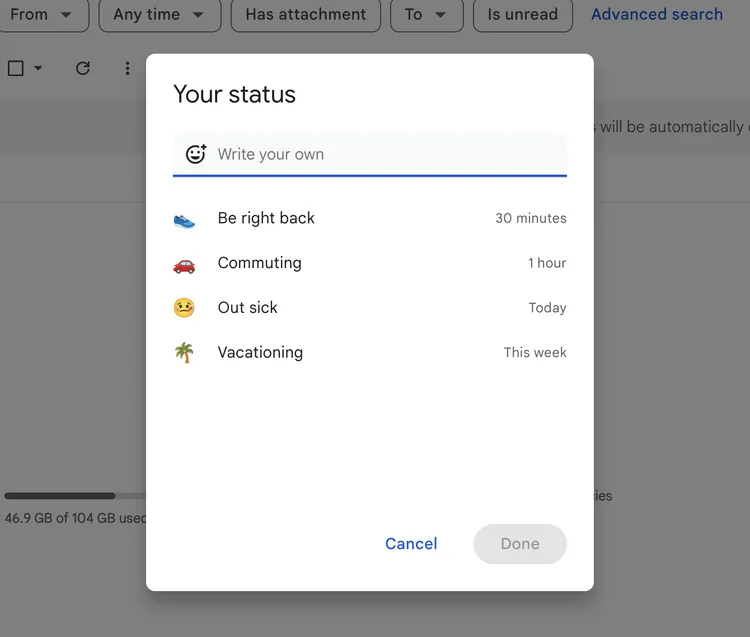
Créer un statut personnalisé : Vous pouvez également créer un statut personnalisé pour indiquer votre disponibilité. Cliquez sur « Ajouter un message » en haut de votre liste d’options de disponibilité et tapez le statut que vous souhaitez afficher, par exemple « En réunion » ou « Disponible uniquement par e-mail ». Puis cliquez sur « Enregistrer ».
En modifiant vos paramètres de disponibilité, vous pouvez choisir la façon dont vous voulez que les autres utilisateurs de Gmail vous voient. Que vous souhaitiez être toujours disponible, en mode hors ligne ou avec un statut personnalisé, il vous suffit de régler vos paramètres en conséquence.
N’oubliez pas que ces paramètres s’appliquent uniquement aux utilisateurs de Gmail avec lesquels vous avez utilisé le chat. Les autres utilisateurs ne verront pas votre statut de disponibilité à moins que vous n’ayez activé le chat avec eux auparavant.
En suivant ces étapes simples, vous pouvez contrôler votre présence en ligne sur Gmail et décider comment vous souhaitez être vu par les autres utilisateurs. N’oubliez pas de vérifier régulièrement vos paramètres de disponibilité pour vous assurer qu’ils correspondent à vos préférences actuelles.
Source : Google
Découvrez également :
- Comment activer le suivi des colis Gmail sur Android
- Comment résoudre le problème de Gmail qui ne s’ouvre pas sur Edge
Share this content: