

Questo articolo contiene link di affiliazione: se acquisti tramite questi link, Wanda-techs riceve una commissione, senza costi aggiuntivi per te.
Quando Outlook non riceve più le email, Microsoft consiglia di controllare prima tre cose per un account Outlook.com: lo spazio di archiviazione, una password cambiata di recente e un blocco temporaneo dell’account dopo un accesso insolito. Il messaggio potrebbe anche essere finito in un’altra cartella.
A volte a non sincronizzarsi è solo l’app.
Sintomi e cause comuni
- Nessun messaggio nella posta in arrivo di Outlook.com: archiviazione piena, password cambiata o account bloccato temporaneamente dopo un accesso insolito.
- Mancano messaggi senza un motivo evidente: una regola della posta li nasconde, oppure l’inoltro li manda a un altro indirizzo.
- I messaggi ci sono ma non si vedono: scheda Altra, cartella Posta indesiderata, filtro o ordinamento dell’elenco.
- Mancano solo le email di un contatto: il suo indirizzo o il suo dominio è bloccato.
- I tuoi corrispondenti si vedono tornare indietro il messaggio: la casella Outlook.com supera i 15 GB oppure l’archiviazione cloud è piena.
- La posta arriva su Outlook.com nel browser, ma non nell’app: Outlook classico offline, senza Internet o con una vecchia password, oppure Outlook per dispositivi mobili che non si sincronizza più.
Prima di iniziare
- Individua la tua versione di Outlook, perché i menu cambiano da una all’altra: nuovo Outlook per Windows, Outlook classico (Microsoft 365, 2024, 2021, 2019 o 2016), Outlook.com in un browser, oppure l’app Outlook per iPhone e Android.
- Le soglie di archiviazione indicate più avanti valgono per un account Outlook.com personale gratuito.
Attenzione: alcuni passaggi delle soluzioni 4 e 5 cancellano dei dati; prima di procedere fai una copia dei messaggi e degli allegati che vuoi conservare. Cosa andrà perso: i messaggi eliminati definitivamente dalla pagina di archiviazione di Outlook.com o con Shift+Delete, senza possibilità di recupero. In Outlook per dispositivi mobili si perdono i dati dell’account rimosso, che la nuova sincronizzazione ricarica.
Attenzione: finché la casella Outlook.com è piena, i messaggi in arrivo tornano al mittente. Non verranno recuperati: dovrai chiedere di rinviarli.
Soluzione 1: prova Outlook.com sul web e forza la sincronizzazione
Questo test ti dice se il problema è nell’account o nell’app.
- Apri Outlook.com in un browser sul computer e accedi al tuo account.
- In Outlook.com premi F9 oppure aggiorna la pagina del browser per sincronizzare la casella.
- Nel nuovo Outlook per Windows fai clic su Posta > scheda Visualizza > Sincronizza (F9).
- In Outlook classico fai clic su Invia/Ricevi > Invia/Ricevi tutte le cartelle (F9).
I nuovi messaggi compaiono sul web ma non nella tua app? Allora l’account funziona: passa alla soluzione 4. Se mancano anche sul web, continua con le soluzioni 2, 3 e 5.
Soluzione 2: cerca le email in Altra e in Posta indesiderata
- In Outlook.com apri la scheda Altra della posta in arrivo.
- Controlla che nessun filtro nasconda dei messaggi nell’elenco.
- Ordina l’elenco con Filtro > Ordina > Data: un messaggio arrivato può trovarsi più in basso del previsto.
- Apri la cartella Posta indesiderata.
- Su ogni messaggio legittimo fai clic con il pulsante destro e scegli Contrassegna come non posta indesiderata.
Il messaggio che cercavi dovrebbe comparire nell’elenco ordinato per data o in una di queste cartelle.

Da sapere: anche i messaggi dei mittenti bloccati finiscono in Posta indesiderata. Questa cartella si svuota da sola dopo qualche giorno, quindi controllala appena ti manca un messaggio.
Soluzione 3: controlla regole, inoltro e mittenti bloccati
- In Outlook.com verifica se l’inoltro (l’invio automatico dei tuoi messaggi a un altro indirizzo) è attivo.
- In Outlook.com verifica che nessuna regola della posta nasconda i messaggi in arrivo.
- In Outlook.com o nel nuovo Outlook per Windows apri Impostazioni > Posta > Posta indesiderata.
- Negli elenchi Mittenti bloccati e Domini bloccati fai clic sull’icona Rimuovi accanto all’indirizzo o al dominio da sbloccare.
- In Outlook classico apri Home > gruppo Elimina > Blocca > Opzioni posta indesiderata.
- Nella scheda Mittenti bloccati seleziona l’indirizzo, poi fai clic su Rimuovi.
Attenzione: il passaggio successivo interrompe le app di terze parti che scaricano la tua posta Outlook.com tramite IMAP o POP. Riattiva l’accesso dopo il test, se ti serve.
- Nelle impostazioni di Outlook.com, se l’accesso IMAP o POP è attivo, disattivali entrambi, poi rifai una prova inviando un messaggio al tuo indirizzo.
- Se un solo mittente non ti raggiunge mai, senza alcun messaggio di errore di ritorno, chiedigli di usare il servizio Sender Support di Outlook.com.
Una volta tolto l’indirizzo dall’elenco, i suoi nuovi messaggi dovrebbero arrivare nella posta in arrivo.
Da sapere: nel nuovo Outlook per Windows il blocco non funziona per gli account Gmail, Yahoo, iCloud e altri account di terze parti. Gestiscilo presso il fornitore; per un indirizzo Gmail segui la nostra guida Gmail non riceve più email. Gli elenchi dei mittenti bloccati e approvati contengono al massimo 10.000 voci in totale.
Soluzione 4: rimetti online Outlook classico e Outlook per dispositivi mobili
Outlook classico per Windows
- Guarda la barra in basso nella finestra di Outlook classico: se compare l’indicazione di lavoro offline, la modalità è attiva.
- Fai clic su Invia/Ricevi > Lavoro offline per disattivarla; la modalità vale per tutti i tuoi account di posta.
- Apri un sito nel browser per verificare che il computer abbia accesso a Internet.
- Se hai cambiato la password presso il tuo provider di posta (per esempio Gmail), inserisci la nuova in Outlook classico.
- Confronta le impostazioni dell’account in Outlook classico con i nomi dei server POP o IMAP indicati dal tuo provider.
L’indicazione offline scompare e Invia/Ricevi torna a scaricare la posta. Per un indirizzo Hotmail configurato in Outlook, leggi anche come risolvere Hotmail che non funziona in Outlook.
Outlook per dispositivi mobili (iPhone e Android)
- Aggiorna l’app Outlook, poi riavvia il telefono.
- Su Android apri le impostazioni del telefono, vai nell’elenco delle app, scegli Outlook e forza l’arresto dell’app.
- Sempre su Android, tocca la voce dell’archiviazione dell’app e poi quella per svuotare la cache: i tuoi dati vengono conservati.
- Su iPhone apri le impostazioni, vai in quelle generali, apri la sezione dello spazio occupato dalle app, scegli Outlook e rimuovi l’app mantenendone i dati, poi reinstalla Outlook e aprilo.
Attenzione: il passaggio successivo cancella dei dati; fai prima una copia. Cosa andrà perso: i dati dell’account nell’app Outlook del telefono, ricaricati poi dalla sincronizzazione.
- Nell’app Outlook rimuovi l’account di posta, poi aggiungilo di nuovo.
Dopo l’aggiunta dell’account, la casella si sincronizza. I nuovi messaggi compaiono nell’app.
Soluzione 5: libera spazio in Outlook.com (account gratuito)
Un account Outlook.com gratuito dispone di una casella da 15 GB e di un’archiviazione cloud da 5 GB, condivisa tra OneDrive, gli allegati di Outlook e le app di Microsoft 365. Oltre i 15 GB la casella non invia e non riceve più nulla.
Gli errori Quota exceeded o Mailbox full indicano una casella piena. L’errore Microsoft Unified Storage is full indica un’archiviazione cloud piena, che blocca la posta anche se la casella resta sotto i 15 GB.
- In Outlook.com fai clic sull’icona a forma di ingranaggio, poi apri Impostazioni > Account > Archiviazione.
- Individua nell’elenco le cartelle che occupano più spazio.
- Nell’elenco dei messaggi ordina per dimensione dal menu Filtro per trovare gli allegati più pesanti.
- Salva su OneDrive gli allegati che vuoi tenere.
Attenzione: i passaggi successivi cancellano dei dati; fai prima una copia. Cosa andrà perso: i messaggi eliminati definitivamente, senza possibilità di recupero. Gli allegati salvati su OneDrive occupano i 5 GB di archiviazione condivisa.
- Elimina i messaggi originali che contenevano quegli allegati.
- Nella pagina Archiviazione elimina definitivamente il contenuto di una cartella, per intero oppure solo i messaggi più vecchi di 3, 6 o 12 mesi.
- Svuota la cartella degli elementi eliminati: i suoi messaggi contano nello spazio usato finché non la svuoti o finché non viene ripulita in automatico dopo 30 giorni.
- Chiedi ai tuoi corrispondenti di rinviare i messaggi respinti mentre la casella era piena.
Lo spazio usato mostrato nella pagina Archiviazione deve tornare sotto i 15 GB. I nuovi messaggi arrivano di nuovo.

Consiglio: un messaggio eliminato occupa ancora spazio finché la cartella degli elementi eliminati non è svuotata. Fai il passaggio 7 prima di valutare il risultato.
Per conservare una copia dei messaggi e degli allegati prima di eliminarli definitivamente, basta un disco esterno.

WD My Passport disco rigido esterno portatile 5 TB (WDBPKJ0050BBK)
Questo disco rigido tascabile si collega in USB 3.2 Gen 1 e conserva un grande archivio di foto e file. Il software incluso lo protegge con password e cifratura AES a 256 bit.
- AmazonVedi su Amazon
Da sapere: con un abbonamento a Microsoft 365 la casella sale a 100 GB; durante una prova gratuita non è così.
Se preferisci tenere i tuoi messaggi invece di cancellarli, un abbonamento a Microsoft 365 aumenta lo spazio disponibile.

Microsoft 365 Personnel (12 mois)
Word, Excel, PowerPoint, Outlook et 1 To de stockage OneDrive pour un utilisateur, pendant un an.
- AmazonVedi su Amazon
- CdiscountVedi su Cdiscount
- FnacVedi su Fnac
Se niente funziona
Avvia lo strumento di risoluzione dei problemi interattivo della pagina Microsoft Impossibile inviare o ricevere messaggi di posta elettronica in Outlook.com, con il pulsante Inizio. Usa poi il menu Guida di Outlook.com o il Supporto Microsoft.
Per un account di lavoro o dell’istituto scolastico, Microsoft rimanda al tuo amministratore o al reparto IT. Se Outlook classico si blocca dopo un aggiornamento di Windows, leggi Word, Excel e Outlook si bloccano dopo un aggiornamento di Windows.
Proteggi la tua posta e i tuoi dati: i nostri strumenti consigliati
Alcuni prodotti utili per proteggere il computer e conservare una copia dei messaggi e dei file importanti.
 Bitdefender Total Security 2026, 3 dispositivi, 1 annoSuite di sicurezza per Windows, Mac, Android e iPhone. Aiuta a proteggere account e file sullo smartphone.AmazonVedi su Amazon
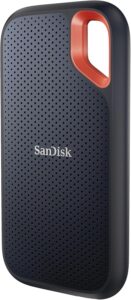 SanDisk Extreme Portable SSD 1 TBUn SSD esterno tascabile per salvare i file o spostare cartelle voluminose tra computer. Utile quando il portatile ha poco spazio interno.AmazonVedi su Amazon
- SanDisk Ultra Dual Drive Go 128 GB, chiavetta USB-C e USB-AChiavetta USB con due connettori, per computer o telefono. Comoda per trasportare file o un aggiornamento software.AmazonVedi su Amazon
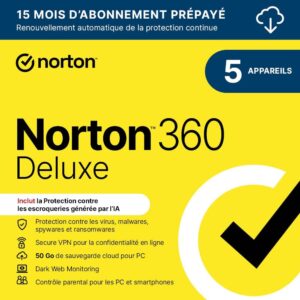 Norton 360 Deluxe 2026, 5 dispositivi, 15 mesiLicenza di una suite di sicurezza per PC, Mac, smartphone Android e iPhone, con VPN e gestore di password. Un modo per proteggere gli account che contengono i tuoi contatti.AmazonVedi su Amazon
Domande frequenti
Perché non ricevo più email su Outlook?
Su Outlook.com Microsoft indica per prime tre possibili cause: archiviazione piena, password cambiata di recente e account bloccato temporaneamente dopo un accesso insolito. I messaggi potrebbero anche essere finiti nella scheda Altra o nella cartella Posta indesiderata. In Outlook classico controlla anche che la modalità offline non sia attiva.
Come faccio a sapere se la mia casella Outlook è piena?
Apri Impostazioni > Account > Archiviazione in Outlook.com: la pagina mostra lo spazio occupato da ogni cartella. Un account gratuito ha 15 GB per la casella di posta e 5 GB di archiviazione cloud condivisa. Una casella piena provoca gli errori Quota exceeded o Mailbox full, un cloud pieno l’errore Microsoft Unified Storage is full.
Perché le email di un contatto non arrivano più su Outlook?
Il suo indirizzo o il suo dominio potrebbe trovarsi tra i tuoi mittenti bloccati: in Outlook.com e nel nuovo Outlook per Windows l’elenco è in Impostazioni > Posta > Posta indesiderata. I suoi messaggi possono anche essere in attesa nella cartella Posta indesiderata. Se non arrivano mai e lui non riceve alcun messaggio di errore, chiedigli di usare il servizio Sender Support di Outlook.com.
Come forzare Outlook a sincronizzare le email?
Premi F9, oppure passa dal menu della tua versione. Nel nuovo Outlook per Windows il comando è Posta > scheda Visualizza > Sincronizza (F9); in Outlook classico è Invia/Ricevi > Invia/Ricevi tutte le cartelle (F9). In Outlook.com sul web, F9 o l’aggiornamento della pagina sincronizza la casella.
Share this content: