

Aggiornato il 16 novembre 2026
Questo articolo contiene link di affiliazione: se acquisti tramite questi link, Wanda-techs riceve una commissione, senza costi aggiuntivi per te.
L’NFC non funziona sul tuo telefono Android: il pagamento contactless fallisce, oppure il telefono non legge più una carta o un tag (una piccola etichetta elettronica). L’NFC, sigla di «Near Field Communication», è il chip che serve per il contactless.
Parti dalle cose più semplici. NFC disattivato, telefono bloccato, antenna non allineata al terminale o cover che ostacola il segnale: controlla prima questi quattro punti.
Sintomi e cause comuni quando l’NFC non funziona
- NFC disattivato nelle impostazioni o nel pannello rapido
- Telefono bloccato al momento di pagare, oppure nessun blocco schermo impostato
- Antenna NFC non allineata al terminale
- Cover spessa, metallica, magnetica, con portacarte o con LED
- App di pagamento predefinita sbagliata, oppure nessuna carta aggiunta in Wallet
- Telefono non certificato: rootato, con ROM personalizzata o bootloader sbloccato
- Bug del software o bug comparso dopo un aggiornamento, Wallet o Google Play Services non aggiornati
- Problema con la SIM (Samsung)
- Terminale che non accetta il contactless per il circuito della tua carta
Prima di iniziare
Per pagare con Google Wallet servono:
- un telefono con NFC, con Android 9 o successivo;
- almeno una carta aggiunta in Wallet;
- un blocco schermo impostato (PIN, sequenza, password o biometria di classe 3);
- un dispositivo certificato Play Protect, il controllo di sicurezza di Google.
Attenzione: la Soluzione 5 cancella dei dati; fai prima un backup. Cancellare i dati di Samsung Wallet può costringerti ad aggiungere di nuovo le carte.
Attenzione: aprire il dispositivo può invalidare la garanzia; controlla prima la data di scadenza. Nessun passaggio di questa guida richiede di aprire il telefono.
Il rischio riguarda soprattutto un telefono rootato o modificato. Con un dispositivo così non puoi più pagare con Google Wallet: devi reinstallare il sistema originale.
Soluzione 1: attivare l’NFC su Android, Samsung e Xiaomi
Su un Google Pixel o su un Android senza personalizzazioni:
- Apri Impostazioni > Dispositivi connessi > Preferenze di connessione > NFC.
- Attiva l’opzione NFC.
Su un Samsung Galaxy (One UI):
- Scorri verso il basso con due dita per aprire il pannello rapido.
- Tocca il pulsante NFC per disattivarlo, poi toccalo di nuovo per riattivarlo: risolve un blocco momentaneo.
- Se il pulsante NFC non compare, apri Pannello rapido > Altre opzioni > Modifica pulsanti.
- Tieni premuto il pulsante NFC e trascinalo nel pannello.
- Tocca Fine.
Su un Xiaomi le voci cambiano in base al modello e alla versione di HyperOS, e non abbiamo potuto verificarle sulle pagine di assistenza di Xiaomi:
- Cerca l’NFC in Impostazioni > Connessione e condivisione > NFC sui modelli più vecchi, oppure in Impostazioni > Altre opzioni di connettività > NFC su alcuni modelli recenti come lo Xiaomi 14T Pro.
- Attiva l’opzione NFC, presente in alcuni modelli anche nel centro di controllo.
- Se compare un’impostazione per la posizione dell’elemento sicuro, scegli HCE Wallet.
Il pulsante o l’opzione NFC deve risultare attivo. Riprova il pagamento o la lettura.
Soluzione 2: sbloccare il telefono e posizionarlo bene sul terminale
- Controlla che sia impostato un blocco schermo in Impostazioni > Sicurezza e privacy > Sblocco dispositivo > Blocco schermo.
- Sblocca il telefono prima di pagare.
- Apri Wallet prima di avvicinare il telefono al terminale, così eviti la richiesta di sblocco.
- Su un Samsung, apri Impostazioni > Connessioni > NFC e pagamenti contactless per vedere sullo schermo dove si trova l’antenna.
- Appoggia la zona dell’antenna in piano sul terminale.
- Tieni il telefono a contatto con il terminale qualche secondo in più.
- Togli la cover e rifai la prova.
Il terminale deve confermare il pagamento, oppure il telefono deve leggere la carta o il tag.
Attenzione: il codice che chiede il telefono è quello del blocco schermo. Mai il PIN della tua carta di pagamento.
Da sapere: il messaggio Réessayez (in italiano «Riprova») indica che il telefono si è mosso troppo in fretta, era troppo lontano o ha una cover troppo spessa.
Consiglio: su Samsung le cover non ufficiali, magnetiche, con portacarte o in metallo bloccano l’NFC. Una cover con LED acceso lo disattiva.
Soluzione 3: scegliere l’app di pagamento predefinita e controllare la carta
Su un Pixel o su un Android senza personalizzazioni:
- Apri Impostazioni > Dispositivi connessi > Preferenze di connessione > NFC > Pagamenti contactless.
- Scegli Google Wallet.
Su un Samsung Galaxy:
- Apri Impostazioni > Connessioni > NFC e pagamenti contactless > Pagamenti contactless.
- Scegli la tua app di pagamento; le altre app si trovano nella scheda Altre.
Poi, su tutti i telefoni:
- Se Wallet non contiene nessuna carta, apri Wallet e tocca Aggiungi a Wallet > Carta di pagamento > Nuova carta di credito o debito.
- Apri Play Store > icona del profilo > Impostazioni > Informazioni e controlla la certificazione Play Protect.
L’app scelta deve comparire come predefinita e il telefono come certificato. Se la carta viene rifiutata durante l’aggiunta, segui la nostra guida Google Wallet che rifiuta la tua carta.
Da sapere: su Samsung l’opzione «Paga con l’app attualmente aperta» permette di pagare con un’app diversa da quella predefinita, finché resta aperta. Un telefono rootato, con ROM personalizzata, firmware modificato o bootloader sbloccato non è supportato da Google Wallet.
Il terminale ti chiede di inserire o strisciare la carta? Forse non accetta il contactless per il circuito della tua carta. Sblocca il telefono, apri Wallet e riprova; su una colonnina self-service premi X per reimpostarla.
Il telefono mostra una spunta, ma l’esercente vede un errore? Prova con un altro terminale, chiedi alla tua banca o paga in un altro modo.
Soluzione 4: riavviare e aggiornare il sistema, Wallet e Google Play Services
- Riavvia il telefono.
- Apri Impostazioni > Sistema > Avanzate > Aggiornamento di sistema e installa l’aggiornamento proposto.
- Aggiorna l’app Wallet.
- Apri Impostazioni > immagine del profilo > Tutti i servizi > Servizi di sistema > Google Play Services.
- Tocca Aggiorna o Installa se il pulsante compare.
- Forza l’arresto dell’app di pagamento, poi riaprila.
- Nelle impostazioni di data e ora, disattiva data e ora automatiche e il fuso orario automatico.
- Cambia l’ora, poi riattiva le due opzioni per risincronizzare l’orologio.
- Riavvia il telefono.
Il telefono deve essere aggiornato e avere l’ora esatta. Riprova il pagamento.
Da sapere: secondo la stampa, l’aggiornamento HyperOS 2.3 ha causato un bug dell’NFC e di Google Wallet, soprattutto sulla serie Xiaomi 15, corretto da un aggiornamento successivo. Su uno Xiaomi installa quindi l’ultimo aggiornamento disponibile.
Vedi anche: Android Auto che non funziona più.
Soluzione 5: svuotare la cache di Samsung Wallet se il pagamento NFC non funziona più
Questa soluzione non è una procedura ufficiale di Samsung. Gli utenti della community Samsung la consigliano quando il pagamento NFC smette di funzionare dopo un aggiornamento.
Attenzione: il passaggio 2 cancella i dati di Samsung Wallet; potresti dover aggiungere di nuovo le carte.
- Svuota la cache dell’app Samsung Wallet.
- Se il problema persiste, cancella i dati di Samsung Wallet: potresti dover aggiungere di nuovo le carte.
- Riavvia il telefono.
Se le carte sono sparite, aggiungile di nuovo nell’app. Samsung Wallet dovrebbe poi riaprirsi pronta per pagare.
Se niente funziona
Prova prima con un altro terminale. Su un Samsung alcuni servizi NFC salvano i dati sulla SIM, e Samsung consiglia di riposizionarla:
- Inserisci lo strumento di espulsione ben dritto nel foro del carrellino SIM.
- Estrai completamente il carrellino.
- Rimetti la SIM con i contatti dorati rivolti verso l’alto, poi reinserisci il carrellino.
- Riavvia il telefono.
Se l’NFC continua a non funzionare, chiedi una nuova SIM al tuo operatore. Poi contatta l’assistenza Samsung via chat, tramite l’app Samsung Members, oppure un centro di assistenza.
Pagavi in contactless con Google Wallet e ora non funziona più? Contatta il produttore del telefono: la causa può essere un aggiornamento. Un’antenna NFC guasta, invece, si ripara in laboratorio.
Se la riparazione costa più del valore del telefono, ecco tre smartphone Android recenti con NFC da confrontare.
- Samsung Galaxy S26 256 GoLe Galaxy S compact de 2026 : 167 g, puce Exynos 2600 en 2 nm, triple capteur photo et 7 ans de mises à jour.AmazonVedi su Amazon
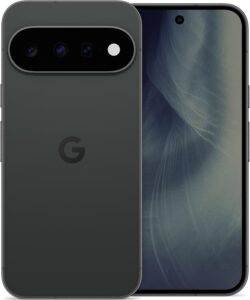 Google Pixel 11 256 GoSmartphone 5G de Google, écran 6,3 pouces, puce Tensor G6, 256 Go.AmazonVedi su Amazon
- Xiaomi Redmi Note 15 Pro 5GSmartphone Xiaomi Redmi Note 15 Pro 5GAmazonVedi su Amazon
Prenditi cura del tuo telefono Android: i nostri strumenti consigliati
Alcuni accessori utili per provare l’NFC e maneggiare il telefono senza rovinarlo.
- MCalle tag NFC NTAG215, confezione da 20 adesivi rotondi da 30 mmAdesivi NFC riscrivibili da 540 byte, leggibili dagli smartphone Android. Utili per provare la lettura NFC o avviare un’azione avvicinando il telefono.AmazonVedi su Amazon
- MMOBIEL set di 16 estrattori per slot SIM, compatibili con Samsung, Xiaomi e altriSpilli per aprire il cassetto della SIM senza rovinare il telefono. Comodi per riposizionare o cambiare la SIM.AmazonVedi su Amazon
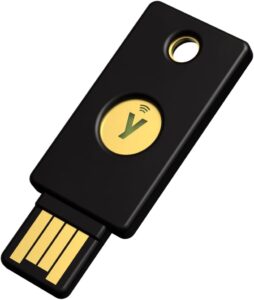 Yubico YubiKey 5 NFC, chiave di sicurezzaChiave fisica che conferma l accesso al tuo account Google via NFC o USB. Protegge l account che sincronizza i tuoi contatti.AmazonVedi su Amazon
Domande frequenti
Perché l’NFC non funziona sul mio telefono?
Controlla prima tre punti: l’NFC potrebbe essere disattivato, il telefono bloccato o l’antenna non rivolta verso il terminale. Anche una cover spessa, metallica o magnetica ostacola il segnale. Poi verifica l’app di pagamento predefinita, la carta in Wallet, gli aggiornamenti e la certificazione Play Protect.
Come attivare l’NFC su Android?
Su un Pixel apri Impostazioni > Dispositivi connessi > Preferenze di connessione > NFC e attiva l’opzione. Su un Samsung scorri verso il basso con due dita e tocca il pulsante NFC nel pannello rapido. Su uno Xiaomi l’impostazione si trova nelle impostazioni di connessione o nel centro di controllo, a seconda del modello.
Dov’è il chip NFC su un telefono Samsung?
Samsung mostra la posizione dell’antenna in Impostazioni > Connessioni > NFC e pagamenti contactless. Appoggia quella zona in piano sul terminale. Se il telefono è orientato male, l’antenna non viene rilevata.
Perché il pagamento contactless non funziona più con il mio telefono?
Controlla prima che Wallet contenga una carta, che sia l’app di pagamento predefinita e che il telefono sia certificato Play Protect. Un telefono rootato o con bootloader sbloccato non può più pagare con Google Wallet. Se prima il pagamento funzionava, contatta il produttore: la causa può essere un aggiornamento.
Bisogna sbloccare il telefono per pagare con l’NFC?
Sì, il telefono deve essere sbloccato prima di pagare con Google Wallet. Aprire Wallet prima di avvicinare il terminale evita la richiesta di sblocco. Il codice richiesto è quello dello schermo, mai il PIN della tua carta.
Share this content: