

Mis à jour le 16 novembre 2026
Cet article contient des liens d’affiliation : si vous achetez via ces liens, Wanda-techs touche une commission, sans surcoût pour vous.
Le NFC ne fonctionne pas sur votre téléphone Android : le paiement sans contact échoue, ou le téléphone ne lit plus une carte ou un tag (petite étiquette électronique). Le NFC, pour « communication en champ proche », est la puce qui sert au sans contact.
Commencez par le plus simple. NFC désactivé, téléphone verrouillé, antenne mal placée face au terminal ou coque qui bloque le signal : vérifiez ces quatre points avant tout.
Symptômes et causes courantes quand le NFC ne fonctionne pas
- NFC désactivé dans les paramètres ou le panneau rapide
- Téléphone verrouillé au moment de payer, ou aucun verrouillage de l’écran défini
- Antenne NFC mal alignée avec le terminal
- Coque épaisse, métallique, magnétique, porte-cartes ou à LED
- Mauvaise application de paiement par défaut, ou aucune carte ajoutée dans Wallet
- Téléphone non certifié : rooté, ROM personnalisée ou bootloader déverrouillé
- Bug logiciel ou bug apparu après une mise à jour, Wallet ou services Google Play pas à jour
- Problème de carte SIM (Samsung)
- Terminal qui n’accepte pas le sans contact pour le réseau de votre carte
Avant de commencer
Pour payer avec Google Wallet, il faut :
- un téléphone équipé du NFC, sous Android 9 ou plus récent ;
- au moins une carte ajoutée dans Wallet ;
- un verrouillage de l’écran défini (code PIN, schéma, mot de passe ou biométrie de classe 3) ;
- un appareil certifié par Play Protect, le contrôle de sécurité de Google.
Attention : la Solution 5 efface des données ; sauvegardez avant. Vider les données de Samsung Wallet peut vous obliger à ajouter à nouveau vos cartes.
Attention : ouvrir l’appareil peut annuler la garantie ; vérifiez la date de fin de garantie avant. Aucune étape de ce guide ne demande d’ouvrir le téléphone.
Le risque concerne surtout un téléphone rooté ou modifié. Il ne permet plus de payer avec Google Wallet : il faut réinstaller le système d’origine.
Solution 1 : activer le NFC sur Android, Samsung et Xiaomi
Sur un Google Pixel ou un Android sans surcouche :
- Ouvrez Paramètres > Appareils connectés > Préférences de connexion > NFC.
- Activez l’option NFC.
Sur un Samsung Galaxy (One UI) :
- Balayez l’écran vers le bas avec deux doigts pour ouvrir le panneau rapide.
- Appuyez sur la touche NFC pour la désactiver, puis de nouveau pour la réactiver : cela corrige un blocage passager.
- Si la touche NFC n’apparaît pas, ouvrez Panneau rapide > Options supplémentaires > Modifier les touches.
- Maintenez la touche NFC et faites-la glisser dans le panneau.
- Appuyez sur Terminé.
Sur un Xiaomi, les libellés changent selon le modèle et la version de HyperOS, et nous n’avons pas pu les vérifier sur les pages d’aide de Xiaomi :
- Cherchez le NFC dans Paramètres > Connexion et partage > NFC sur les anciens modèles, ou dans Paramètres > Plus d’options de connectivité > NFC sur certains modèles récents comme le Xiaomi 14T Pro.
- Activez l’option NFC, aussi présente dans le centre de contrôle sur certains modèles.
- Si un réglage de position de l’élément sécurisé apparaît, choisissez HCE Wallet.
La touche ou l’option NFC doit apparaître activée. Retentez le paiement ou la lecture.
Solution 2 : déverrouiller le téléphone et bien le placer sur le terminal
- Vérifiez qu’un verrouillage de l’écran est défini dans Paramètres > Sécurité et confidentialité > Déverrouillage de l’appareil > Verrouillage de l’écran.
- Déverrouillez le téléphone avant de payer.
- Ouvrez Wallet avant d’approcher le téléphone du terminal, pour éviter la demande de déverrouillage.
- Sur un Samsung, ouvrez Paramètres > Connexions > Paiement NFC et sans contact pour voir à l’écran l’emplacement de l’antenne.
- Posez la zone de l’antenne à plat sur le terminal.
- Laissez le téléphone contre le terminal quelques secondes de plus.
- Retirez la coque et refaites le test.
Le terminal doit valider le paiement, ou le téléphone lire la carte ou le tag.
Attention : le code que demande le téléphone est celui du verrouillage de l’écran. Jamais le code PIN de votre carte bancaire.
Bon à savoir : le message Réessayez signifie que le téléphone a bougé trop vite, était trop loin ou porte une coque trop épaisse.
Astuce : chez Samsung, les coques non officielles, magnétiques, porte-cartes ou en métal bloquent le NFC. Une coque à LED allumée le désactive.
Solution 3 : choisir l’application de paiement par défaut et vérifier la carte
Sur un Pixel ou un Android sans surcouche :
- Ouvrez Paramètres > Appareils connectés > Préférences de connexion > NFC > Paiements sans contact.
- Choisissez Google Wallet.
Sur un Samsung Galaxy :
- Ouvrez Paramètres > Connexions > Paiement NFC et sans contact > Paiements sans contact.
- Choisissez votre application de paiement ; les autres applications sont dans l’onglet Autres.
Ensuite, sur tous les téléphones :
- Si Wallet ne contient aucune carte, ouvrez Wallet et appuyez sur Ajouter à Wallet > Carte de paiement > Nouvelle carte de crédit ou de débit.
- Ouvrez Play Store > icône de profil > Paramètres > À propos et vérifiez la certification Play Protect.
L’application choisie doit apparaître comme application par défaut, et le téléphone comme certifié. Si votre carte est refusée à l’ajout, suivez notre guide Google Wallet qui refuse votre carte.
Bon à savoir : sur Samsung, l’option « Payer avec l’application actuellement ouverte » permet de payer avec une autre application que celle par défaut, tant qu’elle est ouverte. Un téléphone rooté, avec une ROM personnalisée, un firmware modifié ou un bootloader déverrouillé n’est pas pris en charge par Google Wallet.
Le terminal vous demande d’insérer ou de glisser la carte ? Il n’accepte peut-être pas le sans contact pour le réseau de votre carte. Déverrouillez le téléphone, ouvrez Wallet, puis réessayez ; sur une borne en libre-service, appuyez sur X pour la réinitialiser.
Votre téléphone affiche une coche, mais le commerçant voit un échec ? Essayez un autre terminal, interrogez votre banque ou payez autrement.
Solution 4 : redémarrer et mettre à jour le système, Wallet et les services Google Play
- Redémarrez le téléphone.
- Ouvrez Paramètres > Système > Paramètres avancés > Mise à jour du système et installez la mise à jour proposée.
- Mettez à jour l’application Wallet.
- Ouvrez Paramètres > photo de profil > Tous les services > Services système > Services Google Play.
- Appuyez sur Mettre à jour ou Installer si le bouton apparaît.
- Forcez l’arrêt de l’application de paiement, puis rouvrez-la.
- Dans les réglages de date et heure, désactivez la date et l’heure automatiques ainsi que le fuseau horaire automatique.
- Changez l’heure, puis réactivez les deux options pour resynchroniser l’horloge.
- Redémarrez le téléphone.
Le téléphone doit être à jour et à l’heure exacte. Retentez le paiement.
Bon à savoir : d’après la presse, la mise à jour HyperOS 2.3 a causé un bug du NFC et de Google Wallet, surtout sur la série Xiaomi 15, corrigé par une mise à jour suivante. Sur un Xiaomi, installez donc la dernière mise à jour disponible.
Voir aussi : Android Auto qui ne fonctionne plus.
Solution 5 : vider le cache de Samsung Wallet si le paiement NFC ne fonctionne plus
Cette solution n’est pas une procédure officielle de Samsung. Des utilisateurs de la communauté Samsung la conseillent quand le paiement NFC ne fonctionne plus après une mise à jour.
Attention : l’étape 2 efface les données de Samsung Wallet ; vous devrez peut-être ajouter à nouveau vos cartes.
- Videz le cache de l’application Samsung Wallet.
- Si le problème persiste, videz les données de Samsung Wallet : vous devrez peut-être ajouter à nouveau vos cartes.
- Redémarrez le téléphone.
Si vos cartes ont disparu, ajoutez-les à nouveau dans l’application. Samsung Wallet doit ensuite se rouvrir prêt à payer.
Si rien ne fonctionne
Essayez d’abord un autre terminal. Sur un Samsung, certains services NFC stockent leurs données sur la carte SIM, et Samsung conseille de la remettre en place :
- Enfoncez l’outil d’éjection bien droit dans le trou du tiroir SIM.
- Sortez complètement le tiroir.
- Replacez la carte SIM, contacts dorés vers le haut, puis réinsérez le tiroir.
- Redémarrez le téléphone.

Si le NFC ne fonctionne toujours pas, demandez une nouvelle carte SIM à votre opérateur. Contactez ensuite le support Samsung par chat, via l’application Samsung Members, ou un centre de service.
Vous payiez sans contact avec Google Wallet et cela ne marche plus ? Contactez le fabricant du téléphone : une mise à jour peut être en cause. Une antenne NFC en panne, elle, se répare en atelier.
Si la réparation coûte plus cher que la valeur du téléphone, voici trois smartphones Android récents avec NFC à comparer.
- Samsung Galaxy S26 256 GoLe Galaxy S compact de 2026 : 167 g, puce Exynos 2600 en 2 nm, triple capteur photo et 7 ans de mises à jour.AmazonVoir chez Amazon
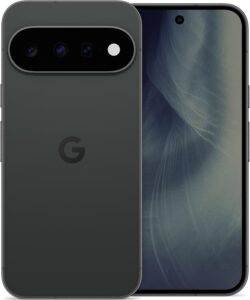 Google Pixel 11 256 GoSmartphone 5G de Google, écran 6,3 pouces, puce Tensor G6, 256 Go.AmazonVoir chez Amazon
- Xiaomi Redmi Note 15 Pro 5GSmartphone Xiaomi Redmi Note 15 Pro 5GAmazonVoir chez Amazon
Prenez soin de votre téléphone Android : notre sélection d’outils
Quelques accessoires utiles pour tester le NFC et manipuler votre téléphone sans l’abîmer.
- MCalle tags NFC NTAG215, lot de 20 autocollants ronds de 30 mmAutocollants NFC réinscriptibles de 540 octets, lisibles par les téléphones Android. Utiles pour tester la lecture NFC ou déclencher une action en approchant le téléphone.AmazonVoir chez Amazon
- MMOBIEL lot de 16 outils d’éjection de tiroir SIM, compatibles Samsung, Xiaomi et autresAiguilles d'éjection pour ouvrir le tiroir de la carte SIM sans abîmer le téléphone. Pratique pour remettre la SIM en place ou la changer.AmazonVoir chez Amazon
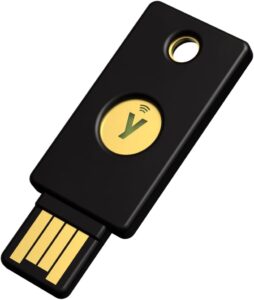 Yubico YubiKey 5 NFC, clé de sécuritéClé physique de double authentification compatible FIDO2, USB-A et NFC. À activer sur votre hébergeur, votre registrar et votre compte administrateur : un mot de passe volé ne suffit plus.AmazonVoir chez Amazon
Questions fréquentes
Pourquoi le NFC ne fonctionne pas sur mon téléphone ?
Vérifiez d’abord trois points : le NFC est peut-être désactivé, le téléphone est verrouillé ou l’antenne n’est pas face au terminal. Une coque épaisse, métallique ou magnétique bloque aussi le signal. Viennent ensuite l’application de paiement par défaut, la carte dans Wallet, les mises à jour et la certification Play Protect.
Comment activer le NFC sur Android ?
Sur un Pixel, ouvrez Paramètres > Appareils connectés > Préférences de connexion > NFC et activez l’option. Sur un Samsung, balayez l’écran vers le bas avec deux doigts et appuyez sur la touche NFC du panneau rapide. Sur un Xiaomi, le réglage se trouve dans les paramètres de connexion ou dans le centre de contrôle, selon le modèle.
Où se trouve la puce NFC sur un téléphone Samsung ?
Samsung affiche l’emplacement de l’antenne dans Paramètres > Connexions > Paiement NFC et sans contact. Posez cette zone à plat sur le terminal. Une mauvaise orientation du téléphone fait rater l’antenne.
Pourquoi le paiement sans contact ne fonctionne plus avec mon téléphone ?
Vérifiez d’abord que Wallet contient une carte, qu’il est l’application de paiement par défaut et que le téléphone est certifié Play Protect. Un téléphone rooté ou au bootloader déverrouillé ne peut plus payer avec Google Wallet. Si le paiement marchait avant, contactez le fabricant : une mise à jour peut être en cause.
Faut-il déverrouiller le téléphone pour payer en NFC ?
Oui, le téléphone doit être déverrouillé avant de payer avec Google Wallet. Ouvrir Wallet avant d’approcher le terminal évite la demande de déverrouillage. Le code demandé est celui de l’écran, jamais le code PIN de votre carte.
Share this content: