
Avete un iPhone 18 Pro e l’altoparlante gracchia, fa un piccolo «clac» quando compare la tastiera o sfrigola nella capsula auricolare durante una chiamata? Non siete un caso isolato. Diversi proprietari di iPhone 18 Pro e iPhone 18 Pro Max descrivono questo rumore sui forum di MacRumors, su Reddit e su vari siti specializzati. Apple non ha confermato nulla, ma più indizi puntano verso iOS 27, a partire da un fatto: telefoni sostituiti ripropongono esattamente lo stesso rumore. La strada più utile è installare l’ultima versione di iOS, disattivare i suoni della tastiera per vedere se gli schiocchi spariscono e poi registrare il difetto con un altro dispositivo. Una sostituzione ha davvero senso solo se il suono resta distorto in modo permanente, sulla musica come nelle chiamate.
In breve: la soluzione rapida
- Installare l’ultima versione di iOS (Impostazioni > Generali > Aggiornamento software), poi riavviare il telefono.
- Disattivare il suono della tastiera (Impostazioni > Suoni e feedback aptico > Feedback tastiera) e provare la modalità silenziosa: se gli schiocchi si fermano, probabilmente l’altoparlante non è danneggiato.
- Durante una chiamata, passare la Modalità microfono da «Isolamento voce» a «Standard» dal Centro di Controllo.
- Togliere cover, pellicola e batteria MagSafe, poi ripetere il test.
- Se la musica gracchia anche a volume medio, filmare il difetto con un secondo dispositivo e prenotare un appuntamento con Apple prima della scadenza del periodo di reso.
Come riconoscere il problema
Il rumore cambia da un utente all’altro, e questo complica la diagnosi. Ecco le varianti segnalate su iPhone 18 Pro e iPhone 18 Pro Max:
- un «pop» secco, che un utente di Reddit paragona al rumore di un cavo jack staccato di colpo;
- un leggero tic nella capsula auricolare in alto quando sale la tastiera, arriva una notifica o si chiude un avviso;
- crepitii durante la configurazione iniziale, sempre più rari nelle ore successive;
- uno schiocco attivando e disattivando più volte la modalità aereo, o muovendo in fretta il cursore della luminosità;
- un clic nella sezione Timer dell’app Orologio, su una rotella di selezione o quando un video senza audio parte da solo su YouTube;
- un gracchiare nelle chiamate cellulari, mentre per alcuni le chiamate WhatsApp restano pulite;
- un suono duro sugli acuti, «graffiante» ad alto volume, rispetto a un iPhone 17 Pro Max;
- per qualcuno, un clic a ogni tocco dello schermo, anche per riattivarlo.
La maggior parte delle testimonianze indica la capsula auricolare in alto, anche se molti faticano a localizzare il rumore. Il ronzio durante la ricarica è un caso a parte, trattato più avanti.
Perché l’altoparlante dell’iPhone 18 Pro gracchia?
Bug di iOS 27 o difetto hardware?
Apple non ha confermato nulla, ma per gli schiocchi brevi l’ipotesi software è la più solida. Il difetto hardware resta plausibile quando il suono è distorto in modo continuo.
Tre osservazioni fanno pendere la bilancia verso il software. Innanzitutto, diversi acquirenti hanno fatto sostituire il loro iPhone 18 Pro o 18 Pro Max e hanno ritrovato lo stesso rumore sul nuovo esemplare, a volte già durante la configurazione, dopo un’inizializzazione completa. Poi, in alcuni casi il rumore sparisce dopo un riavvio per tornare qualche ora più tardi. Infine, utenti di iPhone più vecchi e di iPad descrivono crepitii dal passaggio a iOS 27. Un componente difettoso non si comporta così: gracchia sempre, nello stesso punto, sullo stesso suono.
Sul fronte hardware, un utente ha ascoltato più di dieci iPhone 18 Pro Max in un Apple Store e ha trovato in tutti la stessa resa dura sugli acuti. Questa testimonianza isolata descrive una firma sonora più che un guasto.
Il meccanismo probabile
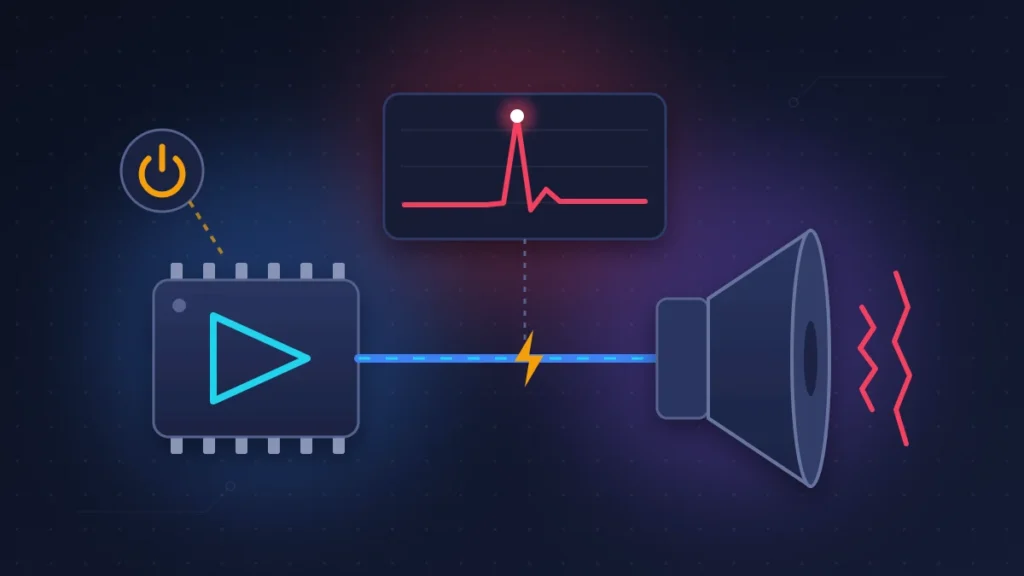
Per risparmiare batteria, un iPhone mette in standby l’amplificatore audio appena non c’è nulla in riproduzione, poi lo risveglia in una frazione di secondo al minimo clic della tastiera o alla minima notifica. Se questo risveglio non è ben sincronizzato, un piccolo impulso elettrico raggiunge la membrana dell’altoparlante prima del suono: è il «pop». È un difetto classico dell’elettronica audio, che di solito si corregge via firmware, il software integrato che gestisce il componente.
Questa spiegazione è coerente con gli inneschi segnalati (tastiera, rotelle di selezione, notifiche, modalità aereo), ma resta un’ipotesi. C’è però un precedente incoraggiante: Apple aveva corretto con un semplice aggiornamento, iOS 11.0.2, i crepitii nella capsula auricolare dell’iPhone 8 durante le chiamate.
E il ronzio in ricarica o con una batteria MagSafe?
È un altro fenomeno. Sulla generazione precedente, alcuni proprietari di iPhone 17 Pro avevano segnalato un fruscio da «vecchia radio» negli altoparlanti durante la ricarica, sia via cavo sia MagSafe, che spariva staccando il caricatore. Anche telefoni sostituiti presentavano lo stesso difetto. Per l’iPhone 18 Pro le testimonianze su questo punto restano rare. Il test è semplice: se il rumore sparisce appena si stacca il caricatore, provare un altro cavo, un altro alimentatore e un’altra presa prima di sospettare del telefono.
Prima di iniziare
- Annotare la versione di iOS (Impostazioni > Generali > Info): l’assistenza la chiederà.
- Fare un backup su iCloud (Impostazioni > [il vostro nome] > iCloud > Backup iCloud).
- Ritrovare la fattura o lo scontrino: il periodo di reso decorre dalla consegna o dal ritiro in negozio.
- Tenere a portata di mano un secondo dispositivo per filmare il rumore.
Soluzione 1: installare l’ultima versione di iOS e riavviare
Se siete ancora su iOS 27.0, passate alla versione più recente. Le note di iOS 27.0.1 (Face ID, foto, touchscreen) non parlano dell’altoparlante, e la maggior parte degli utenti sente ancora il rumore dopo l’installazione; uno solo sostiene che i crepitii in chiamata siano spariti. In ogni nuova versione conviene cercare un riferimento all’audio o alla capsula auricolare.
- Aprire Impostazioni > Generali > Aggiornamento software.
- Installare la versione proposta, con il telefono in carica e connesso al Wi-Fi.
- Riavviare l’iPhone, poi ripetere i gesti che provocavano il rumore.
Rischio: nessuno. Per verificare, ripetere cinque volte lo stesso innesco (tastiera, modalità aereo, Timer) e contare gli schiocchi.
Soluzione 2: disattivare i suoni di sistema per isolare la causa
È il test più eloquente, e funziona anche come soluzione temporanea.
- Andare in Impostazioni > Suoni e feedback aptico > Feedback tastiera, disattivare Suono e lasciare il feedback aptico se vi piace.
- Nello stesso menu, disattivare anche il suono di blocco e gli altri suoni dell’interfaccia disponibili.
- Attivare poi la modalità silenziosa, con il tasto Azione o dal Centro di Controllo.
Se gli schiocchi cessano in modalità silenziosa e ricompaiono appena la si disattiva, l’altoparlante reagisce al risveglio della catena audio, non a un’usura meccanica. Un utente del forum di MacRumors ha visto sparire il rumore disattivando solo i clic della tastiera. Al contrario, un rumore che persiste in modalità silenziosa, quando non c’è nulla in riproduzione, è un elemento da annotare per l’assistenza.
Soluzione 3: cambiare la Modalità microfono durante le chiamate
Se il gracchiare compare soprattutto nelle chiamate cellulari, la pista è diversa: l’elaborazione della voce. L’Isolamento voce filtra il rumore ambientale, e alcuni proprietari dicono di sentire molti meno crepitii tornando su Standard.
- Durante una chiamata, aprire il Centro di Controllo.
- Toccare Modalità microfono.
- Scegliere Standard.
Confrontare poi una chiamata cellulare e una chiamata WhatsApp o FaceTime dallo stesso punto. Se crepita solo la chiamata cellulare, può contare anche la ricezione di rete: Apple consiglia di ripetere la prova da un altro luogo prima di concludere che si tratti di un guasto.
Soluzione 4: neutralizzare le elaborazioni audio (equalizzatore, Dolby Atmos, mono)
Contro una distorsione ad alto volume bisogna eliminare tutto ciò che modifica il segnale prima di giudicare l’altoparlante.
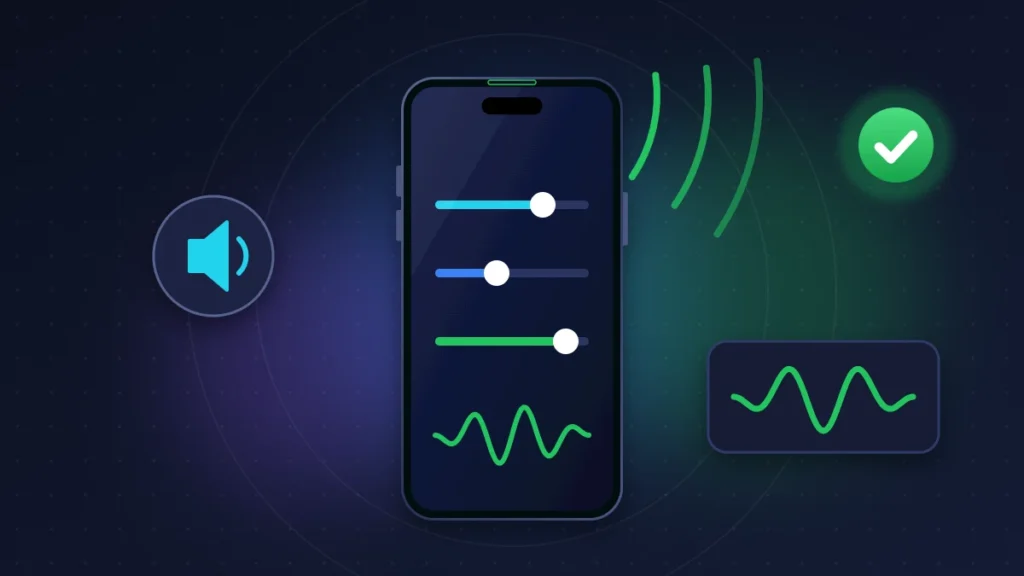
- In Impostazioni > App > Musica > Equalizzatore, scegliere l’opzione che lo disattiva. Un preset che gonfia i bassi può mandare in saturazione degli altoparlanti piccoli.
- Nelle impostazioni dell’app Musica, disattivare l’audio spaziale Dolby Atmos per la durata del test.
- In Impostazioni > Accessibilità > Audio/Video, attivare Audio mono e verificare che il cursore del bilanciamento sinistra/destra sia al centro.
In mono i due altoparlanti ricevono lo stesso segnale: avvicinare l’orecchio prima all’uno e poi all’altro per localizzare il gracchiare. Ascoltare poi lo stesso brano al 50% e all’80% del volume. Una saturazione all’80% su tutti i brani, con le impostazioni neutralizzate, fa pensare all’hardware.
Soluzione 5: provare senza cover, senza pellicola e senza MagSafe
Apple raccomanda di togliere pellicole, protezioni dello schermo e cover in caso di problemi audio. Una pellicola tagliata male che sfiora la griglia della capsula può vibrare e produrre un crepitio. Togliere tutto, compresi una batteria o un portacarte MagSafe, e osservare la griglia superiore con una torcia. Se è sporca, spazzolarla delicatamente con una spazzolina morbida, pulita e asciutta. Mai aghi, aria compressa o liquidi.
Se il rumore è legato alla ricarica, confrontare tre situazioni: a batteria, con caricatore via cavo, con caricatore MagSafe.
Soluzione 6: registrare il difetto e avviare la diagnostica Apple
Un rumore intermittente è l’incubo dell’assistenza. Un utente racconta che il tecnico dell’Apple Store non ha rilevato nulla con il suo strumento di misura. Conviene quindi preparare prove solide.
Filmare bene il rumore
- Mettersi in una stanza silenziosa.
- Filmare con un altro telefono, con il microfono a pochi centimetri dalla capsula auricolare.
- Inquadrare lo schermo mentre si riproduce l’innesco: tastiera, modalità aereo, Timer.
- Ripetere tre o quattro volte nello stesso video.
Non usare la registrazione dello schermo dell’iPhone stesso: cattura il suono digitale prima dell’amplificatore e in linea di massima non registra uno schiocco elettrico.
Avviare la diagnostica
In Europa Apple offre una diagnostica self-service su getsupport.apple.com/self-service-diagnostics. Nella sua pagina di supporto Apple descrive la procedura: collegare l’iPhone al Wi-Fi, spegnerlo, poi tenere premuto il tasto laterale durante il riavvio per aprire l’Assistente di recupero (Recovery Assistant) e toccare Modalità diagnostica (Diagnostics mode). Il test Audio riproduce dei suoni negli altoparlanti e registra un breve campione con ogni microfono.
Questi test individuano un guasto evidente, non uno schiocco casuale: un risultato positivo non dimostra che il rumore ve lo state immaginando.
Soluzione 7: ripristinare le impostazioni
Ultimo tentativo da casa: Impostazioni > Generali > Trasferisci o inizializza iPhone > Ripristina > Ripristina impostazioni. I dati restano, le preferenze tornano ai valori iniziali. Inutile invece inizializzare tutto il telefono: chi lo ha fatto ha ritrovato il rumore già durante la nuova configurazione.
Tabella riepilogativa
| Sintomo | Causa probabile | Cosa provare |
|---|---|---|
| Clic quando compare la tastiera | Risveglio dell’amplificatore (ipotesi software) | Disattivare Feedback tastiera > Suono, aggiornare iOS |
| Pop attivando la modalità aereo o muovendo la luminosità | Probabile bug software | Aggiornamento, riavvio, video del difetto |
| Crepitii durante la configurazione | Bug di iOS 27 segnalato da più utenti | Aspettare qualche ora, aggiornare |
| Gracchiare nelle chiamate cellulari | Elaborazione della voce o rete | Modalità microfono Standard, altro luogo, confronto con FaceTime |
| Suono duro, saturo ad alto volume | Elaborazione audio o hardware | Equalizzatore disattivato, Audio mono, diagnostica Apple |
| Fruscio solo in ricarica | Alimentazione, come su iPhone 17 Pro | Cambiare cavo e alimentatore, togliere la batteria MagSafe |
| Gracchiare costante su tutti i suoni | Altoparlante o amplificatore difettoso | Video, diagnostica, sostituzione in garanzia |
Conviene restituire l’iPhone 18 Pro?
Se siete ancora entro il periodo di reso e il rumore rovina le chiamate, sì, segnalatelo subito. Altrimenti è meglio documentare il difetto e attendere un aggiornamento.
Una sostituzione rischia di restituirvi un dispositivo con lo stesso rumore, come hanno constatato diversi utenti. Però un vero difetto hardware si fa riconoscere più facilmente nei primi giorni. Un proprietario sul forum di MacRumors ha chiesto la sostituzione proprio per paura che una correzione arrivasse solo dopo la fine del suo periodo di reso.
Cosa fare in Italia
- Reso Apple: 14 giorni dalla consegna o dal ritiro in negozio. Un difetto riscontrato alla ricezione va segnalato ad AppleCare prima della scadenza, e un ordine online difettoso può essere riportato in un Apple Store del Paese di acquisto.
- Garanzia legale di conformità: 2 anni, prevista dal Codice del Consumo e dovuta dal venditore. Se l’iPhone è stato acquistato da un operatore o in una catena di elettronica, è a loro che bisogna rivolgersi.
- Garanzia limitata Apple: 1 anno, in aggiunta alla garanzia legale. AppleCare+ estende la copertura.
All’appuntamento portare la fattura, il video, l’elenco degli inneschi, la versione di iOS e il risultato della diagnostica. Riprodurre il rumore davanti al tecnico e far annotare che è intermittente.
Per chi legge dall’Africa
Dove non ci sono Apple Store, bisogna rivolgersi a un centro di assistenza autorizzato Apple, elencato su getsupport.apple.com. Attenzione: la garanzia Apple consente al marchio di limitare l’assistenza sull’iPhone al Paese di vendita originario. Un iPhone 18 Pro acquistato in Europa e usato a Douala o ad Abidjan potrebbe quindi dover tornare lì. Conservare fattura e scatola.
Per le caratteristiche dei due modelli, consultate la nostra scheda tecnica dell’iPhone 18 Pro e la nostra recensione dell’iPhone 18 Pro Max.
Se non funziona nulla
Contattare l’assistenza Apple, che può avviare una diagnosi a distanza e aprire una pratica. Anche se tenete il telefono, segnalate il rumore: più pratiche ci sono, più il tema arriva agli ingegneri. Se l’iPhone accumula altri problemi, come una dettatura che si interrompe a metà frase o una perdita di rete con la scritta SOS, segnalateli nella stessa pratica.
Come evitare che si ripeta
Installare subito gli aggiornamenti di iOS, scegliere una pellicola che lasci completamente libera la griglia della capsula auricolare ed evitare gli alimentatori senza marca, spesso responsabili dei rumori in ricarica.
Domande frequenti
Il gracchiare dell’iPhone 18 Pro si risolve con un aggiornamento?
iOS 27.0.1 non menziona l’audio e non ha risolto il problema per la maggior parte degli utenti. Conviene controllare le note di ogni nuova versione di iOS.
Apple ha riconosciuto il problema?
Apple non ha rilasciato alcuna dichiarazione pubblica su questi crepitii né pubblicato una procedura di riparazione. Un riferimento nelle note di una futura versione di iOS sarebbe il primo segnale ufficiale.
Anche l’iPhone 18 Pro Max è interessato?
Sì. Le testimonianze riguardano sia l’iPhone 18 Pro sia l’iPhone 18 Pro Max, senza un legame accertato con un colore o un taglio di memoria.
Il rumore può danneggiare l’altoparlante?
Nessuna testimonianza parla di un altoparlante danneggiato da questi schiocchi. Una distorsione che peggiora nel tempo, invece, deve spingervi verso l’assistenza.
Perché il mio iPhone 18 Pro gracchia solo in ricarica?
È un difetto distinto, già osservato sull’iPhone 17 Pro. Provare un altro cavo e un altro alimentatore, e segnalarlo se il rumore persiste con accessori Apple.
La diagnostica Apple rileva i crepitii?
Raramente. Individua un guasto evidente. Per un rumore intermittente, il video girato con un altro dispositivo resta la prova migliore.
Anche sul vostro iPhone 18 Pro l’altoparlante gracchia, nella capsula auricolare o durante la ricarica? Raccontateci nei commenti quale gesto provoca il rumore e quale versione di iOS usate: le vostre segnalazioni aiutano gli altri lettori a capirci di più. E se l’audio non è l’unico problema, trovate tutti i problemi noti dell’iPhone 18 Pro e le relative soluzioni.
Share this content: