
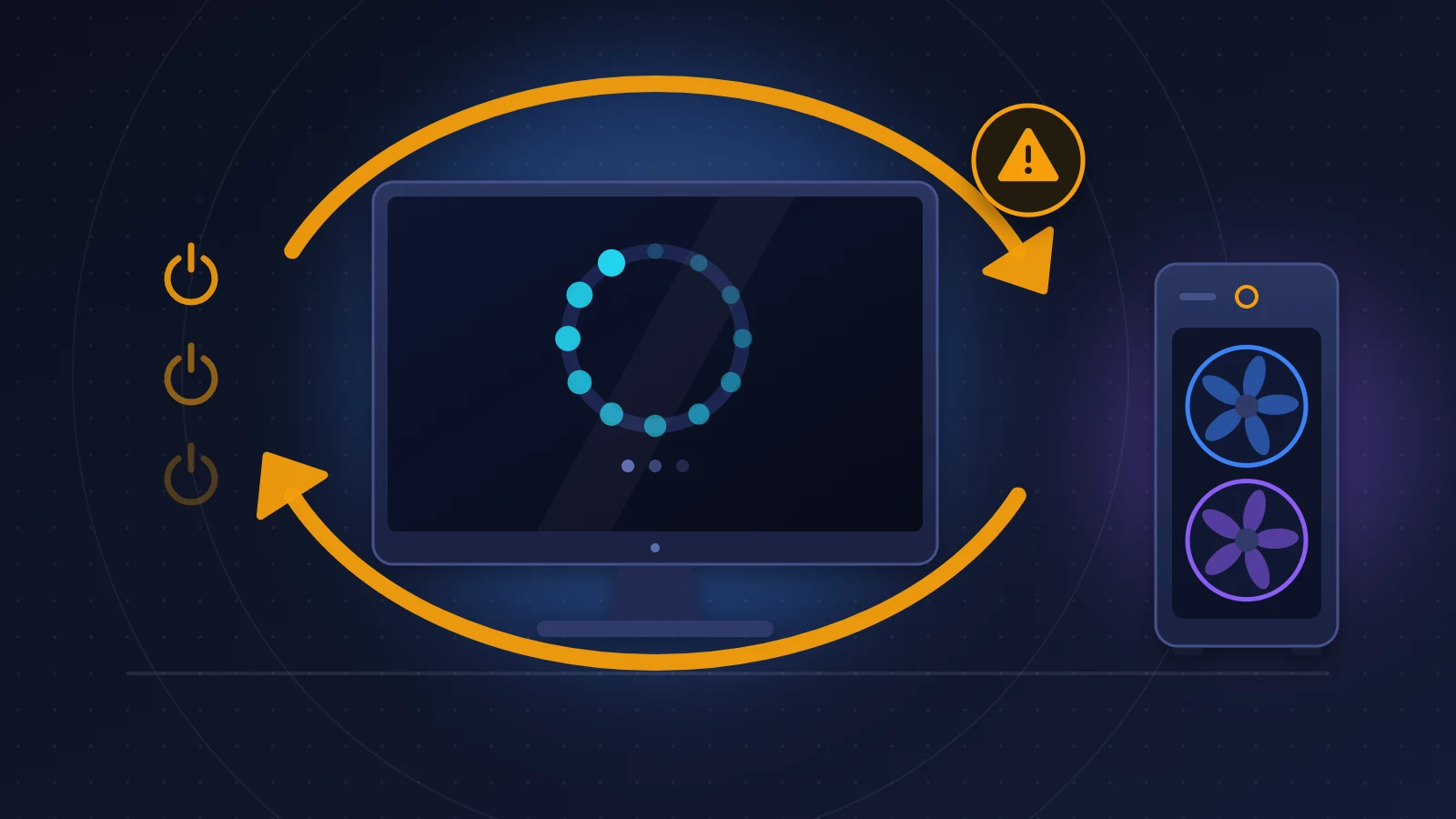
Un PC bloqué au démarrage après une mise à jour Windows 11 se répare presque toujours sans réinstaller, à condition de savoir à quel moment il se fige. Si le cercle de chargement de Windows apparaît avant le plantage, la mise à jour est en cause et sa désinstallation depuis l’environnement de récupération règle la plupart des cas. Si l’écran reste sur le logo du fabricant (ASUS, MSI, Gigabyte, Dell…) sans jamais montrer Windows, le problème se situe dans le BIOS ou le matériel, et les outils de Windows n’y changeront rien.
En bref : la solution rapide
- Débranchez tout ce qui est en USB sauf clavier et souris, puis redémarrez.
- Coupez le démarrage deux fois de suite au bouton d’alimentation : au troisième allumage, Windows ouvre son environnement de récupération.
- Allez dans Dépannage > Options avancées > Désinstaller des mises à jour > Désinstaller la dernière mise à jour qualité.
- Si l’écran ne dépasse jamais le logo de la carte mère, passez directement à la solution 8 (réinitialisation du BIOS).
- Gardez votre clé de récupération BitLocker à portée de main : elle est demandée à plusieurs étapes.
Reconnaître le problème
Les symptômes ne se ressemblent pas tous, et c’est ce qui trompe.
La boucle de redémarrage (bootloop) : le logo s’affiche, les points tournent, l’écran devient noir, et tout recommence.
L’écran d’erreur : « Votre appareil a rencontré un problème et doit redémarrer », avec un code d’arrêt. UNMOUNTABLE_BOOT_VOLUME revient souvent après une mise à jour ratée.
Le blocage sur le logo du fabricant : l’écran ASUS, ROG ou autre reste figé, sans cercle de chargement en dessous.
Le démarrage qui aboutit, mais mal : Explorateur de fichiers qui affiche de grands rectangles gris avant de charger les dossiers, recherche inerte, extinction qui traîne plusieurs minutes.
Plusieurs de ces tableaux ont été décrits par des utilisateurs après la mise à jour de prévisualisation KB5124010, entre autres. L’un d’eux raconte un démarrage laborieux, la désinstallation de la mise à jour, puis une machine figée sur le logo ASUS et une réinstallation complète. Les deux familles de panne peuvent donc s’enchaîner sur le même PC.
Pourquoi cela se produit
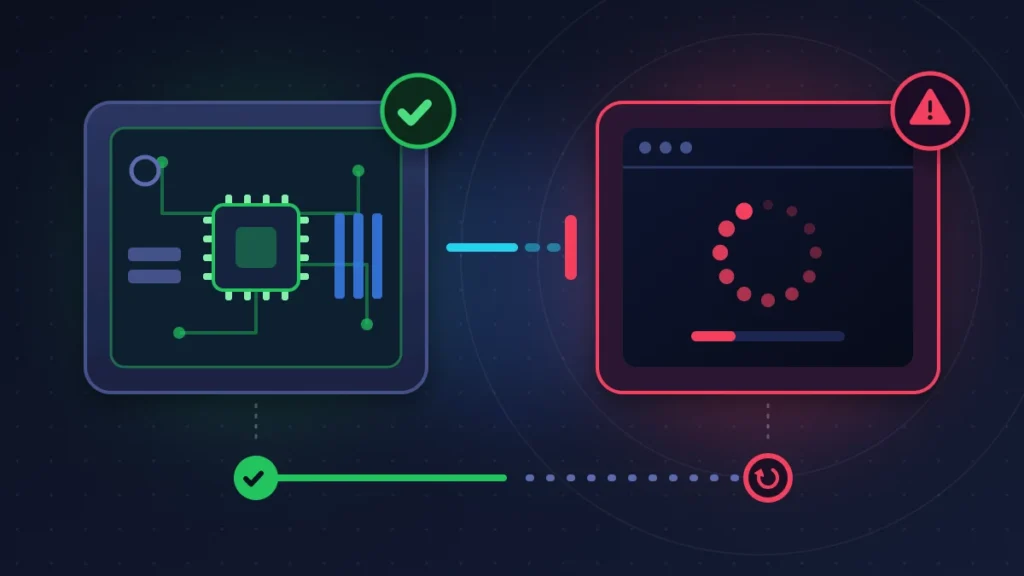
Le démarrage se fait en deux temps. D’abord le firmware de la carte mère (le BIOS, ou UEFI dans sa version moderne) teste le matériel et cherche un disque amorçable : c’est la phase du logo fabricant. Ensuite il passe la main au gestionnaire de démarrage de Windows, qui charge le noyau et les pilotes : c’est la phase du cercle qui tourne.
Une mise à jour cumulative touche surtout la seconde phase. Si l’installation s’interrompt, ou si elle s’empile sur une installation précédente déjà abîmée, Windows ne retrouve plus un état cohérent. Microsoft a reconnu ce mécanisme pour la mise à jour KB5074109 : les machines touchées par l’erreur UNMOUNTABLE_BOOT_VOLUME avaient subi auparavant un échec d’installation resté en suspens.
La première phase peut aussi être atteinte, plus rarement. Windows Update livre parfois des éléments qui s’écrivent dans le firmware, comme les certificats du démarrage sécurisé (Secure Boot). Une extinction forcée à ce moment ou un BIOS ancien peuvent laisser la machine plantée avant Windows. Un disque en fin de vie peut aussi lâcher à ce moment-là, par pure coïncidence.
Avant de commencer
Retrouvez votre clé de récupération BitLocker : beaucoup de PC sous Windows 11 sont chiffrés sans que leur propriétaire l’ait demandé. Elle compte 48 chiffres et se trouve en général dans le compte Microsoft, à l’adresse account.microsoft.com/devices/recoverykey, consultable depuis un téléphone. Sans elle, plusieurs outils de réparation refusent de travailler.
Ne coupez jamais le courant pendant un écran « Utilisation des mises à jour » ou « Annulation des modifications ».
Si vous disposez d’un second ordinateur, préparez une clé USB d’installation de Windows 11 (8 Go minimum) avec l’outil de création de média de Microsoft.
Solution 1 : débrancher les périphériques et patienter
À essayer en premier, sans aucun risque. Éteignez le PC en maintenant le bouton d’alimentation, retirez clés USB, disques externes, imprimante, manette, hub. Gardez clavier, souris et un seul écran. Rallumez.
Un périphérique de stockage branché peut détourner l’ordre de démarrage, et ASUS place cette étape en tête de sa procédure pour les écrans figés sur le logo. Le constructeur signale aussi qu’après une mise à jour du BIOS ou un changement de mémoire, la carte mère reste sur le logo cinq à dix minutes, le temps de recalibrer la RAM.
Solution 2 : forcer l’environnement de récupération (WinRE)
WinRE est un mini-système de secours stocké sur une partition à part. Pour le provoquer :
1. Interrompre le démarrage
Allumez le PC. Dès que le logo avec les points tournants apparaît, maintenez le bouton d’alimentation jusqu’à l’extinction.
2. Recommencer une seconde fois
Même manœuvre au démarrage suivant.
3. Laisser démarrer la troisième fois
L’écran « Réparation automatique » s’affiche, puis un bouton « Options avancées » mène au menu bleu « Choisir une option ».
Si le PC est relié par câble Ethernet, laissez-lui quelques minutes : la Récupération machine rapide de Windows 11 interroge Microsoft et applique un correctif lorsqu’il en existe un pour une panne connue.
Piège fréquent : si les points tournants n’apparaissent jamais, cette méthode ne marche pas. Allez à la solution 8, ou utilisez la clé USB (solution 9).
Solution 3 : désinstaller la dernière mise à jour qualité
C’est la réparation qui réussit le plus souvent. Dans WinRE, suivez Dépannage > Options avancées > Désinstaller des mises à jour > Désinstaller la dernière mise à jour qualité. Choisissez votre compte, entrez le mot de passe (ou la clé BitLocker si elle est demandée), puis validez.
L’opération dure de cinq à vingt minutes. Vos fichiers et vos logiciels ne sont pas touchés. L’autre bouton, pour les mises à jour de fonctionnalités, ne sert qu’après un changement de version majeure de Windows.
Dès que le bureau s’affiche, ouvrez Paramètres > Windows Update et cliquez sur « Suspendre les mises à jour », sinon le même correctif reviendra aussitôt. En cas d’échec de la désinstallation, relancez-la une fois, puis passez à la suite.
Solution 4 : démarrer en mode sans échec
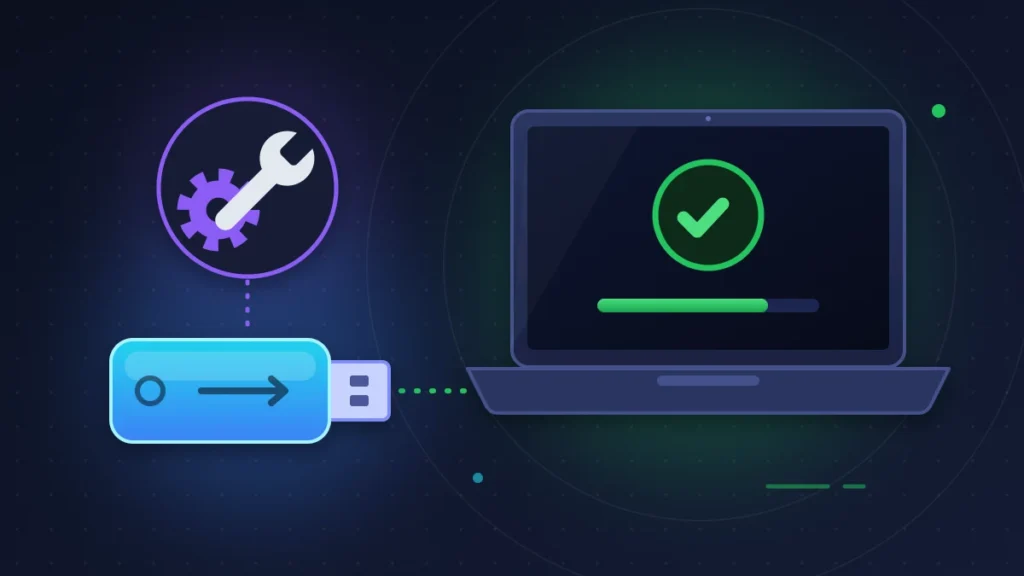
Le mode sans échec lance Windows avec le strict minimum de pilotes. Il sert quand la désinstallation depuis WinRE a échoué ou qu’un pilote est suspect.
Chemin : Dépannage > Options avancées > Paramètres > Redémarrer. Sur l’écran numéroté, appuyez sur 4 pour le mode sans échec, ou sur 5 pour l’avoir avec le réseau.
Sur le bureau, ouvrez Paramètres > Windows Update > Historique des mises à jour > Désinstaller des mises à jour et retirez la plus récente. Si le pilote graphique vient d’être remplacé, revenez en arrière dans le Gestionnaire de périphériques (Propriétés > Pilote > Restaurer le pilote). Si le mode sans échec tourne lui aussi en boucle, aucun pilote tiers n’est en cause.
Solution 5 : outil de redémarrage système et restauration
Deux outils automatiques, sans risque pour vos données, dans Dépannage > Options avancées.
L’Outil de redémarrage système contrôle les fichiers d’amorçage et les répare. Il échoue souvent, ce qui écarte au moins une cause.
La Restauration du système ramène les fichiers système et le registre à un point enregistré avant la mise à jour. Vos documents restent en place, les logiciels installés depuis sont retirés. Limite : la protection du système n’est pas activée partout, et la liste des points est parfois vide.
Solution 6 : retirer le paquet et réparer les fichiers en ligne de commande
Pour ceux que l’invite de commandes n’effraie pas. Ouvrez Dépannage > Options avancées > Invite de commandes.
1. Repérer la lettre du disque Windows
Dans WinRE, la partition Windows ne s’appelle pas toujours C:. Tapez dir C:\ puis dir D:\ jusqu’à voir les dossiers Windows et Users, et adaptez les commandes. Si le lecteur est verrouillé par BitLocker :
manage-bde -unlock C: -RecoveryPassword VOTRE-CLE-DE-48-CHIFFRES2. Annuler les opérations en attente
DISM /Image:C:\ /Cleanup-Image /RevertPendingActionsCette commande défait une installation restée à mi-chemin. Redémarrez et testez.
3. Retirer le paquet fautif
DISM /Image:C:\ /Get-PackagesRepérez le paquet en attente d’installation, ou le plus récent par sa date. Copiez son nom complet, puis :
DISM /Image:C:\ /Remove-Package /PackageName:NOM_COMPLET_DU_PAQUET4. Contrôler les fichiers système et le disque
sfc /scannow /offbootdir=C:\ /offwindir=C:\Windows
chkdsk C: /f /r
Le chkdsk avec /r peut durer des heures sur un grand disque dur. S’il signale des secteurs défectueux, sauvegardez vos données avant toute autre tentative.
Solution 7 : reconstruire les fichiers de démarrage (BCD)
À réserver aux messages du type « BCD manquant ou endommagé » et aux écrans noirs avec curseur clignotant. Le BCD est le petit registre qui indique où se trouve Windows. Sur un PC en UEFI, recréez-le avec bcdboot depuis l’invite de commandes de WinRE :
diskpart
list vol
Repérez le petit volume en FAT32 d’environ 100 à 300 Mo (la partition système EFI) et notez son numéro, puis :
select vol N
assign letter=S
exit
bcdboot C:\Windows /s S: /f UEFI
Sur une machine ancienne en BIOS hérité, Microsoft documente la séquence bootrec /fixmbr, bootrec /fixboot, bootrec /scanos, bootrec /rebuildbcd. Sur les PC UEFI, bootrec /fixboot renvoie couramment « Accès refusé » : inutile d’insister, bcdboot fait le travail. Relisez chaque lettre de lecteur avant de valider : une erreur écrit les fichiers au mauvais endroit.
Solution 8 : blocage sur le logo avant Windows, réinitialiser le BIOS
Vous êtes ici si l’écran du fabricant reste figé sans aucun signe de Windows. Les solutions 2 à 7 ne s’appliquent pas à ce stade.
1. Tenter d’entrer dans le BIOS
Tapotez Suppr (ou F2 sur un portable) dès l’allumage. Si le BIOS s’ouvre, chargez les réglages par défaut avec F5, enregistrez avec F10. Vérifiez que votre SSD figure dans la liste des disques : s’il manque, la panne est matérielle.
2. Vérifier Fast Boot, CSM et Secure Boot
Dans le BIOS ASUS, passez en mode avancé avec F7, onglet Boot, et réglez Fast Boot sur Disabled. Ce réglage n’est pas le démarrage rapide de Windows : il saute une partie de l’initialisation du matériel. Windows 11 s’amorce en UEFI : si le CSM (compatibilité avec l’ancien mode) s’est activé, le disque n’est plus vu comme amorçable, remettez-le sur Disabled. Pour le Secure Boot, ASUS prévoit dans Boot > Secure Boot > Key Management la réinstallation des clés d’usine.
3. Faire un Clear CMOS
Si le BIOS est inaccessible, effacez sa mémoire de configuration. PC éteint et câble d’alimentation débranché, appuyez cinq à dix secondes sur le bouton CLR_CMOS s’il existe, ou mettez en contact les deux broches CLRTC avec un tournevis pendant la même durée. À défaut, retirez la pile bouton. Au redémarrage, appuyez sur F1, puis F5 et F10.
Attention : tous les réglages reviennent à zéro (profil mémoire, ordre de démarrage, mode de stockage) et BitLocker réclame souvent sa clé au démarrage suivant.
4. Reflasher le BIOS avec BIOS FlashBack
Sur les cartes ASUS équipées, cette fonction réécrit le firmware sans que le PC démarre. Copiez le fichier BIOS, renommé avec l’utilitaire BIOSRenamer, sur une clé en FAT32, branchez-la sur le port FlashBack et maintenez le bouton trois secondes. Le voyant clignote, puis s’éteint au bout de huit minutes au plus. S’il reste allumé fixe, le flash a échoué. Ne coupez pas le courant entre-temps.
Solution 9 : la clé USB d’installation de Windows
Elle sert quand WinRE ne se lance plus. Démarrez sur la clé (touche F8 sur ASUS, F11 sur MSI, F12 sur Gigabyte et Dell pour le menu de démarrage), choisissez la langue, puis cliquez sur « Réparer mon PC » au lieu d’installer. Vous retrouvez tous les outils des solutions 3 à 7.
Si rien n’y fait, Dépannage > Réinitialiser ce PC > Conserver mes fichiers réinstalle Windows en gardant vos documents. Les logiciels sont à remettre.
Quand le PC démarre mais rame : Explorateur lent, extinction interminable
Le bureau s’affiche, mais tout traîne. Procédez dans cet ordre.
Faites d’abord un vrai redémarrage. Avec le démarrage rapide, « Arrêter » met le noyau en hibernation, et un état bancal survit d’une session à l’autre. Cliquez sur Redémarrer, ou maintenez Maj en cliquant sur Arrêter.
Désactivez ensuite le démarrage rapide : cherchez « Choisir un plan d’alimentation », puis Choisir l’action du bouton d’alimentation > Modifier les paramètres actuellement indisponibles, et décochez « Activer le démarrage rapide ».
Videz l’historique de l’Explorateur : bouton à trois points > Options, section Confidentialité, bouton Effacer. Relancez ensuite le processus depuis le Gestionnaire des tâches (Ctrl + Maj + Échap, clic droit sur Explorateur Windows > Redémarrer).
Isolez un service fautif avec un démarrage minimal : Win + R, msconfig, onglet Services, cochez « Masquer tous les services Microsoft », puis « Désactiver tout ». Si la lenteur cesse, réactivez les services par moitiés pour trouver le coupable, souvent un antivirus tiers ou un utilitaire de carte mère.
Réparez enfin les fichiers système depuis un Terminal administrateur avec DISM /Online /Cleanup-Image /RestoreHealth, puis sfc /scannow. En dernier lieu, désinstallez la mise à jour depuis l’historique de Windows Update.
Tableau récapitulatif
| Symptôme | Cause probable | Solution à essayer |
|---|---|---|
| Logo fabricant figé, pas de cercle Windows | Firmware, périphérique USB, Fast Boot, disque non détecté | Solutions 1 puis 8 |
| Cercle Windows puis redémarrage en boucle | Mise à jour mal appliquée | Solutions 2 et 3 |
| Écran UNMOUNTABLE_BOOT_VOLUME | Mise à jour empilée sur un échec antérieur, disque abîmé | Solutions 3 puis 6 |
| « BCD manquant », curseur clignotant | Fichiers d’amorçage endommagés | Solution 7 |
| Écran bleu BitLocker demandant une clé | Changement détecté dans le firmware ou le démarrage | Saisir la clé de 48 chiffres |
| Explorateur lent, extinction longue | État hiberné corrompu, service tiers, cache | Section « Quand le PC démarre mais rame » |
Si rien ne fonctionne
Sauvez d’abord vos données. Dans l’invite de commandes de WinRE, tapez notepad, puis Fichier > Ouvrir : cette fenêtre sert d’explorateur et permet de copier vos dossiers vers un disque externe.
Une installation propre depuis la clé USB règle toute panne logicielle. Si le disque n’apparaît pas dans l’installeur, le matériel est en cause.
Au SAV, soyez précis. Indiquez à quel moment l’écran se fige (avant ou après le cercle de chargement), le code d’arrêt, le numéro KB de la mise à jour, la version du BIOS et ce que vous avez déjà tenté. Un PC sous garantie qui ne dépasse pas le logo après un Clear CMOS relève d’une panne matérielle.
Éviter que cela se reproduise
N’installez pas les mises à jour de prévisualisation sur une machine de travail. Elles sont facultatives : laissez désactivée l’option « Recevoir les dernières mises à jour dès qu’elles sont disponibles » dans Windows Update.
Vérifiez dans Paramètres > Système > Récupération que la Récupération machine rapide est activée, et activez la protection du système sur C: pour avoir des points de restauration. Notez la clé BitLocker ailleurs que sur le PC. Et quand une mise à jour s’installe, laissez-la finir : beaucoup de démarrages cassés commencent par un arrêt forcé pendant l’écran de configuration.
Deux guides complètent celui-ci : comment désinstaller et bloquer une mise à jour Windows défectueuse, et comment débloquer BitLocker après une mise à jour quand la clé de récupération vous est réclamée au redémarrage.
Questions fréquentes
Combien de temps attendre avant de considérer que le PC est bloqué ?
Sur l’écran « Utilisation des mises à jour », jusqu’à une heure avec un disque dur, vingt minutes avec un SSD. Sur le logo fabricant, dix minutes suffisent.
La désinstallation de la mise à jour efface-t-elle mes fichiers ?
Non. Seuls les composants système apportés par le correctif sont retirés.
Je n’ai pas ma clé BitLocker, que faire ?
Connectez-vous depuis un autre appareil au compte Microsoft utilisé sur le PC. Pour un ordinateur professionnel, demandez-la au service informatique. Microsoft ne peut pas la recréer : sans elle, il ne reste que la réinstallation avec perte des données.
WinRE ne s’ouvre pas malgré trois arrêts forcés, pourquoi ?
Le blocage intervient avant Windows, ou la partition de récupération est endommagée. Passez par une clé USB d’installation.
Un PC bloqué au démarrage après une mise à jour Windows 11 finit presque toujours par repartir, à condition de traiter la bonne phase du démarrage. Si votre cas diffère, indiquez en commentaire le modèle de la machine, le numéro de la mise à jour et ce que l’écran affiche.
Share this content: