Wi-Fi connecté mais pas d’Internet : la checklist complète pour retrouver la connexion
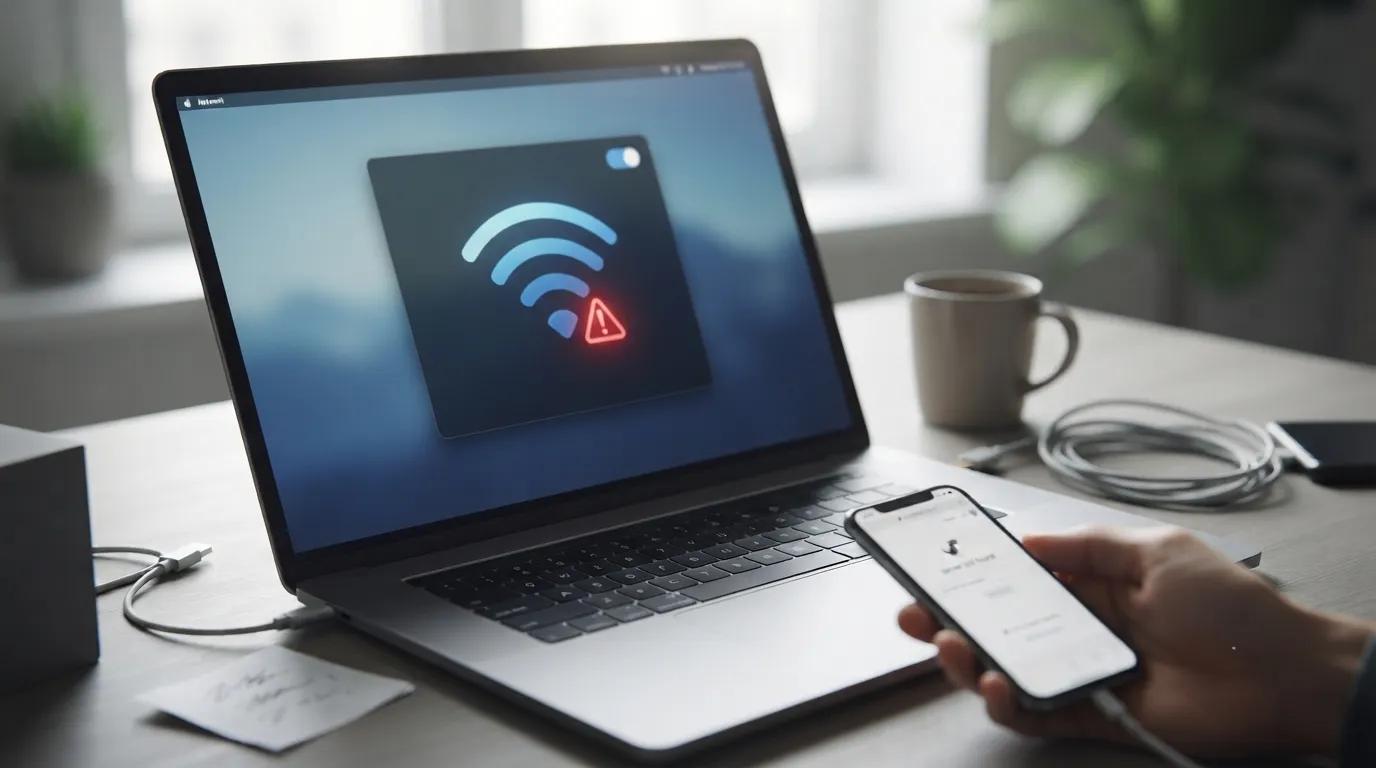
Votre appareil affiche « Connecté » au Wi-Fi, l’icône est bien présente, et pourtant aucune page ne charge, les applications tournent dans le vide, un point d’exclamation apparaît sur le symbole réseau. Ce problème, très fréquent, signifie que la liaison entre votre appareil et la box fonctionne, mais que quelque chose bloque plus loin : la box, le fournisseur d’accès, les DNS, une adresse IP mal attribuée ou un réglage de votre appareil. Ce guide vous donne une checklist complète et ordonnée, du geste le plus simple au réglage avancé, pour rétablir Internet rapidement, sur ordinateur comme sur smartphone.
À qui s’adresse ce guide : à tout utilisateur dont l’appareil est connecté au Wi-Fi mais sans accès à Internet, sur Windows, Mac, Android ou iPhone.
Prérequis : votre appareil, l’accès à votre box Internet (physiquement), une dizaine de minutes. Aucune compétence technique n’est nécessaire pour la majorité des étapes.

Comprendre le problème en une minute
« Wi-Fi connecté sans Internet » veut dire que votre appareil communique bien avec la box (le réseau local fonctionne), mais que les données ne circulent pas jusqu’au reste du monde. Trois zones peuvent être en cause. La box et le fournisseur d’accès : une panne, un câble débranché, une coupure de ligne. La configuration réseau : DNS injoignables, adresse IP mal attribuée, bail expiré. Votre appareil : réglage réseau corrompu, pare-feu, VPN, date incorrecte.
La méthode consiste à tester d’abord si le problème touche tous vos appareils (donc la box/le fournisseur) ou un seul (donc cet appareil), puis à remonter la chaîne. Suivez la checklist dans l’ordre.
Étape 1 : est-ce un seul appareil ou tous ?
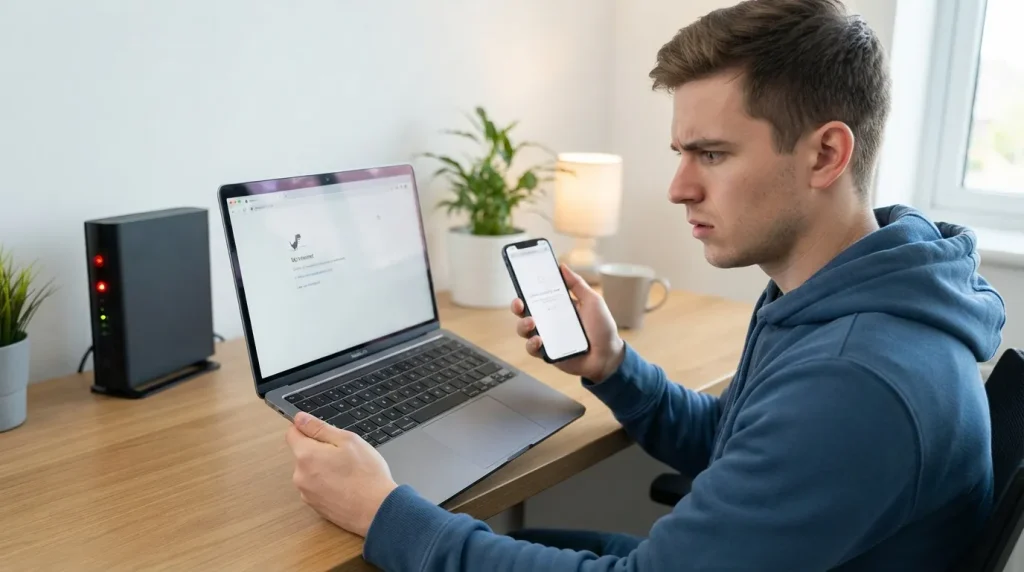
Le test le plus rapide et le plus décisif. Essayez d’ouvrir un site depuis un autre appareil relié au même Wi-Fi (un smartphone si le souci est sur l’ordinateur).
- Si aucun appareil n’a Internet : le problème vient de la box ou du fournisseur d’accès. Passez à l’Étape 2.
- Si seul un appareil est privé d’Internet alors que les autres fonctionnent : le problème est sur cet appareil. Passez à l’Étape 5.
Astuce : vérifiez aussi si un voyant d’alerte (souvent rouge ou orange) est allumé sur la box : il signale immédiatement une coupure de ligne ou une panne côté fournisseur.
Étape 2 : redémarrer la box (la solution reine)
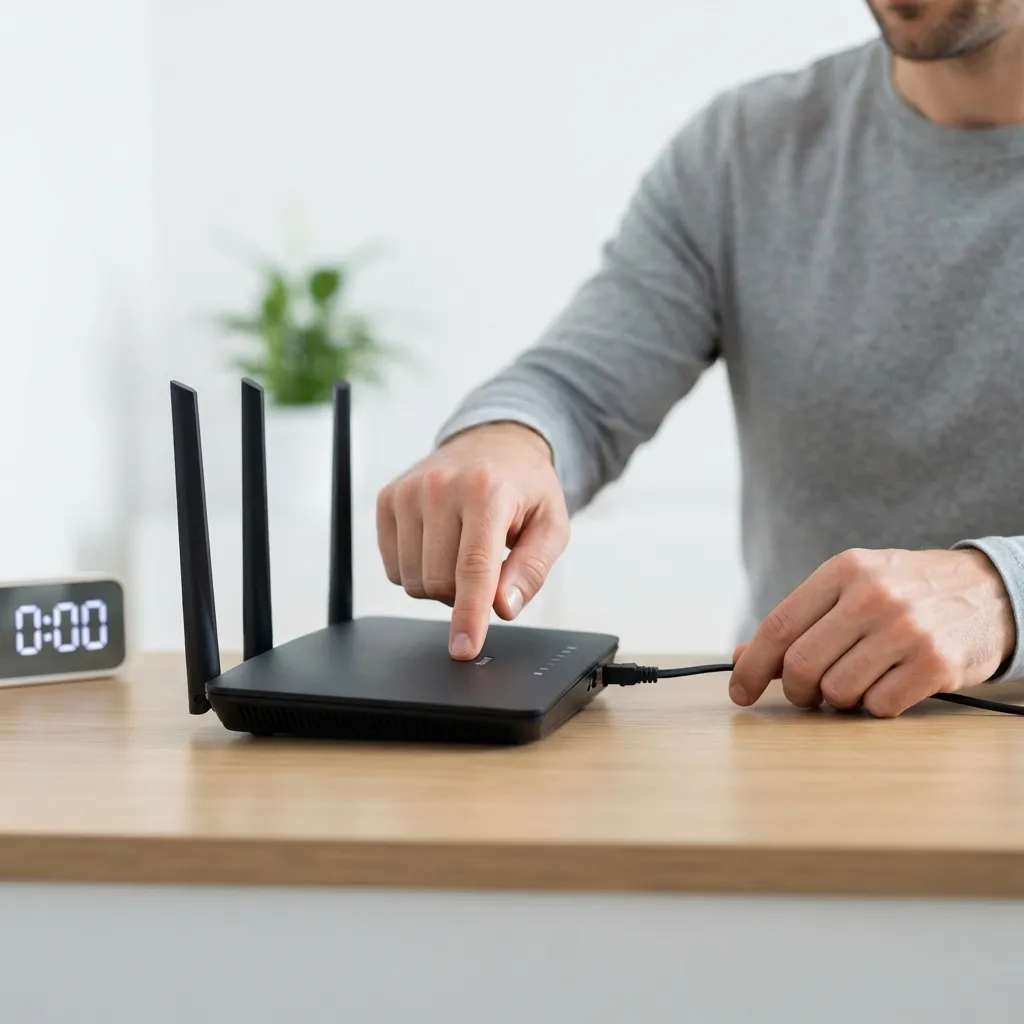
Quand aucun appareil n’a Internet, redémarrer la box résout la majorité des cas. Éteignez-la complètement (bouton ou prise), attendez 30 secondes à 1 minute, puis rallumez-la et patientez que tous les voyants se stabilisent (2 à 5 minutes).
Ce redémarrage renouvelle la connexion avec le fournisseur, réattribue les adresses et vide les caches internes de la box. C’est le geste à toujours tenter en premier lorsque toute la maison est coupée.
Bon à savoir : vérifiez au passage que les câbles sont bien enfoncés, notamment le câble de la ligne (fibre, DSL, coaxial) et l’alimentation. Un câble à moitié débranché est une cause fréquente et sournoise.
Étape 3 : vérifier une panne côté fournisseur

Si le redémarrage de la box ne suffit pas et que les voyants ne reviennent pas au vert, la panne est peut-être chez votre fournisseur d’accès.
- Consultez l’espace client ou l’application de votre fournisseur (via les données mobiles) : une panne dans votre zone y est souvent signalée.
- Utilisez un détecteur de pannes ou recherchez « [votre fournisseur] panne » pour voir si d’autres abonnés sont touchés.
- Vérifiez qu’il ne s’agit pas d’un incident de paiement ou d’une suspension de ligne.
Attention : en cas de panne fournisseur confirmée, il n’y a rien à réparer chez vous. Évitez de modifier vos réglages réseau, vous pourriez créer un problème qui persisterait après le rétablissement.
Étape 4 : les DNS, cause invisible d’un « Wi-Fi sans Internet »

Souvent, la connexion fonctionne mais les DNS — l’annuaire qui traduit les noms de sites en adresses — sont injoignables. Symptôme typique : une application qui utilise une adresse directe marche, mais aucun site ne s’ouvre par son nom.
La solution consiste à changer les DNS de votre appareil ou de votre box pour des DNS publics reconnus et fiables. Sur la box, cela se fait dans l’interface d’administration (souvent accessible via une adresse locale) ; sur l’appareil, dans les réglages Wi-Fi avancés du réseau.
Astuce : tester d’abord le changement de DNS sur un seul appareil permet de confirmer que c’est bien la cause avant de modifier la box pour tout le foyer.
Étape 5 : réparer la connexion d’un appareil isolé
Si un seul appareil est concerné, agissez dessus. Voici la chaîne, du plus simple au plus efficace.
1. Désactivez puis réactivez le Wi-Fi (ou le mode Avion quelques secondes), pour forcer une nouvelle connexion.
2. Oubliez le réseau puis reconnectez-vous en ressaisissant le mot de passe : cela repart sur une configuration propre.
3. Redémarrez l’appareil : il vide la mémoire et réinitialise la pile réseau.
4. Vérifiez la date et l’heure : si elles sont fausses, la sécurité échoue et les sites ne s’ouvrent plus. Réglez-les en automatique.
5. Désactivez temporairement VPN, proxy et pare-feu tiers : ils bloquent parfois tout le trafic.
Bon à savoir : sur ordinateur, l’outil de diagnostic réseau intégré (Windows comme Mac) répare automatiquement bon nombre de ces problèmes ; lancez-le avant les manipulations avancées.
Étape 6 : renouveler l’adresse IP et vider le cache réseau

Un appareil peut recevoir une adresse IP invalide ou conserver un cache DNS corrompu. Renouveler l’un et vider l’autre débloque souvent l’accès.
- Renouveler l’IP : oublier/reconnecter le réseau (Étape 5) force une nouvelle attribution. Sur ordinateur, on peut aussi libérer puis renouveler l’adresse via les outils réseau.
- Vider le cache DNS : sur ordinateur, une commande dédiée efface l’annuaire local corrompu ; sur mobile, un redémarrage ou le mode Avion suffit généralement.
- Vérifier l’attribution automatique (DHCP) : assurez-vous que l’appareil obtient son adresse IP et ses DNS automatiquement, sauf configuration volontaire.
Attention : ne fixez pas manuellement une adresse IP « au hasard » ; une adresse en conflit avec un autre appareil ou hors plage empêche tout accès.
Étape 7 : améliorer un signal faible ou saturé
Parfois, la connexion « passe » mais le signal est si faible ou le réseau si encombré que rien ne charge, surtout loin de la box. Deux leviers.
Réduire les interférences : éloignez la box des murs épais, des appareils électroniques et du micro-ondes ; changez de canal Wi-Fi dans l’interface de la box si votre voisinage est saturé (fréquent en immeuble) ; privilégiez la bande 5 GHz de près pour le débit, et la 2,4 GHz de loin pour la portée.
Étendre la couverture : dans une grande habitation ou avec des murs épais, un répéteur ou un système Wi-Fi élimine les zones mortes où le signal ne suffit plus à faire circuler les données.
- Le répéteur Wi-Fi TP-Link RE650 (AC2600) étend la couverture sur deux bandes et supprime les zones sans réseau, idéal pour les grandes maisons.
En tant que Partenaire Amazon, Wanda-techs réalise un bénéfice sur les achats remplissant les conditions requises. Cela n’affecte ni notre analyse indépendante ni le prix que vous payez.
Étape 8 : réinitialiser les paramètres réseau (avant dernier recours)

Si l’appareil reste privé d’Internet malgré tout, une réinitialisation des paramètres réseau remet à zéro les configurations Wi-Fi, Bluetooth et VPN corrompues, sans toucher à vos fichiers personnels.
- Sur mobile : Réglages → Système (ou Général) → Réinitialiser → Réinitialiser les paramètres réseau.
- Sur ordinateur : une option équivalente réinstalle les cartes réseau avec leurs réglages par défaut.
Vous devrez ensuite ressaisir vos mots de passe Wi-Fi, mais cette opération résout les cas les plus tenaces liés à une configuration corrompue.
Attention : notez vos mots de passe Wi-Fi avant, ils seront tous effacés de l’appareil.
Étape 9 : et si c’est la box elle-même ?
Si aucun appareil n’a Internet, que le fournisseur ne signale aucune panne et que le redémarrage n’a rien changé, la box peut être en cause.
- Réinitialisez la box à ses réglages d’usine (bouton reset maintenu), en dernier recours : vous devrez reconfigurer le Wi-Fi ensuite.
- Testez en filaire : branchez un ordinateur en Ethernet directement sur la box. Si le filaire marche mais pas le Wi-Fi, le module sans fil de la box est en cause. Si même le filaire échoue, c’est la box ou la ligne.
- Contactez le fournisseur si le problème persiste : un remplacement de box ou une intervention sur la ligne peut être nécessaire.
Bon à savoir : un test en Ethernet est le meilleur moyen de savoir si le problème vient du Wi-Fi ou de la connexion elle-même. C’est un diagnostic rapide et sans ambiguïté.
Cas particuliers fréquents
- « Connecté, sécurisé » mais rien ne charge sur un seul site : ce n’est pas un problème de Wi-Fi mais du service ; voir [savoir si un service est en panne ou si c’est vous](lien vers un article Wanda-techs sur : « savoir si un service est en panne ou si le problème vient de chez vous »).
- Ça coupe seulement sur certains appareils anciens : ils ne gèrent parfois pas les nouveaux protocoles de sécurité Wi-Fi ; ajustez le mode de sécurité de la box.
- Le Wi-Fi tombe après quelques minutes : souvent une gestion d’énergie trop agressive de la carte réseau ; désactivez la mise en veille de l’adaptateur Wi-Fi.
- Un portail captif (hôtel, aéroport) ne s’ouvre pas : ouvrez un site en http simple pour forcer l’apparition de la page de connexion.
Bonnes pratiques pour éviter les coupures à l’avenir
Quelques habitudes réduisent nettement la fréquence de ces déconnexions. Placez la box dans un endroit central et dégagé, en hauteur, loin des murs porteurs, du micro-ondes et des gros appareils électroniques qui perturbent le signal. Redémarrez la box une fois par mois : cela évite l’accumulation de petits dysfonctionnements internes. Gardez le firmware de la box à jour (la plupart le font automatiquement, mais un contrôle occasionnel ne nuit pas).
Si votre logement est grand ou comporte des murs épais, investissez d’emblée dans une bonne couverture plutôt que de subir des zones mortes : un répéteur bien placé ou un système maillé stabilise durablement la connexion. Enfin, notez le mot de passe Wi-Fi et les identifiants d’administration de la box dans un endroit sûr : le jour d’une réinitialisation, vous gagnerez un temps précieux.
Astuce : séparez ou nommez clairement les bandes 2,4 GHz (portée) et 5 GHz (débit) si votre box le permet. Vous choisirez la bonne selon la pièce et éviterez que les appareils basculent en permanence de l’une à l’autre.
Foire aux questions
Pourquoi mon appareil dit « connecté » sans Internet ? Parce que la liaison avec la box fonctionne, mais que les données ne vont pas jusqu’au reste du réseau : box, fournisseur, DNS ou IP sont en cause.
Faut-il redémarrer la box ou l’appareil en premier ? D’abord, déterminez si tous les appareils sont touchés (Étape 1). Si oui, la box ; si non, l’appareil isolé.
Changer de DNS est-il risqué ? Non, si vous utilisez des DNS publics reconnus. C’est réversible à tout moment en revenant sur « automatique ».
Un répéteur Wi-Fi résout-il tout ? Il règle les problèmes de portée et de zones mortes, pas une panne de box ou de fournisseur. Utile quand le signal est faible loin de la box.
Le filaire marche mais pas le Wi-Fi, que faire ? Le module Wi-Fi de la box ou son réglage est en cause : redémarrez, changez de canal, ou réinitialisez la box (Étape 9).
En résumé
Face à un Wi-Fi connecté sans Internet, procédez dans l’ordre : déterminez si un seul ou tous les appareils sont touchés (Étape 1). Si tout est coupé, redémarrez la box (Étape 2), vérifiez une panne fournisseur (Étape 3) et testez les DNS (Étape 4). Si un seul appareil est concerné, réparez sa connexion (Étape 5), renouvelez l’IP et videz le cache (Étape 6). Améliorez un signal faible au besoin (Étape 7), puis réinitialisez les paramètres réseau (Étape 8). En dernier recours, testez en filaire et réinitialisez la box (Étape 9). Dans l’immense majorité des cas, le redémarrage de la box ou la réparation de l’appareil suffit.
Quelle étape vous a reconnecté ? Dites-le-nous en commentaire sur Wanda-techs.com.
Share this content:





Laisser un commentaire