

Votre réseau social favori ne charge plus, votre banque en ligne affiche une erreur, une application de messagerie reste bloquée… La première question à se poser est simple : le service est-il réellement en panne, ou le problème vient-il de chez vous (connexion, appareil, cache) ? Y répondre en quelques minutes vous évite de perdre du temps à redémarrer inutilement votre matériel — ou, à l’inverse, d’attendre passivement une panne qui n’existe que sur votre appareil. Ce guide vous donne une méthode de diagnostic claire, valable pour n’importe quel site ou application, afin de savoir de quel côté chercher et comment réagir.
À qui s’adresse ce guide : à tout utilisateur confronté à un site, une application ou un service en ligne qui ne fonctionne plus, et qui veut déterminer rapidement l’origine du problème.
Prérequis : votre appareil (ordinateur ou smartphone), une connexion Internet (même partielle) et cinq minutes. Aucune compétence technique nécessaire.

Le principe du diagnostic en une minute
Un dysfonctionnement a toujours l’une de ces deux origines : soit le service lui-même est en panne (ses serveurs, une panne mondiale, une maintenance), soit le problème est local (votre connexion Internet, votre appareil, l’application, un cache corrompu). La méthode consiste à écarter d’abord la panne générale — vérifiable en une minute — puis, si le service fonctionne pour les autres, à remonter la chaîne de votre côté : réseau, appareil, application.
Cette logique du plus large vers le plus précis vous fait gagner un temps précieux et vous évite des manipulations inutiles.

Étape 1 : vérifier si la panne est générale
Commencez toujours par là. Plusieurs sources gratuites indiquent en temps réel si un service connaît une panne massive.
- Les sites de détection de pannes (type Downdetector) affichent une courbe de signalements. Un pic soudain et élevé confirme une panne générale ; une courbe plate suggère un problème de votre côté.
- Le compte officiel du service sur les réseaux sociaux (X, Facebook) publie souvent un message en cas d’incident.
- La page de statut officielle : de nombreux services disposent d’une page « status » (souvent status.nomduservice.com) indiquant l’état de leurs systèmes en direct.
- Une simple recherche « [nom du service] en panne » ou « [service] down » fait remonter les discussions en cours si beaucoup d’utilisateurs sont touchés.
Astuce : croisez au moins deux sources. Un seul signalement isolé ne prouve rien ; un pic simultané sur un détecteur de pannes et des messages d’autres utilisateurs confirme une panne réelle.
Étape 2 : tester depuis un autre appareil ou un autre réseau
Si les sources ne sont pas claires, faites un test croisé rapide. Ouvrez le service sur un autre appareil (le téléphone si le problème est sur l’ordinateur, ou l’inverse) et, idéalement, sur un autre réseau (passez du Wi-Fi aux données mobiles, ou inversement).
- Si le service fonctionne sur l’autre appareil ou réseau, la panne n’est pas générale : le problème vient de votre premier appareil ou de votre connexion.
- Si le service ne fonctionne nulle part, la panne est probablement chez le service, ou plus en amont chez votre fournisseur d’accès.
Bon à savoir : basculer sur les données mobiles (4G/5G) pendant que le Wi-Fi pose problème est le test le plus rapide pour isoler une panne de box Internet.
Étape 3 : distinguer un problème de site précis d’une panne d’Internet
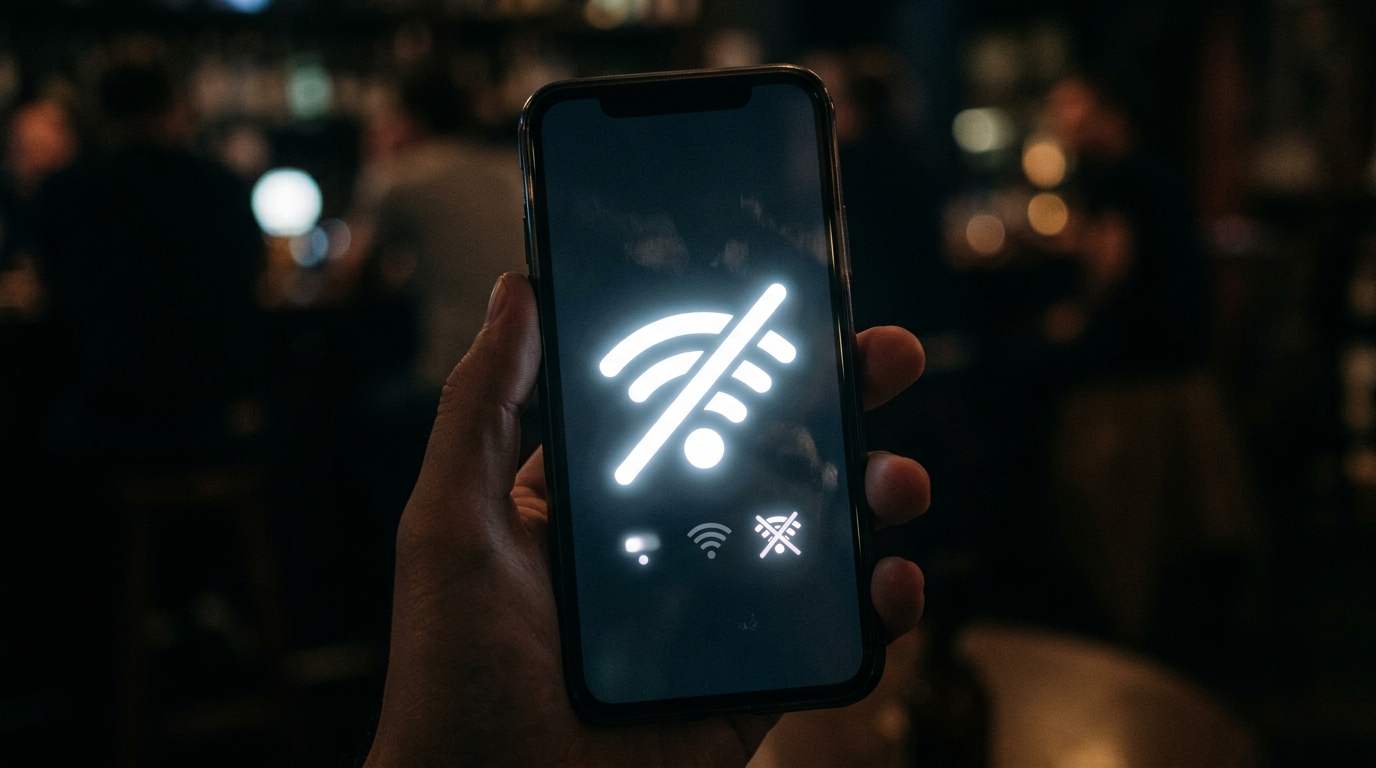
Parfois, ce n’est pas le service qui est en panne, mais votre accès à Internet en entier. Vérifiez-le en ouvrant deux ou trois autres sites connus et fiables.
- Si tous les sites sont inaccessibles, le problème est votre connexion Internet : voir notre guide dédié [Wi-Fi connecté mais pas d’Internet](lien vers un article Wanda-techs sur : « Wi-Fi connecté mais pas d’Internet : la checklist complète »).
- Si seul le service concerné échoue alors que les autres s’ouvrent, le problème est bien lié à ce service précis (panne du service ou souci local avec ce site).
Astuce : un outil de test comme un « ping » ou un simple accès à un moteur de recherche vous confirme immédiatement si Internet fonctionne globalement chez vous.
Étape 4 : si la panne est générale, que faire ?
Si vous avez confirmé une panne côté service, la meilleure attitude est… la patience. Vous ne pouvez rien réparer chez un fournisseur externe, et manipuler votre matériel ne fera qu’ajouter de la confusion.
- Ne changez pas vos réglages (mot de passe, paramètres réseau) pendant une panne : vous risqueriez de créer un vrai problème local qui persisterait après le rétablissement.
- Suivez la page de statut ou le compte officiel pour connaître l’avancement et l’heure estimée de rétablissement.
- Notez l’heure si l’incident vous impacte professionnellement ; les services publient souvent un bilan après coup.
Attention : méfiez-vous des faux « support technique » qui surgissent lors des grandes pannes. Aucun service sérieux ne vous demandera vos identifiants ou un paiement pour « rétablir votre accès ».
Étape 5 : si le problème vient de chez vous, la chaîne de vérifications
Le service fonctionne pour les autres mais pas pour vous ? Remontez la chaîne, du plus simple au plus profond.
1. Rechargez la page ou fermez et rouvrez l’application ; l’erreur est parfois passagère.
2. Vérifiez votre connexion : Wi-Fi actif, données mobiles disponibles, mode Avion désactivé.
3. Redémarrez l’appareil, puis, si besoin, votre box Internet.
4. Videz le cache du navigateur ou de l’application (un cache corrompu bloque souvent un seul service).
5. Mettez à jour l’application ou le navigateur : une version obsolète peut être rejetée par le service.
6. Testez en navigation privée ou avec un autre navigateur : cela écarte une extension ou un réglage local fautif.
Bon à savoir : dans un navigateur, la combinaison d’un rafraîchissement forcé (en ignorant le cache) et d’un test en navigation privée résout une grande part des cas où un site marche partout sauf chez vous.
Étape 6 : les causes locales moins évidentes
Si le service reste inaccessible pour vous seul après les vérifications de base, quelques causes plus discrètes méritent un contrôle.
- Un DNS défaillant : votre appareil traduit mal l’adresse du site. Essayer un DNS public reconnu peut débloquer l’accès.
- Un VPN ou un proxy actif : il peut router votre trafic par un serveur bloqué ou mal vu du service ; désactivez-le pour tester.
- Une extension de navigateur (bloqueur de publicité, sécurité) qui casse le site : désactivez-les une par une.
- La date et l’heure de l’appareil mal réglées : cela empêche la sécurité (certificats) de fonctionner et bloque de nombreux sites. Vérifiez qu’elles sont automatiques.
- Un compte suspendu ou une session expirée : déconnectez-vous puis reconnectez-vous au service.
Astuce : un message d’erreur précis (code, « connexion non sécurisée », « 403 », « 503 ») est une piste précieuse. Une recherche du message exact oriente souvent directement vers la cause.
Étape 7 : constituer son propre tableau de bord de pannes
Pour ne plus jamais être pris au dépourvu, gardez sous la main quelques repères. Notez, pour les services que vous utilisez le plus, l’adresse de leur page de statut officielle et de leur compte d’assistance. Ajoutez à vos favoris un détecteur de pannes généraliste.
Ainsi, à la prochaine alerte, vous saurez en trente secondes s’il s’agit d’une panne générale ou d’un problème local, sans tâtonner.
Bon à savoir : certains services proposent de recevoir une alerte par e-mail dès qu’un incident est déclaré ou résolu sur leur page de statut. Un abonnement utile pour les outils critiques (banque, messagerie professionnelle).
Comprendre les messages d’erreur les plus courants
Le message affiché est souvent le meilleur indice pour savoir de quel côté se trouve le problème. Voici les plus fréquents.
- « 503 Service Unavailable » / « 502 Bad Gateway » / « 504 Gateway Timeout » : ces codes indiquent que les serveurs du service sont surchargés, en maintenance ou injoignables. Le problème est presque toujours côté service : patientez.
- « 500 Internal Server Error » : une erreur interne du service, elle aussi de son côté. Rien à réparer chez vous.
- « 404 Not Found » : la page précise n’existe pas ou a été déplacée ; le service, lui, fonctionne. Vérifiez l’adresse.
- « 403 Forbidden » : l’accès est refusé — souvent une question de droits, de session expirée, ou d’un blocage géographique (parfois lié à un VPN actif).
- « Connexion non sécurisée » / erreur de certificat : fréquemment causée par une date/heure mal réglée sur votre appareil, ou un réseau qui intercepte le trafic. C’est un problème local à corriger.
- « DNS_PROBE » / « site introuvable » : votre appareil n’arrive pas à traduire l’adresse. Problème de connexion ou de DNS de votre côté (Étape 6).
Astuce : notez le code exact et faites une recherche dessus. Un code en 5xx vous dit d’attendre ; un code en 4xx ou une erreur DNS vous renvoie vers une vérification de votre côté.
Cas particulier : une application mobile qui ne marche plus
Sur smartphone, une application peut échouer là où le site web du même service fonctionne, et inversement. C’est en soi une information : si le site marche dans le navigateur mais pas l’app, le problème est l’application (cache, version, autorisations), pas le service.
Dans ce cas, la marche à suivre est ciblée : forcez la fermeture de l’app puis rouvrez-la, videz son cache dans les réglages, vérifiez qu’elle est à jour sur le store, et contrôlez ses autorisations (réseau, arrière-plan). Si rien ne change, désinstallez puis réinstallez-la : cela repart d’une version propre sans toucher à votre compte.
Bon à savoir : certaines applications refusent de fonctionner sur une version trop ancienne du système ou de l’app elle-même. Après une panne côté service, l’éditeur publie parfois une mise à jour corrective : pensez à vérifier le store avant de conclure à un problème durable.
Foire aux questions
Un site de détection de pannes est-il fiable ? Il reflète les signalements des utilisateurs : un pic net est un bon indicateur de panne réelle, mais l’absence de pic ne garantit pas que tout va bien. Croisez toujours avec une autre source.
Le service marche pour mes amis mais pas pour moi : que faire ? Le problème est local. Appliquez la chaîne de l’Étape 5 (rechargement, connexion, cache, mise à jour, navigation privée).
Faut-il redémarrer sa box à chaque problème ? Seulement si plusieurs sites échouent en même temps. Pour un seul service en panne générale, c’est inutile.
Comment savoir si c’est mon fournisseur d’accès qui a un souci ? Si tous les sites sont inaccessibles et que les données mobiles fonctionnent, l’origine est probablement votre connexion fixe ou votre fournisseur.
Une panne générale peut-elle venir de mon antivirus ou pare-feu ? Oui, un logiciel de sécurité peut bloquer un service précis. Désactivez-le temporairement pour tester, puis réactivez-le.
En résumé
Face à un service qui ne répond plus, procédez du plus large au plus précis : vérifiez d’abord la panne générale via un détecteur de pannes, la page de statut et les réseaux sociaux (Étape 1), testez sur un autre appareil et un autre réseau (Étape 2), puis distinguez un souci de site d’une panne d’Internet (Étape 3). Si la panne est côté service, patientez et suivez la page de statut (Étape 4). Si elle est chez vous, remontez la chaîne : rechargement, connexion, redémarrage, cache, mise à jour, navigation privée (Étape 5), puis les causes locales plus discrètes (Étape 6). En gardant vos repères sous la main (Étape 7), vous trancherez la question en quelques secondes la prochaine fois.
Quelle méthode vous a permis de trancher le plus vite ? Partagez votre astuce en commentaire sur Wanda-techs.com.
Share this content: